V dnešním videu si ukážeme, jak můžete propojit excelové grafy s prezentací v Power Pointu, a nejen to, ale zároveň si ukážeme, jak udělat prezentaci dat zajímavější díky animaci excelového grafu. Místo toho, abychom excelový graf do Power Pointu jen tak nakopírovali, což vytvoří statickou prezentaci, tak vytvoříme něco, co vypadá takto.
Excelový soubor ke stažení
Animovaný excelový graf v prezentaci Power Point
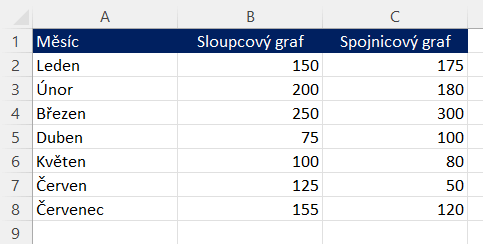
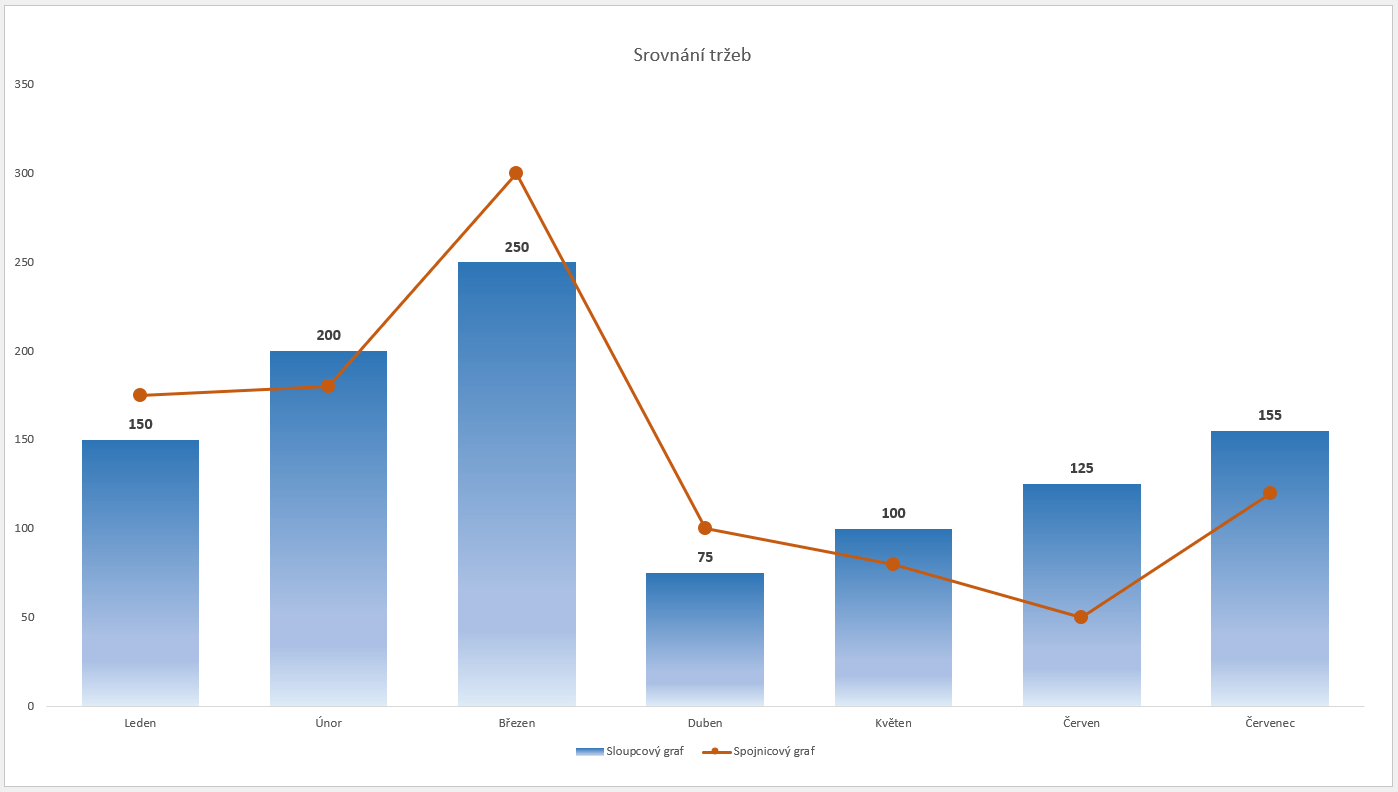
V excelovém sešitu máme jednoduchou tabulku s hodnotami za prvních sedm měsíců v roce. Data z tabulky chceme znázornit v kombinovaném grafu, kde hodnoty z prvního sloupce budou znázorněné ve sloupcovém grafu a hodnoty z druhého sloupce budou znázorněné ve spojnicovém grafu. V praxi se může jednat třeba o reálné hodnoty prodejů versus prodejní plány.
Začneme tím, že vytvoříme kombinovaný graf. Označíme tabulku dat a na kartě Vložení vybereme třeba sloupcový graf. Graf se vložil do sešitu, trochu ho zvětšíme. Teď jsou obě datové sady znázorněné sloupcovým grafem, druhá datová sada ovšem měla být spojnicový graf. Jendou klikneme na druhou datovou sadu a zmáčkneme pravé tlačítko myši a vybereme Změnit typ grafu řadu. Obě datové sady se objeví zde dole a máme možnost u nich změnit typ grafu. U druhé datové sady tedy vybereme spojnicový graf a potvrdíme. Změníme název grafu třeba na srovnání tržeb a v grafu nepotřebujeme pomocné vodicí čáry, takže je z grafu smažeme.
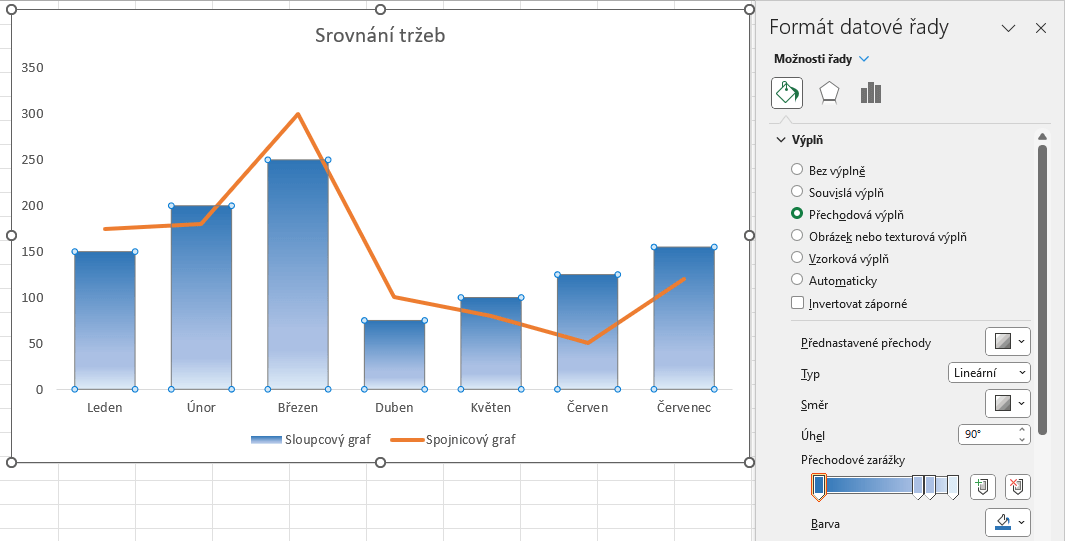
Než nahrajeme excelový graf do prezentace Power Pointu, tak můžeme graf ještě trochu vylepšit formátováním. Sloupce v grafu jsou například příliš tenké, bylo by hezčí, kdyby byly trochu silnější, takže na jeden sloupec jednou klikneme myší, tím se označí všechny sloupce a klikneme pravým tlačítkem myši a vybereme Formát datové řady. Zde nastavíme šířku mezery třeba na 60 %. Jelikož budeme graf prezentovat, tak si můžeme dovolit udělat ho trochu zajímavějším, aby graf zaujal. Klikneme na sloupce a vybereme Výplň a zde vybereme přechodovou výplň. Barevnou výplň grafu necháme modrou, ale pozměníme barvy u přechodových zarážek, tím, že vybereme jiné odstíny modré barvy. Klikneme na první přechodovou zarážku a změníme barvu na nějakou tmavě modrou. Naopak poslední přechodovou zarážku trochu zesvětlíme. Tím dostaneme hezký a ne moc výrazný přechodový styl sloupcového grafu.
Ještě trochu upravíme spojnicový graf. Změníme barvu grafu a vybereme tmavší oranžovou barvu, aby se sloupcovým grafem čára grafu kontrastovala. Co bych ještě udělala je, že bych zvýraznila jednotlivé body na grafu. Klikneme na spojnicový graf a vybereme Formát datové řady. V sekci čáry a značky vybereme značka a zde Možnosti značky. Zde vybereme jeden z předdefinovaných tvarů a vybereme kulatý tvar. Velikost značky trochu zvětšíme, třeba na hodnotu 10. Ještě musíme změnit barvu značky a vybereme stejnou barvu jako u grafu, tedy tmavě oranžovou výplň. Ještě musíme změnit barvené ohraničení grafu, tak aby ladilo se zbytkem grafu, takže vybereme čára a buď vybereme bez čáry a nebo vybereme souvislou výplň a vybereme stejnou barvu jako má spojnicový graf.
Graf je zformátovaný a můžeme ho přenést do power pointové prezentace. Otevřeme nový Power Point, kde se automaticky připraví první list. Klikneme na něj pravým tlačítkem myši a změníme u něho rozložení na prázdné. Přepneme se do Excelu a zkopírujeme excelový graf pomocí klávesové kombinace CTRL+C, klikneme na list prezentace a vložíme graf pomocí CTRL+V. Graf usadíme na listu tak, jak potřebujeme a zvětšíme ho, aby zaplnil většinu listu.
Pokud takto graf necháme, tak se můžeme podívat, jak bude list s grafem vypadat při prezentaci. Klikneme na kartu Prezentace a vybereme od aktuálního snímku. List s grafem se jednoduše objeví, jako kdyby se jednalo o statický obrázek. Vypneme prezentaci klávesou ESC a vrátíme se ke grafu a přidáme do něj animaci.
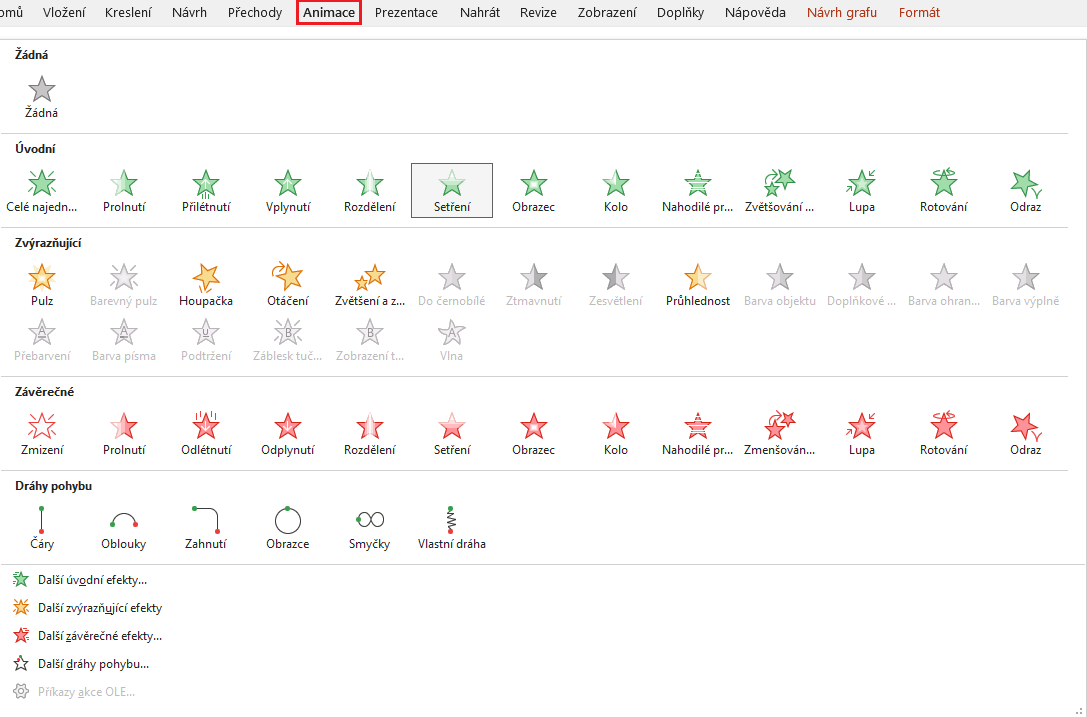
Klikneme na graf tak, aby se označil celý graf. Na kartě Animace vybereme jako animaci Setření. Ti z vám, co používají anglickou verzi Officů, tak se jedná o animaci Wipe. Animace se přidala do grafu a Power Point nám rovnou ukáže náhled animace, stejně tak poznáme, že máme animaci na listu podle těchto čísel vlevo. Jedná se o označení první animace v grafu. Nemusíte se bát, že by tato čísla animací byla ve finální prezentaci vidět. Podíváme se, jak se graf změnil teď. Do prezentace se můžete dostat kromě záložky prezentace i pomocí tlačítka prezentace zde dole v dolní liště. Rozdíl vidíme na první pohled. Nejprve se zobrazí prázdný list, až po kliknutí myší se zobrazí pomocí animace excelový graf.
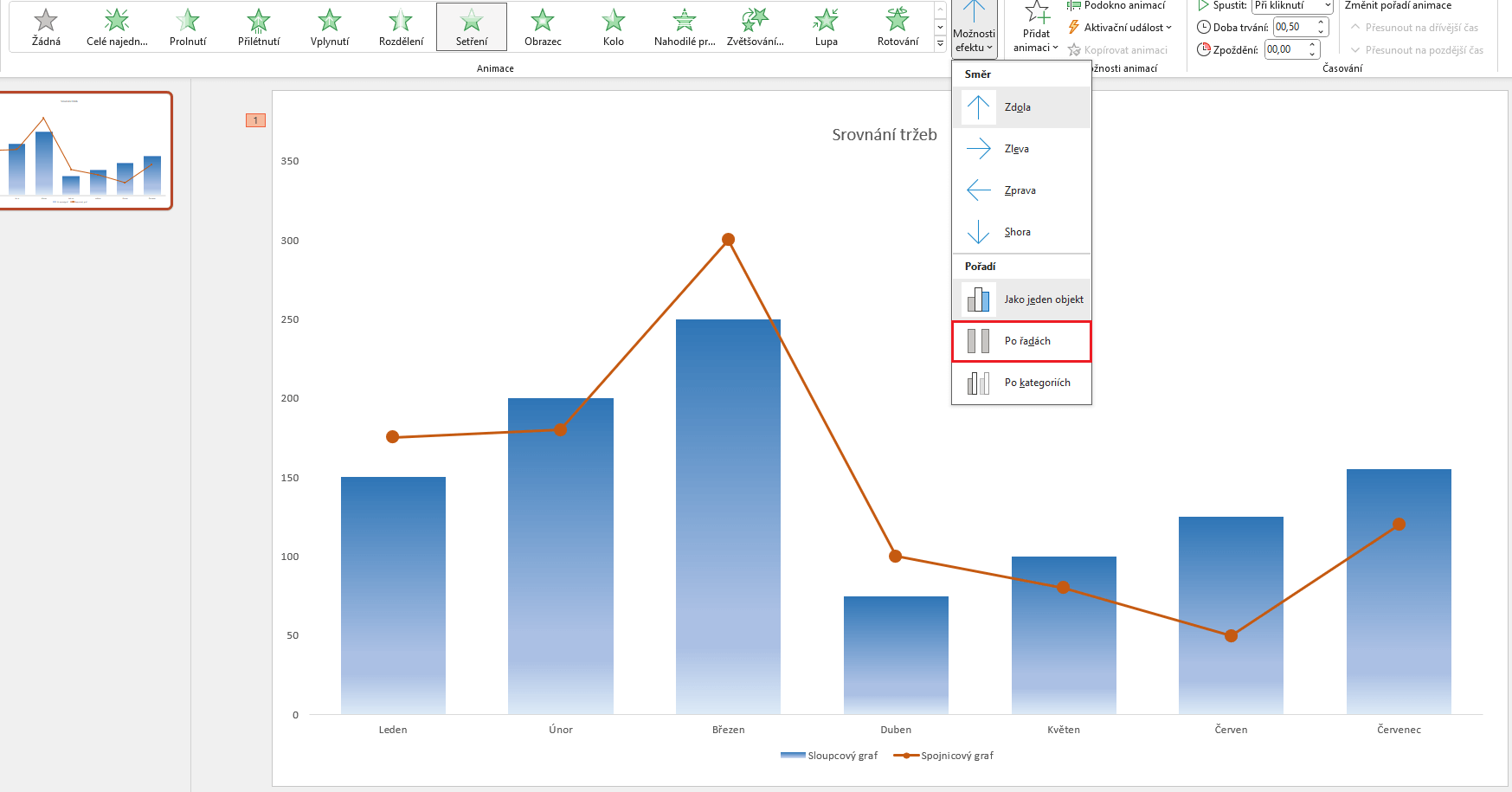
Animace, kterou se snažíme vytvořit je, že nejprve se v grafu objeví sloupce a následně teprve spojnicový graf. Kromě toho chceme, aby se sloupce v grafu objevily zespodu, ale spojnicový graf se má objevovat postupně zleva doprava. Začneme animací datových sad. Nemusíme každou datovou sadu animovat zvlášť. Stačí kliknout na číslo animace a na kartě Animace vybrat Možnosti efektu a zde vybrat Po řadách. Power Point nám ukáže náhled animace. Nejprve se načte osa grafu, následně sloupcový graf a jako poslední spojnicový graf. Teď máme na listu celkem tři animace, pro každou sadu dat jednu.
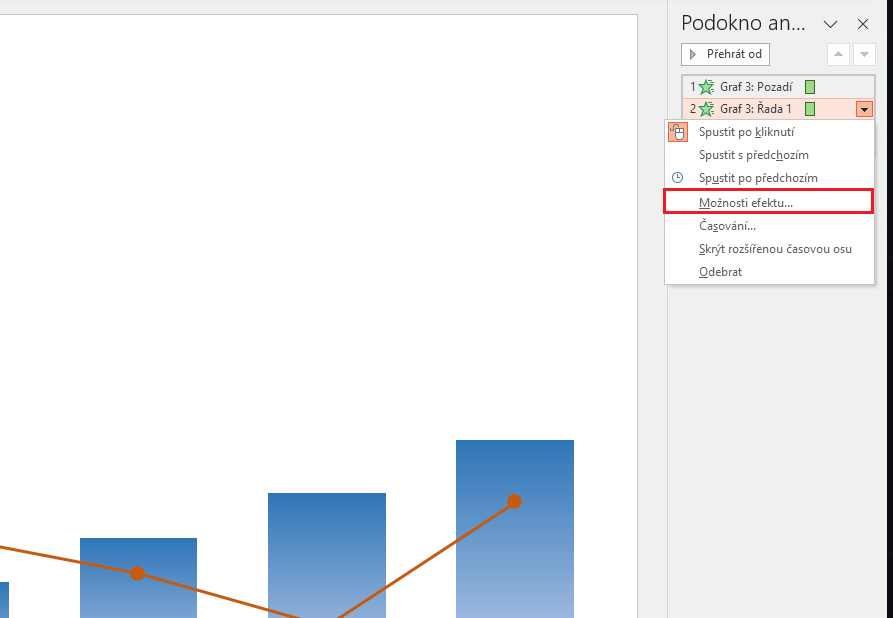
Animace ještě musíme upravit. Klikneme na Podokno animací, čímž se otevře ovládací panel vpravo, ze kterého můžeme jednotlivé animace ovládat a formátovat. Abychom viděli všechny tři animace, tak rozklikneme tuto dvojitou šipku. S animací kostry grafu nemusíme dělat nic. Sloupcový graf ale najíždí do grafu příliš rychle, takže upravíme rychlost animace. Klikneme na druhou animaci, která reprezentuje první datovou sadu, tedy sloupcový graf a pomocí šipky vpravo otevřeme nabídku a vybereme Možnosti efektu.
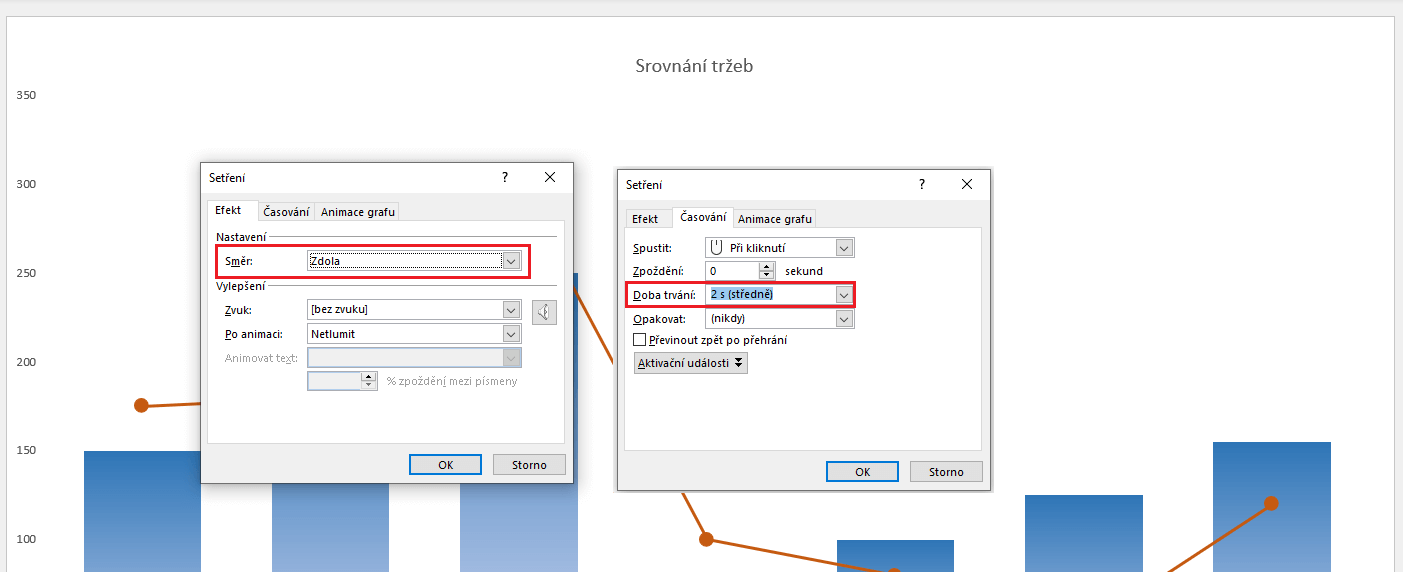
Sloupcový graf má najíždět do grafu zespodu, to zde máme nastavené správně, takže se přepneme do Časování, kde upravíme dobu trvání a změníme ji z velmi rychle na středně rychle. Hned po potvrzení se ukáže náhled animace.
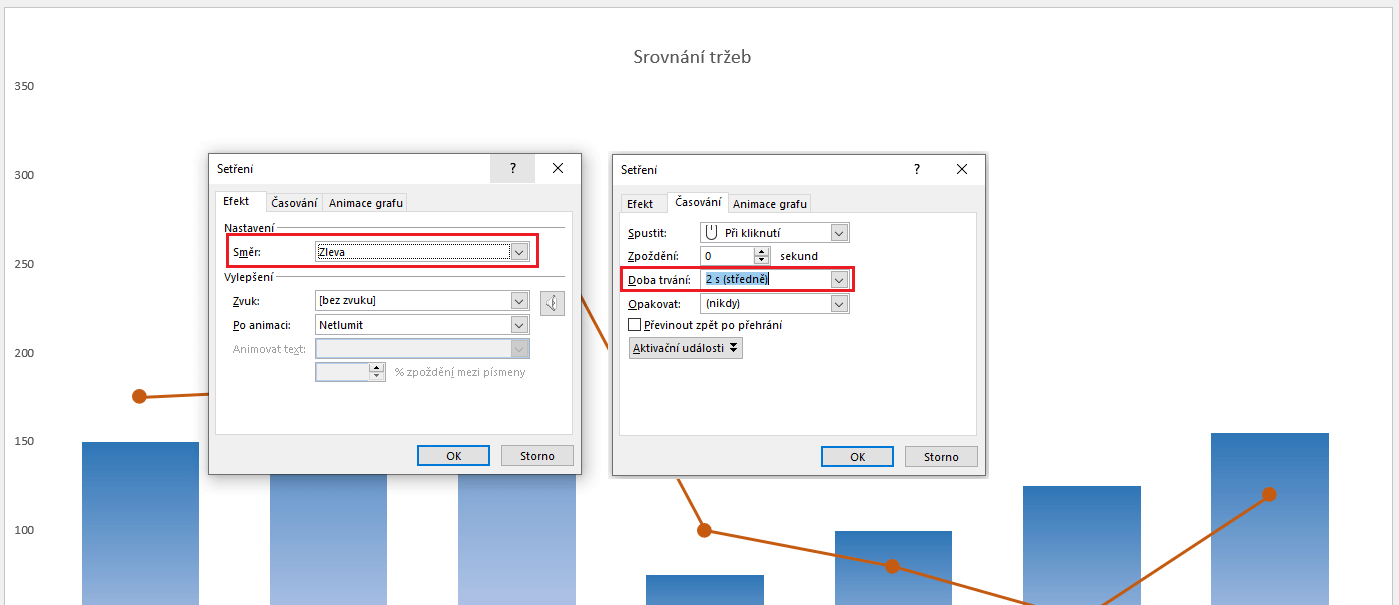
Teď upravíme spojnicový graf. Klikneme na třetí animaci a vybereme Možnosti efektu. Zde musíme upravit směr animace. Nechceme zdola ale zleva. Přepneme se na časování a opět vybereme střední rychlost. Potvrdíme a vidíme, že se spojnicový graf začal správně načítat postupně zleva doprava.
Klikneme na prezentaci a podíváme se, jak vypadá celá animace. Nejprve se zobrazí prázdný list, na první kliknutí myši se objeví kostra grafu, na druhé kliknutí se začne zjevovat sloupcový graf a na další kliknutí se postupně zobrazí spojnicový graf.
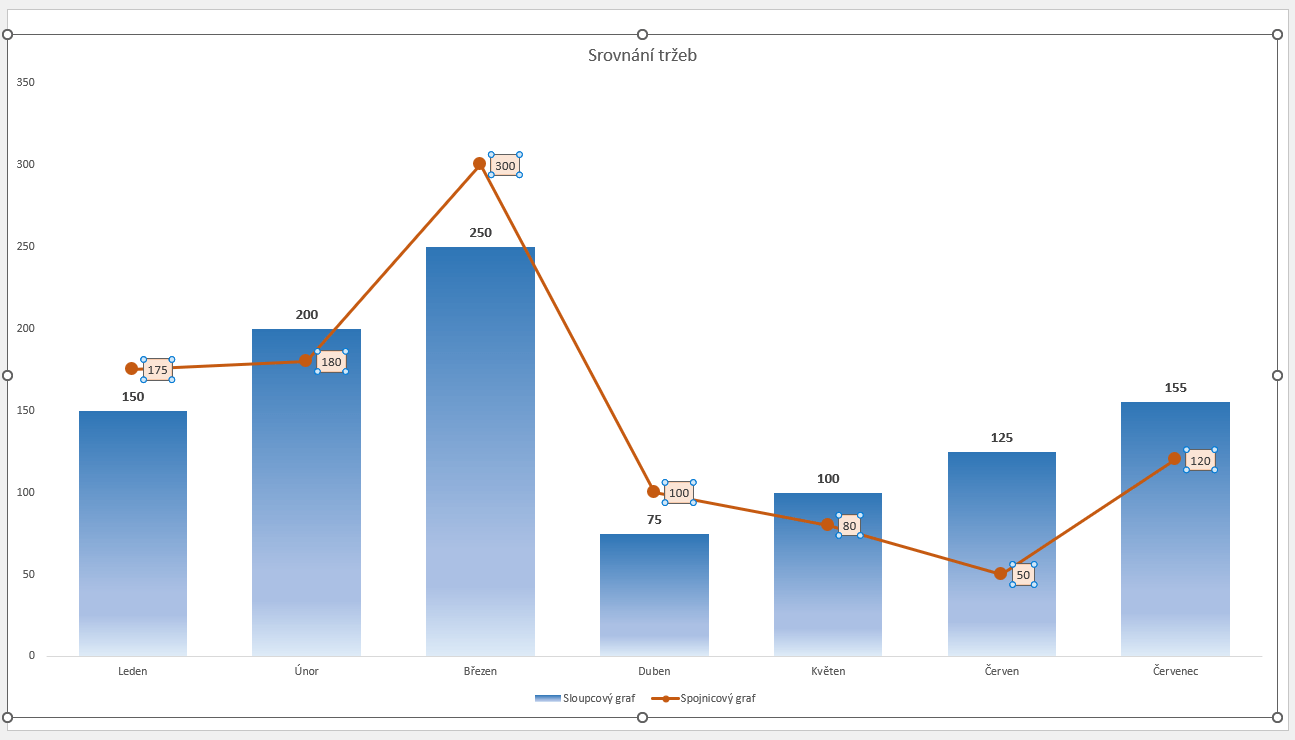
Pro lepší pochopitelnost dat by bylo ještě vhodné vložit popisky dat do grafu. Graf můžeme upravit přímo v Power Pointu. Klikneme na sloupcový graf a vybereme Přidat popisky dat. Klikneme na popisky a zvětšíme je a uděláme je třeba tučně. Ještě chybí popisky u spojnicového grafu. Klikneme na spojnicový graf a vybereme Přidat popisky dat.
Klikneme na popisky a mírně je zvětšíme. Abychom je odlišili od popisků sloupců, tak na ně klikneme a vybereme Formát popisků dat. V nastavení můžeme změnit umístění popisků, tak aby to vyhovovalo vašim potřebám, my necháme umístění vpravo od bodu. Co ale změníme je pozadí popisků. Klikneme na výplň a vybereme světlou barevnou výplň v oranžovém odstínu. Ohraničení můžeme vybrat v odstínu o něco tmavším, aby se pole popisku orámovalo. Teď máme graf hotový včetně popisků dat, ze kterých je na první pohled patrné, k jaké datové sadě patří.
Podíváme se na finální animaci. Přepneme se do prezentace. Klikneme myší a naběhne kostra grafu, na druhé kliknutí naběhne sloupcový graf včetně jejich popisků a na další kliknutí myši naběhne spojnicový graf včetně popisků. Animace excelového grafu je hotová.
V Power Pointu máte na výběr z nepřeberného množství animací, které můžete uplatňovat jak na tabulky, tak na excelové graf nebo objekty. Pomocí podokna animací, pak dotvoříte animaci podle svých potřeb.


Jedna odpověď
😊