Představte si, že vám v práci přistane úkol připravit analýzu obchodních výsledků za celý rok. Dostanete dvanáct excelových souborů. Každý obsahuje prodejní data za jeden měsíc. Dohromady máme přibližně třicet tisíc záznamů a naším úkolem je všechna data spojit, vyčistit, spočítat důležité ukazatele a připravit analýzu, ze které vedení společnosti skutečně něco zjistí. Jak byste takový úkol řešili? Možná byste začali kopírovat tabulky pod sebe. Potom byste pomocí funkcí opravovali nekonzistentní údaje, vytvořili několik kontingenčních tabulek, a nakonec připravili grafy. To je jedna možnost. Ale rozhodně ne jediná.
Excelové soubory ke stažení
Excel dnes nabízí mnohem více způsobů, jak s daty pracovat. Máme klasické excelové funkce, dynamická pole, kontingenční tabulky, Power Query, Python v Excelu a samozřejmě také umělou inteligenci. A právě v tom může být problém. Když máme tolik možností, jak poznat, která je pro konkrétní úkol nejlepší?
Dnes vám na jednom praktickém příkladu ukážu, kdy použít který nástroj, jaké jsou jeho silné stránky a proč často dosáhneme nejlepšího výsledku právě jejich kombinací. Začneme dvanácti zdrojovými soubory a postupně z nich vytvoříme podklady pro kompletní analýzu obchodních výsledků.
Tak pojďme na to.
Inspekce dat
Než začneme cokoliv spojovat nebo počítat, potřebujeme zjistit, s jakými daty vlastně pracujeme. Otevřeme si například lednový soubor. Vidíme, že obsahuje informace o jednotlivých objednávkách. Máme zde datum prodeje, číslo objednávky, produkt, kategorii, pobočku, prodejce, počet prodaných kusů, jednotkovou cenu, slevu, náklady a další údaje. Prvním krokem by vždy měla být alespoň základní kontrola dat.
Můžeme si například zapnout automatický filtr pomocí klávesové kombinace Ctrl + Shift + L a podívat se, jaké hodnoty jednotlivé sloupce obsahují. Už při této první kontrole si můžeme všimnout několika problémů. Někde máme nadbytečné mezery, jinde nekonzistentní zápis textových hodnot a některé sloupce obsahují informace, které pro naši analýzu vůbec nepotřebujeme.
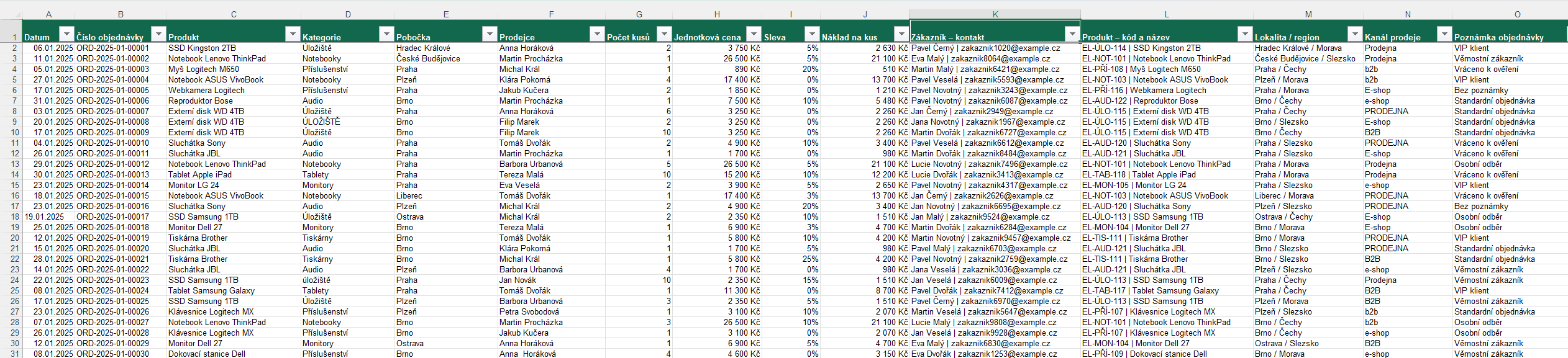
Zároveň si ověříme, zda mají všechny měsíční soubory stejnou strukturu. To je důležité, protože chceme všech dvanáct tabulek spojit do jedné.
A tady přichází na řadu první nástroj.
Power Query – spojení a vyčištění dat
Kdybychom chtěli všech dvanáct tabulek spojit ručně, mohli bychom je postupně kopírovat a vkládat pod sebe. Jenže představte si, že příští měsíc dostaneme další soubor. Nebo někdo opraví chybu v lednových datech. Museli bychom celý proces znovu kontrolovat a některé kroky opakovat. A právě proto bych v tomto případě jednoznačně zvolila Power Query. Power Query je nástroj určený k načítání, spojování, čištění a transformaci dat. Jeho obrovskou výhodou je, že si jednotlivé kroky pamatuje. To znamená, že celý postup připravíme jednou a při změně zdrojových dat ho můžeme znovu spustit pomocí obnovení.
Všechny naše zdrojové soubory máme uložené ve složce Data. Na kartě Data vybereme Načíst data, Ze souboru a Ze složky. Vybereme složku, ve které máme uložených všech dvanáct excelových souborů, a následně zvolíme možnost pro jejich kombinaci a transformaci. Power Query nám umožní načíst data ze všech souborů do jednoho dotazu. Samozřejmě musíme zajistit, aby soubory měly odpovídající strukturu a Power Query vybíral správné listy nebo tabulky.
V Power Query je výhoda, že se můžeme prostřednictvím tohoto nástroje napojit na nejrůznější zdroje a následně data upravit. K tomu máme v Power Query mnoho nástrojů a uživatelských tlačítek. Následně, když máme všechny úpravy provedené, tak data nahrajeme zpět do Excelu.
Tabulka se načte na samostatný list a my s ní teď můžeme normálně v Excelu pracovat. A co je nejlepší? Pokud do zdrojové složky přidáme nový soubor nebo změníme cokoliv ve stávajících souborech, tak pouze obnovíme propojení mezi tabulkou a složkou a změny se automaticky načtou do sloučené tabulky.
Pokud vás Power Query zaujal a říkáte si, kolik času by vám mohl při práci v Excelu ušetřit, doporučuji vám podívat se na náš online kurz Power Query Masterclass. Power Query je podle mě jeden z nejlepších nástrojů, které Excel nabízí. Umožňuje automatizovat rutinní úkoly, které byste jinak museli neustále opakovat ručně. Ať už potřebujete spojovat desítky excelových souborů, čistit a upravovat data, propojovat různé tabulky nebo pravidelně připravovat reporty, Power Query vám dokáže výrazně zjednodušit práci. A jeho největší výhoda? Celý postup si připravíte jednou a při dalších aktualizacích dat ho jednoduše obnovíte. Místo opakovaného kopírování, opravování a přepočítávání tak můžete věnovat čas samotné analýze. Právě to vás naučím v kurzu Power Query Masterclass. Projdeme si práci s Power Query od základů až po pokročilejší transformace a na praktických příkladech si ukážeme, jak vytvářet řešení, která vám budou dlouhodobě šetřit čas. Pokud tedy chcete v Excelu pracovat efektivněji a zbavit se zbytečné manuální práce, více informací o kurzu najdete v popisku tohoto videa nebo na webu Akademie Excelu.

Klasické výpočty
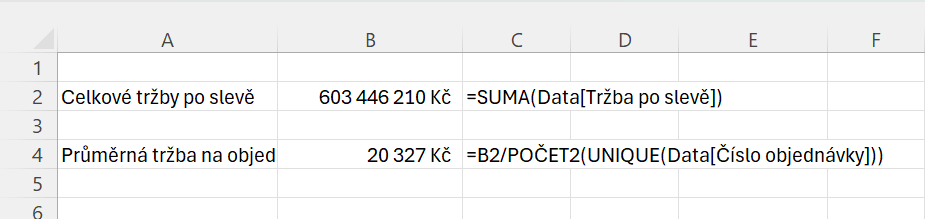
Teď máme připravenou jednu velkou datovou tabulku. A co dál? Obvykle přichází na řadu výpočty. Představte si, že se vás vedení společnosti zeptá, jaké byly celkové tržby za rok. Opravdu k tomu potřebujeme Python, Power Query nebo umělou inteligenci? Samozřejmě že ne. Stačí nám obyčejná funkce SUMA. Sečteme sloupec Tržba po slevě a máme výsledek. Podobně jednoduše můžeme vypočítat celkový hrubý zisk nebo počet prodaných kusů. A právě to je důvod, proč bych klasické excelové funkce rozhodně nepodceňovala. Pokud potřebujeme jednoduchý výpočet, nejefektivnějším řešením bývá často jednoduchá funkce.
Pojďme ale o krok dál.
Co když chceme zjistit průměrnou tržbu na jednu objednávku? V tomto případě potřebujeme celkové tržby vydělit počtem objednávek. A pozor, ne nutně počtem řádků. Pokud může jedna objednávka obsahovat několik produktů, může se její číslo v tabulce objevit několikrát. Proto bychom měli nejdříve zjistit počet unikátních objednávek a až potom vypočítat průměrnou hodnotu objednávky. Tady už nám mohou pomoci dynamické funkce Excelu.
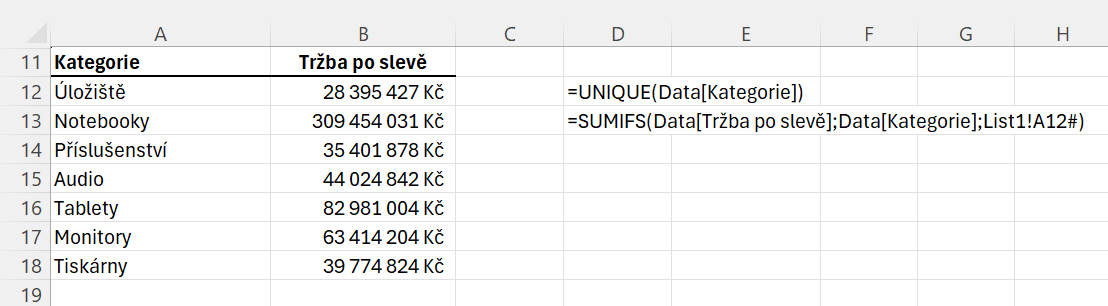
Představme si další otázku. Které produktové kategorie generují nejvyšší tržby? A kolik kusů jsme v jednotlivých kategoriích prodali? Jednou možností je použít funkce jako SUMIFS. Můžeme si vytvořit seznam kategorií a pro každou vypočítat součet tržeb a počet prodaných kusů. Pokud ale používáte novější verzi Excelu s podporou dynamických funkcí, můžete si celý proces výrazně zjednodušit. Například funkce UNIQUE nám vytvoří seznam unikátních kategorií, který se může automaticky rozšiřovat při změně dat.
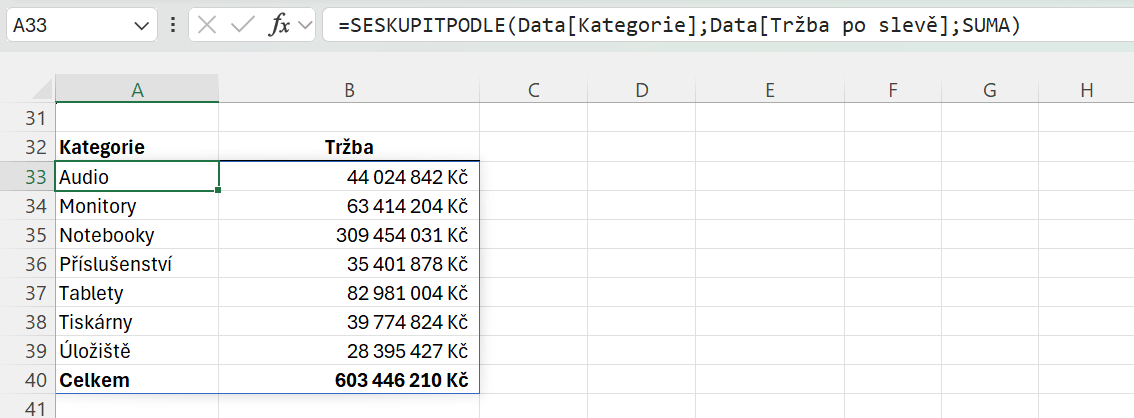
A pokud máte k dispozici funkci GROUPBY / SESKUPITPODLE, můžeme vytvořit celý souhrn podle kategorií jedním vzorcem. Výhodou dynamických funkcí je, že výsledky mohou automaticky reagovat na změny zdrojových dat a nemusíme ručně připravovat jednotlivé řádky souhrnné tabulky.
Stejně tak můžete sáhnout po kontingenční tabulce. Během několika sekund můžeme přesouvat jednotlivá pole mezi řádky, sloupci, hodnotami a filtry. A tím měnit pohled na naše data bez toho, abychom museli vytvářet další a další vzorce.
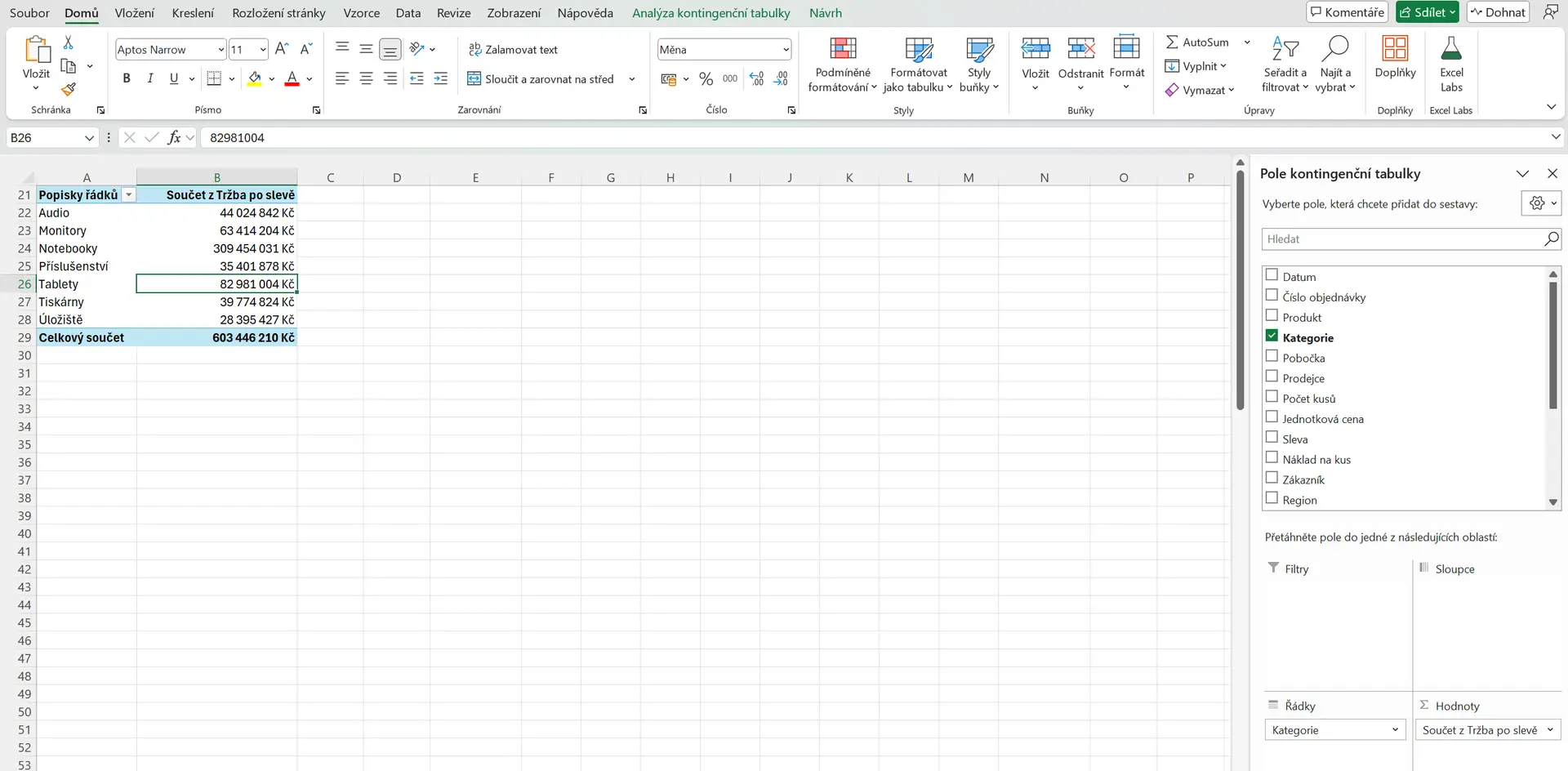
Můžeme si například zobrazit vývoj měsíčních tržeb v jednotlivých regionech nebo porovnat výsledky e-shopu, kamenných prodejen a B2B prodeje. Následně můžeme vytvořit kontingenční graf a přidat průřezy, pomocí kterých bude uživatel výsledky filtrovat. A to je přesně situace, kdy se kontingenční tabulky hodí.
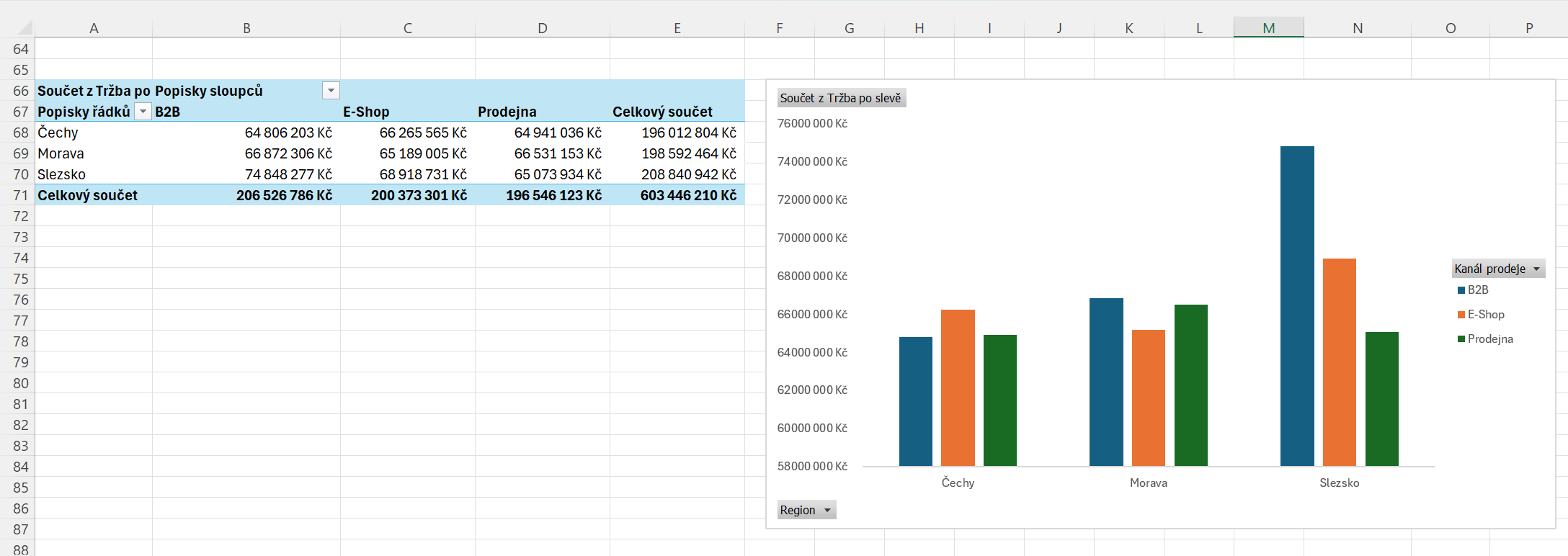
Klasické funkce používám pro jednoduché výpočty, dynamické funkce pro automaticky aktualizované souhrny a kontingenční tabulky pro rychlou interaktivní analýzu dat.
Samozřejmě existuje mnoho úkolů, které dokážeme vyřešit více způsoby.
Nejde tedy o to, že bychom měli vždy používat jeden konkrétní nástroj. Důležité je vybrat řešení, které bude správné, přehledné, snadno udržovatelné a přiměřeně složité.
Kde do toho vstupuje umělá inteligence?
Možná vás teď napadá, proč bychom se měli všechny tyto nástroje učit, když máme umělou inteligenci. Vždyť dnes můžeme otevřít ChatGPT, Claude nebo Copilota a jednoduše se zeptat, jak požadovaný výpočet vytvořit. A ano, AI nám může práci výrazně usnadnit. Můžeme ji požádat o návrh vzorce, vysvětlení neznámé funkce, pomoc s chybou nebo doporučení vhodné analýzy.
Pokud máme k dispozici Copilota integrovaného do Excelu a odpovídající funkce v naší licenci, můžeme některé úkoly zadávat přímo v prostředí Excelu. Jenže tady je jedna věc, kterou bych chtěla opravdu zdůraznit. Umělá inteligence není náhradou za porozumění datům ani za znalost základních principů Excelu.
Pokud vám AI vytvoří vzorec, musíte vědět, co počítá. Pokud vám připraví analýzu, musíte být schopni ověřit, zda pracuje se správnými sloupci, zda nevynechala některé záznamy a zda výsledek skutečně odpovídá položené otázce. AI může být výborným pomocníkem. Ale odpovědnost za správnost výsledku zůstává na nás. A to je také důvod, proč má smysl rozumět jednotlivým nástrojům, i když nám s jejich používáním pomáhá AI.
Pokud se chcete v Excelu posunout dál a naučit se pracovat rychleji, efektivněji, a hlavně s větší jistotou, doporučuji vám podívat se na naše dva online kurzy – Excel ALL-IN a Excel 365 Masterclass. Kurz Excel ALL-IN vás provede Excelem od základů až po pokročilé nástroje. Naučíte se efektivně pracovat s daty, používat excelové funkce, vytvářet přehledné reporty, kontingenční tabulky a grafy. Cílem není jen naučit se jednotlivé funkce nazpaměť, ale především pochopit, jak Excel používat v praxi a jak si díky němu zjednodušit každodenní práci. Pokud už ale Excel dobře ovládáte a chcete naplno využívat možnosti moderního Excelu 365, pak je pro vás připravený kurz Excel 365 Masterclass. Ten je zaměřený na dynamická pole a moderní excelové funkce, které zásadně mění způsob, jakým můžeme v Excelu pracovat. Ukážeme si, jak pomocí funkcí jako FILTER, UNIQUE, SORT, LET nebo GROUPBY vytvářet dynamické výpočty a automaticky aktualizované přehledy, které by dříve vyžadovaly mnohem složitější řešení. Oba kurzy se vzájemně doplňují. Excel ALL-IN vám poskytne pevné základy a pokročilé praktické dovednosti, zatímco Excel 365 Masterclass vás naučí využívat nejmodernější možnosti Excelu. Pokud tedy chcete Excel skutečně ovládnout a přestat ztrácet čas zbytečně komplikovanými postupy, více informací o obou kurzech najdete v popisku tohoto videa nebo na webu Akademie Excelu.


Pokročilé analýzy
Zatím jsme odpovídali především na otázky typu kolik, kde a kdy. Kolik jsme utržili? Která kategorie je největší? Jak se vyvíjely tržby v jednotlivých regionech? Ale co když chceme našim datům porozumět trochu hlouběji? Například zjistit, jak se liší ziskovost jednotlivých objednávek, zda jsou některé hodnoty neobvyklé nebo jak silná je souvislost mezi dvěma ukazateli. Právě tady může být velmi užitečný Python v Excelu. Python je programovací jazyk, který se velmi často používá pro datovou analýzu, statistiku a vizualizaci. A díky integraci Pythonu do Excelu můžeme jeho analytické možnosti využívat přímo v excelovém sešitu. Samozřejmě je dobré znát alespoň základy Pythonu, ale dnes nám může s přípravou kódu pomoci také AI. Pojďme si ukázat několik konkrétních analytických otázek.
Histogram – jaké marže dosahujeme nejčastěji?
Naše první otázka zní: Jaké procentuální marže dosahují naše objednávky nejčastěji a jak se jejich hodnoty rozdělují?
K tomu můžeme použít histogram. Pokud Python neumíte, můžete požádat AI, aby vám připravila potřebný kód. Je ale důležité poskytnout jí správnou strukturu tabulky a názvy sloupců. Pokud pracujete s firemními daty, vždy respektujte interní pravidla pro jejich sdílení. V mnoha případech bude bezpečnější poskytnout pouze názvy sloupců nebo anonymizovanou ukázku. Jakmile máme připravený kód, můžeme ho vložit do Pythonu v Excelu. Python aktivujeme prostřednictvím nabídky na kartě Vzorce nebo zadáním funkce PY, pokud je tato možnost v naší verzi dostupná. Do editoru vložíme kód, který načte naši excelovou tabulku a vytvoří histogram. Po spuštění výpočtu můžeme výsledek zobrazit jako obrázek přímo v listu.
A máme první pokročilejší analýzu. Na vodorovné ose histogramu vidíme procentuální marži a na svislé ose počet objednávek, které do jednotlivých intervalů spadají. Díky tomu můžeme zjistit, jaká marže je nejčastější, jak moc se marže mezi objednávkami liší a zda se v datech vyskytují neobvykle nízké nebo vysoké hodnoty. Do grafu jsme navíc doplnili průměr a medián, abychom mohli porovnat dvě různé charakteristiky typické marže. A to je informace, kterou bychom ze samotné celkové nebo průměrné marže nezjistili.

Boxplot – jak se liší marže mezi kategoriemi?
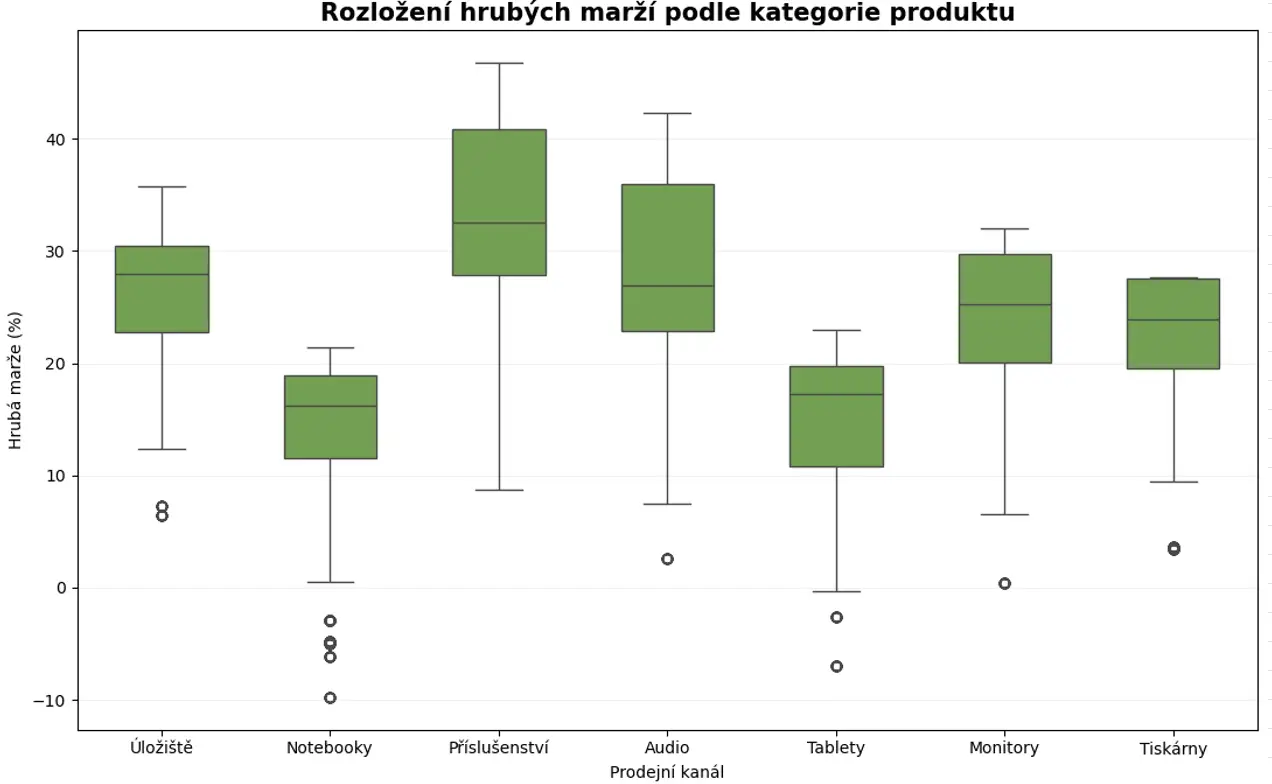
Další otázka zní: Jak se liší procentuální hrubé marže mezi jednotlivými produktovými kategoriemi?
Tentokrát použijeme krabicový graf, takzvaný boxplot. Ten nám ukáže nejen typickou marži v jednotlivých kategoriích, ale také její variabilitu a případné odlehlé hodnoty. Z našeho grafu například vidíme, že příslušenství dosahuje nejvyšší mediánové marže, přibližně 32 procent. Naopak notebooky a tablety mají mediánovou marži výrazně nižší. U některých prodejů navíc vidíme dokonce zápornou marži, což znamená, že náklady převýšily tržby. A to už je pro firmu zajímavá informace, kterou by stálo za to dále prozkoumat.
Pareto analýza – které kategorie tvoří většinu tržeb?
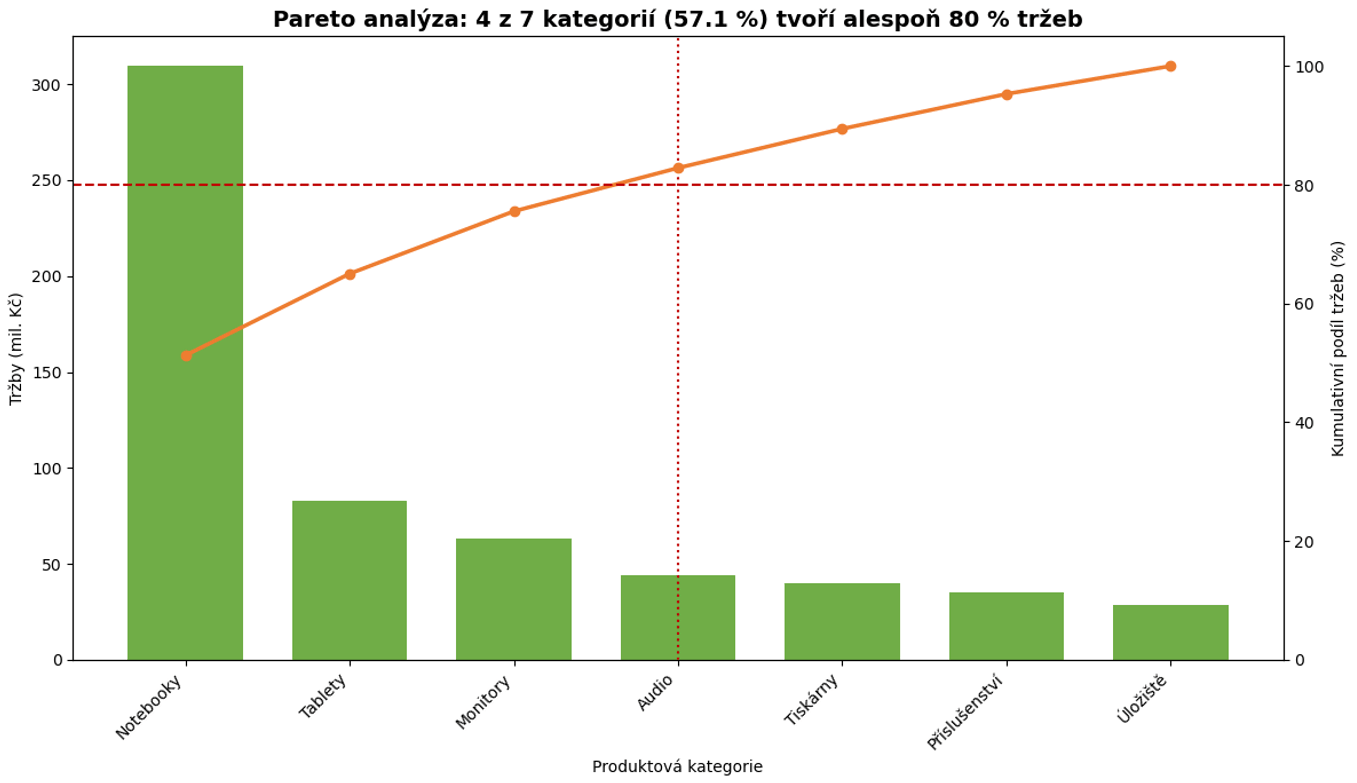
Pojďme na další otázku: Kolik produktových kategorií generuje alespoň 80 procent celkových tržeb?
Tady použijeme Pareto graf. Ten kombinuje sloupcový graf s křivkou kumulativního podílu. Z našeho výsledku vidíme, že notebooky představují zdaleka nejvýznamnější kategorii a generují téměř polovinu celkových tržeb. Zároveň zjišťujeme, že čtyři ze sedmi kategorií dohromady vytvářejí alespoň 80 procent tržeb. Klasický poměr 80/20 se tedy v našem případě nepotvrzuje. A právě to je důležité. Pareto analýza není o tom, že bychom předem předpokládali určitý výsledek. Jejím cílem je zjistit, jak jsou naše tržby skutečně rozdělené.
FacetGrid – mají regiony podobný vývoj?
Další otázka zní: Mají jednotlivé regiony podobný vývoj měsíčních tržeb?
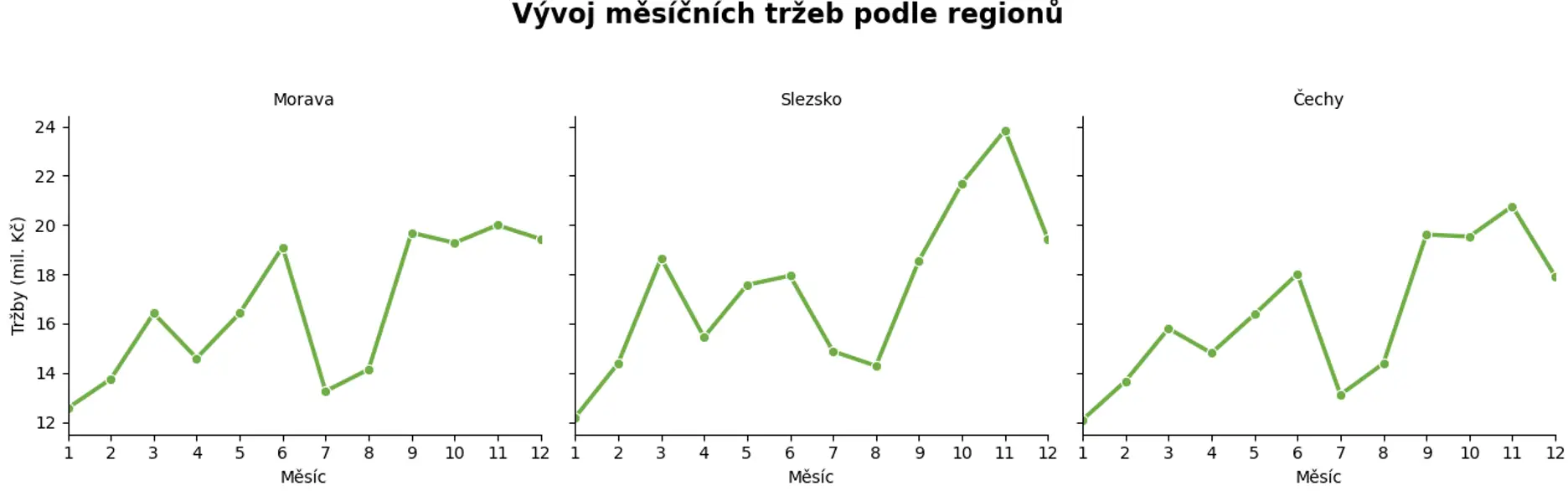
Pro tuto analýzu jsme použili FacetGrid. Ten nám umožní vytvořit několik samostatných grafů se stejným měřítkem a jednoduše porovnávat jednotlivé skupiny. Vidíme, že Morava, Slezsko i Čechy vykazují poměrně podobný průběh. Ve všech regionech dochází k výraznějšímu poklesu tržeb v červenci a následně k růstu v podzimních měsících. Zároveň ale vidíme rozdíly v intenzitě těchto výkyvů. Slezsko například zaznamenává velmi výrazný listopadový vrchol, zatímco Morava má výsledky v závěru roku stabilnější. Je ale důležité říct, že máme data pouze za jeden rok. Můžeme tedy popsat podobnost měsíčního vývoje, nikoliv s jistotou potvrdit dlouhodobou sezónnost.
Regresní graf – znamenají vyšší tržby vyšší zisk?
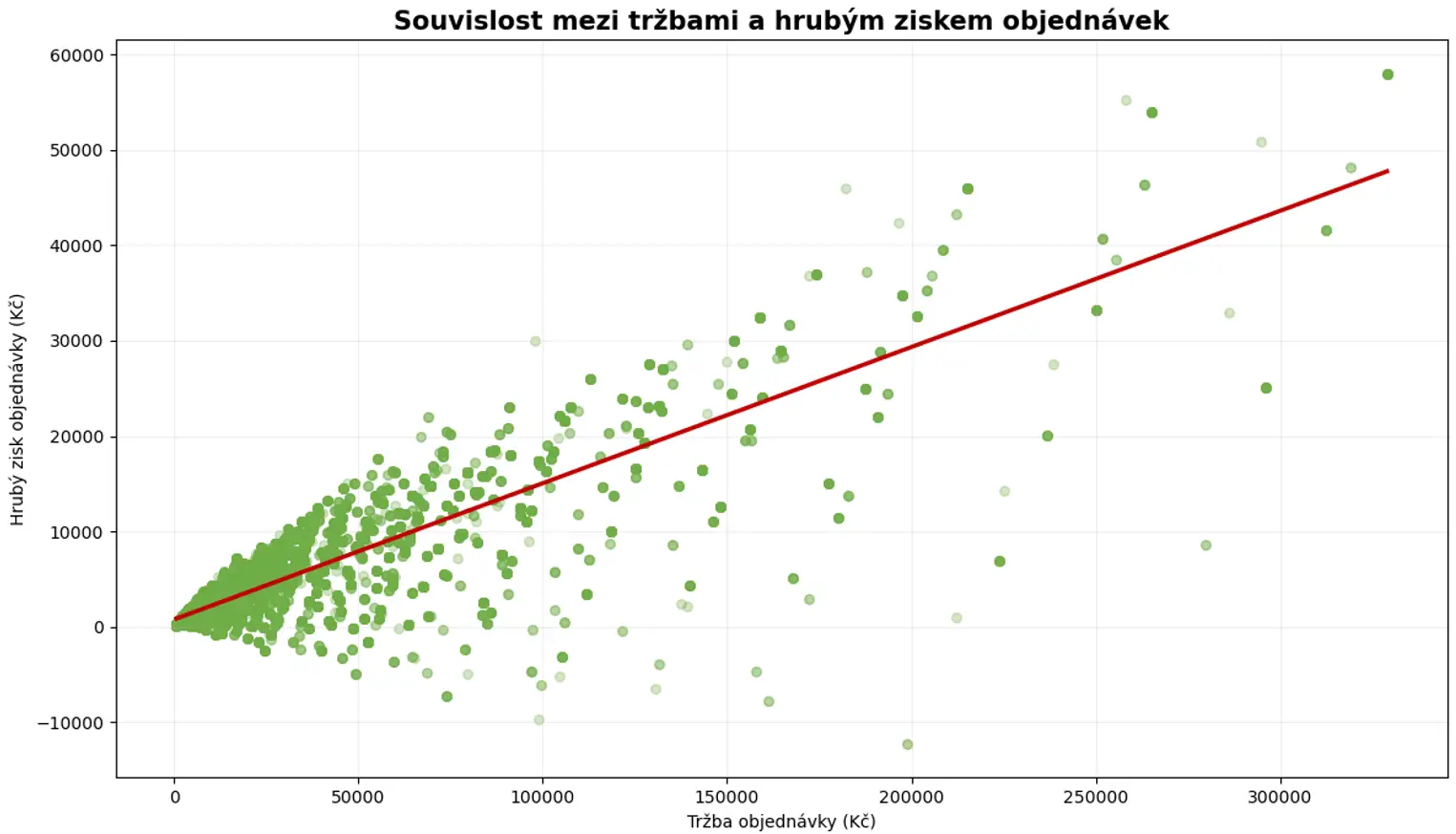
A poslední otázka: Přinášejí objednávky s vyššími tržbami také vyšší hrubý zisk?
K tomu použijeme regresní graf. Každý bod představuje jednu objednávku. Na vodorovné ose máme tržby a na svislé ose hrubý zisk. Červená přímka znázorňuje celkový lineární trend. Vidíme, že mezi tržbami a hrubým ziskem existuje pozitivní souvislost. To není překvapivé, protože hrubý zisk se přímo vypočítává z tržeb a nákladů. Zajímavější jsou ale objednávky, které se od tohoto trendu výrazně odchylují. Některé mají vysoké tržby, ale relativně nízký zisk. A některé jsou dokonce ztrátové. To znamená, že vysoká hodnota objednávky automaticky nezaručuje její vysokou ziskovost. A právě takové případy mohou být vhodným výchozím bodem pro další analýzu. A pokud by vás zajímalo více videí o Pythonu v Excelu, napište mi to do komentářů.
AI jako analytický asistent
Všimněte si, že jsme právě vytvořili několik poměrně pokročilých statistických grafů. A pokud Python zatím neovládáte, AI vám může s jejich přípravou výrazně pomoci. Můžete jí například položit otázku, jaký graf je pro konkrétní analytický problém nejvhodnější. Můžete ji požádat o vysvětlení jednotlivých částí grafu, o návrh dalšího postupu nebo o vytvoření prvního návrhu manažerského komentáře. Ale opět platí, že výsledky musíme kontrolovat. AI například může správně popsat, že dva ukazatele spolu korelují, ale už nemusí správně vysvětlit, proč tomu tak je. Stejně tak může označit jednorázový měsíční výkyv za sezónnost, přestože máme k dispozici pouze jeden rok dat. Proto je důležité používat AI jako analytického asistenta, nikoliv jako automatického rozhodčího, který nám vždy poskytne správný závěr.
Pokud vás zajímá, jak naplno využívat umělou inteligenci při práci v Excelu, mám pro vás jednu novinku. Právě připravuji nový online kurz Excel AI Masterclass, ve kterém se zaměříme na praktické využití AI při každodenní práci s daty. Ukážeme si, jak efektivně pracovat s nástroji jako ChatGPT, Claude nebo Copilot, jak pomocí AI vytvářet a opravovat excelové vzorce, analyzovat rozsáhlé datové soubory, připravovat reporty nebo využívat AI při práci s Power Query a Pythonem v Excelu. Ale nepůjde jen o to, jak AI zadat úkol a získat odpověď. Naučíte se také správně formulovat prompty, vybrat vhodný AI nástroj pro konkrétní situaci, a především ověřovat správnost výsledků a bezpečně pracovat s firemními daty. Protože cílem není jen používat AI, ale skutečně rozumět tomu, co dělá, a dokázat ji využívat efektivně a zodpovědně. Kurz Excel AI Masterclass právě vzniká a už nyní se můžete zapsat na čekací listinu. Zápisem se k ničemu nezavazujete. Získáte ale mezi prvními informace o spuštění kurzu a také možnost pořídit si ho za zvýhodněnou zaváděcí cenu. Pokud tedy chcete držet krok s tím, jak umělá inteligence mění práci v Excelu, a naučit se její možnosti skutečně využívat v praxi, budu ráda, když se na čekací listinu zapíšete.