
Funkce jako FILTER, UNIQUE, SORT nebo XLOOKUP už možná znáte a běžně je používáte. Ale věděli jste, že i tyto funkce mají spoustu zajímavých triků, které většina uživatelů Excelu vůbec nepoužívá? A že někdy stačí drobná úprava vzorce, použití nepovinného parametru nebo chytrá kombinace několika funkcí, abyste dokázali vyřešit úkol, který by vám jinak zabral mnohem více času? V dnešním videu vám ukážu 5 triků s moderními funkcemi Microsoft 365. Podíváme se na zajímavé způsoby jejich použití, skryté možnosti některých parametrů a také na kombinace funkcí, se kterými můžete vytvářet opravdu chytrá a dynamická řešení. A věřím, že i pokud už s těmito funkcemi pravidelně pracujete, najdete v dnešním videu něco, co vás překvapí. Tak pojďme na to!
Excelový soubor ke stažení:
Vyhledávání podle více podmínek: XLOOKUP + FILTER
Začneme trikem s vyhledáváním podle více podmínek. Funkci XLOOKUP už pravděpodobně znáte. Je to jedna z nejužitečnějších vyhledávacích funkcí v Excelu. Ale co když potřebujete vyhledávat podle více podmínek současně? V příkladu máme tabulku objednávek a chceme najít konkrétní objednávku podle zákazníka a produktu. Samotná funkce XLOOKUP standardně pracuje s jedním vyhledávacím polem. My si ale ukážeme, jak i pomocí funkce XLOOKUP vyhledávat podle více podmínek.
Abychom ve funkci XLOOKUP mohli vyhledávat dle více podmínek, musíme podmínky nejprve vynásobit, jelikož mají obě platit zároveň. Takže v první závorce nejprve ověříme, že se hodnota ve sloupci zákazník rovná vybranému zákazníkovi. A druhou podmínku vynásobíme a v závorce ověříme, že se hodnota ve sloupci produkt rovná vybranému produktu. Když toto potvrdíme, tak se vrátí série jedniček a nul. A pouze tam, kde máme jedničku, tam se nachází objednávka, která splňuje obě kritéria. A teď to zabalíme do funkce XLOOKUP. A co hledáme? V tomto případě hledáme jedničku a chceme vrátit číslo objednávky.
A takto můžeme vyhledávat podle více podmínek.
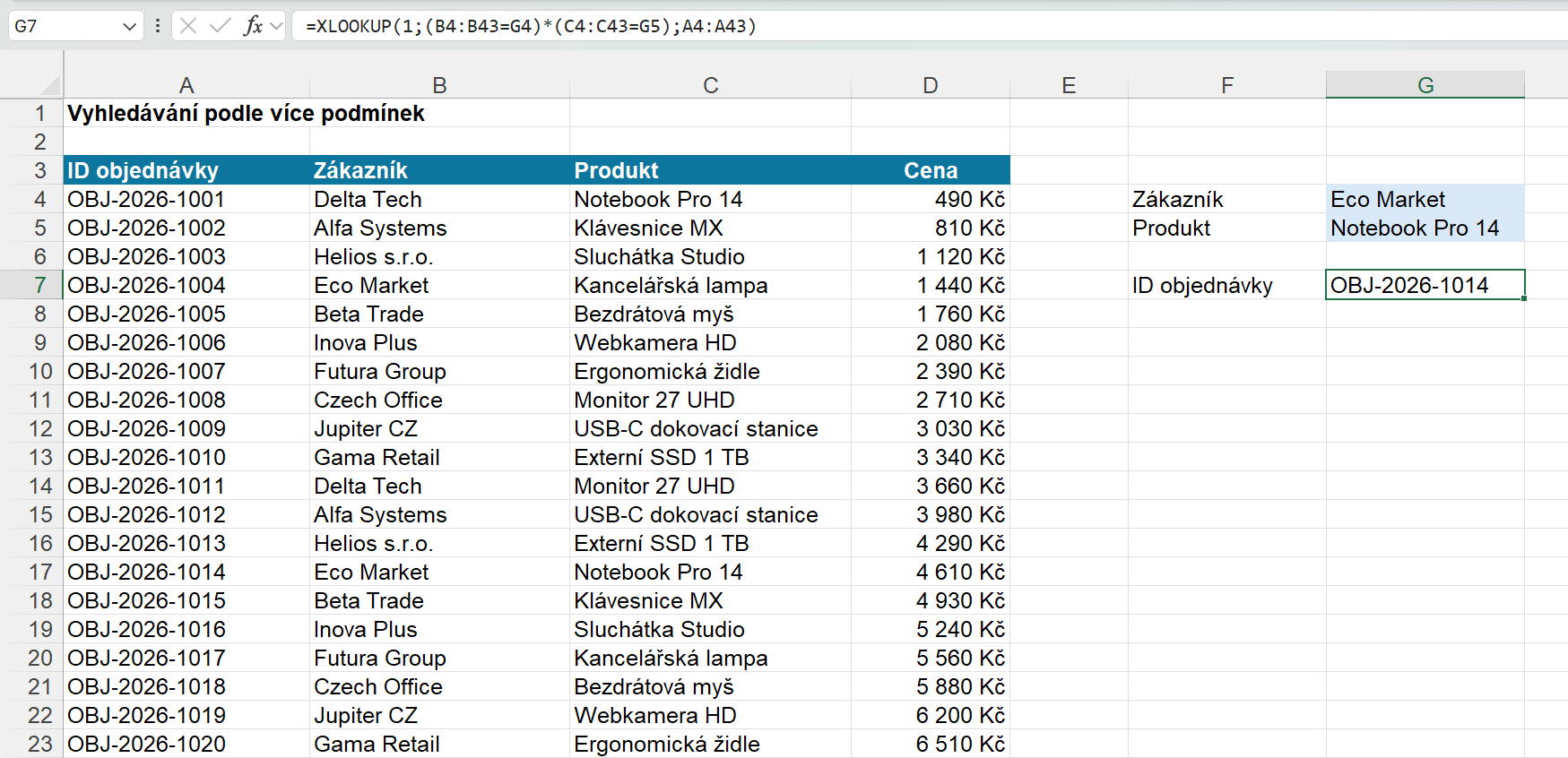
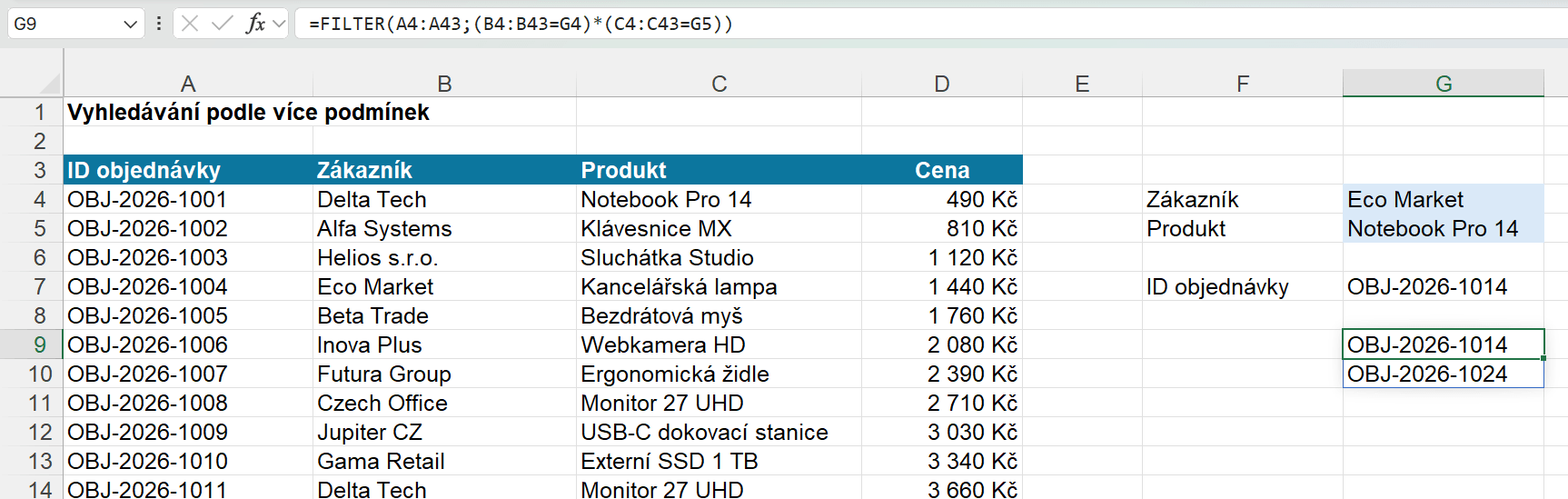
Tento způsob by fungoval pouze pokud by v tabulce existovala pouze jedna kombinace těchto podmínek. Pokud by existovaly dvě, tak by funkce XLOOKUP, jako každá vyhledávací funkce, vrátila pouze první možnost. Pokud jich existuje více, můžeme použít funkci FILTER. Ta nám vrátí všechny výskyty.
Automatický TOP 5 žebříček: SORTBY + TAKE
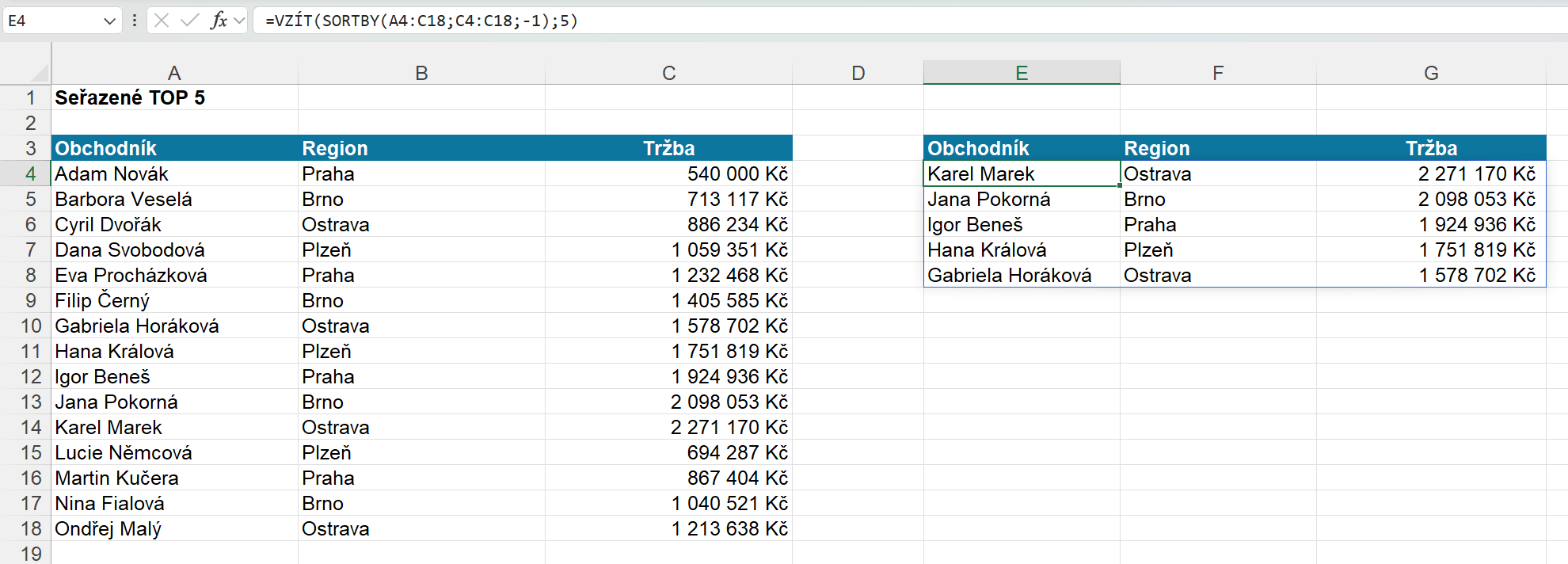
Druhý trik využijete pokaždé, když potřebujete vytvořit automatický žebříček. Představte si, že máme seznam obchodníků a jejich celkové tržby. Naším úkolem je zobrazit pět nejlepších obchodníků podle dosažených tržeb. Samozřejmě bychom mohli tabulku seřadit od nejvyšších tržeb a prvních pět obchodníků jednoduše zkopírovat. Jenže co když se tržby změní? Museli bychom celý postup opakovat. A právě tady přichází na řadu kombinace dvou funkcí Microsoft 365 – SORTBY a VZÍT, anglicky TAKE.
Funkce SORTBY nám umožní seřadit obchodníky podle jejich tržeb, a to od nejvyšších po nejnižší.
A funkce VZÍT z takto seřazené tabulky jednoduše vezme prvních pět řádků.
Výsledkem je automatický TOP 5 žebříček vytvořený jediným vzorcem. A teď si ukážeme jeho největší výhodu. Změníme tržby některému obchodníkovi a podívejte se – žebříček se okamžitě aktualizuje. A pokud bychom místo pěti nejlepších chtěli zobrazit třeba deset, stačí změnit jediný argument ve funkci VZÍT.
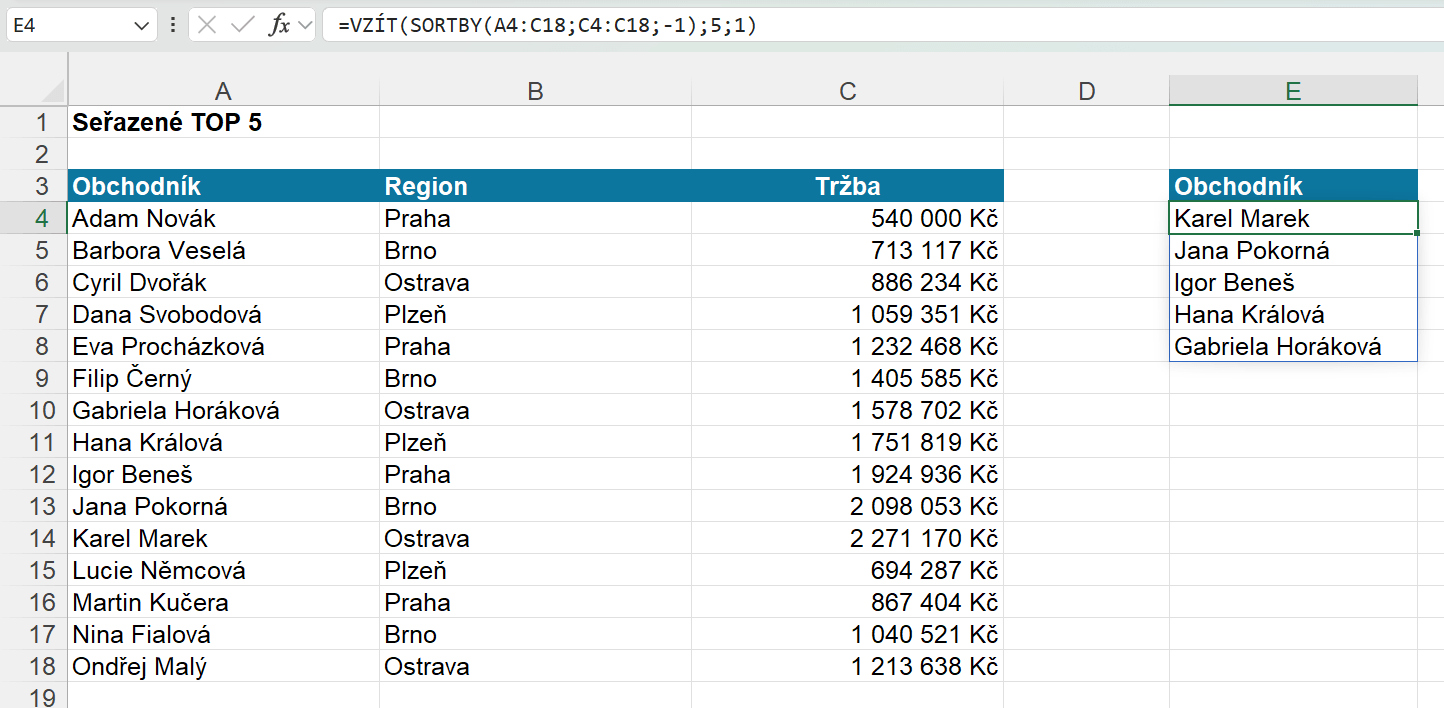
A co kdybychom nechtěli vrátit celou tabulku, ale pouze jména? Upravíme funkci VZÍT a stanovíme, že chceme vrátit pouze první sloupec.
Jeden vzorec místo několika pomocných sloupců – LET
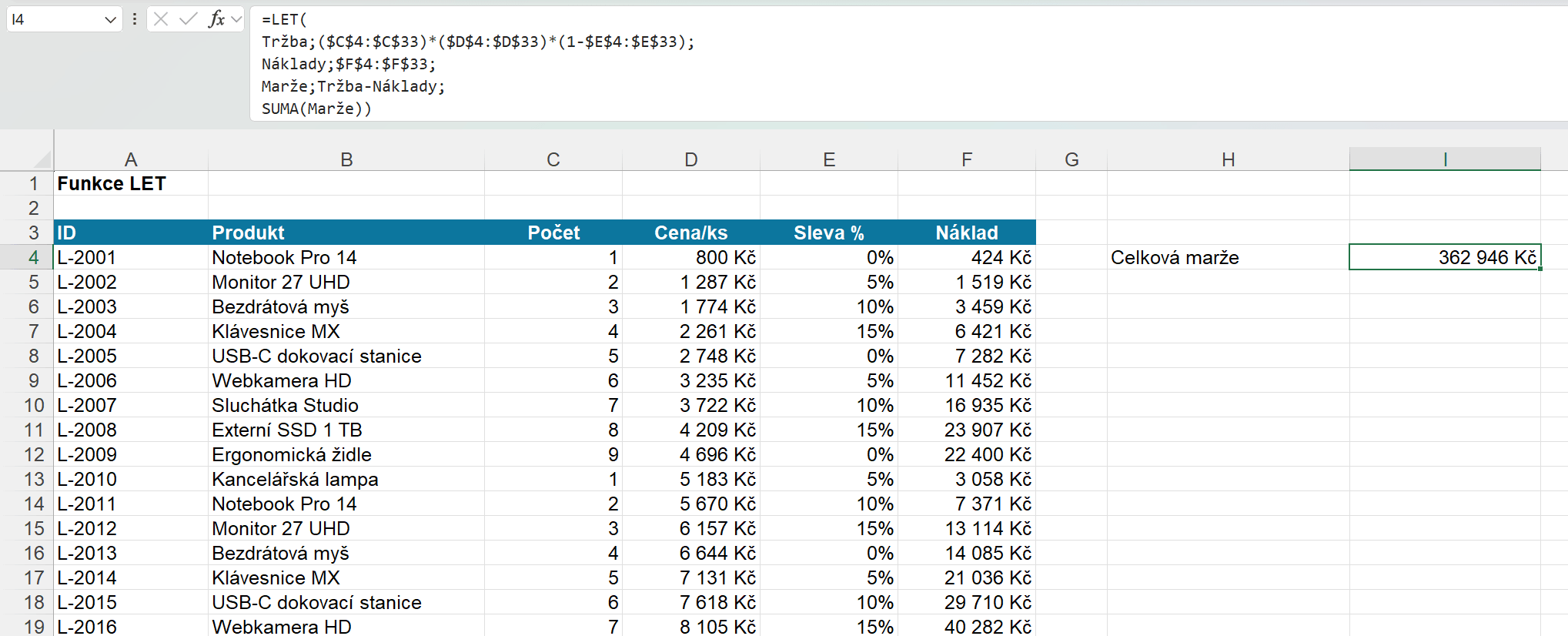
Třetí trik je podle mě jeden z nejvíce podceňovaných v Excelu. A přitom vám může výrazně zpřehlednit složité vzorce a ušetřit pomocné sloupce. Ukážeme si funkci LET. Představte si, že máme tabulku objednávek, ve které evidujeme počet prodaných kusů, jednotkovou cenu, slevu a náklady. Naším úkolem je sečíst celkovou marži. Ale nechceme nebo nemůžeme tvořit pomocné sloupce v tabulce. Použijeme funkci LET.
Ve funkci LET nejprve stanovíme výpočet pro Tržbu, což jsou vynásobené sloupce Počet, cena a sleva.
Následují náklady, což je sloupec F.
A dále stanovíme výpočet pro Marži, což je Tržba – Náklady.
A nakonec, jaký výpočet chceme spočítat? Chceme celkovou marži, což je SUMA Marže. A to je celé. Funkce LET spočítá celkovou marži bez pomocných výpočtů a sloupců.
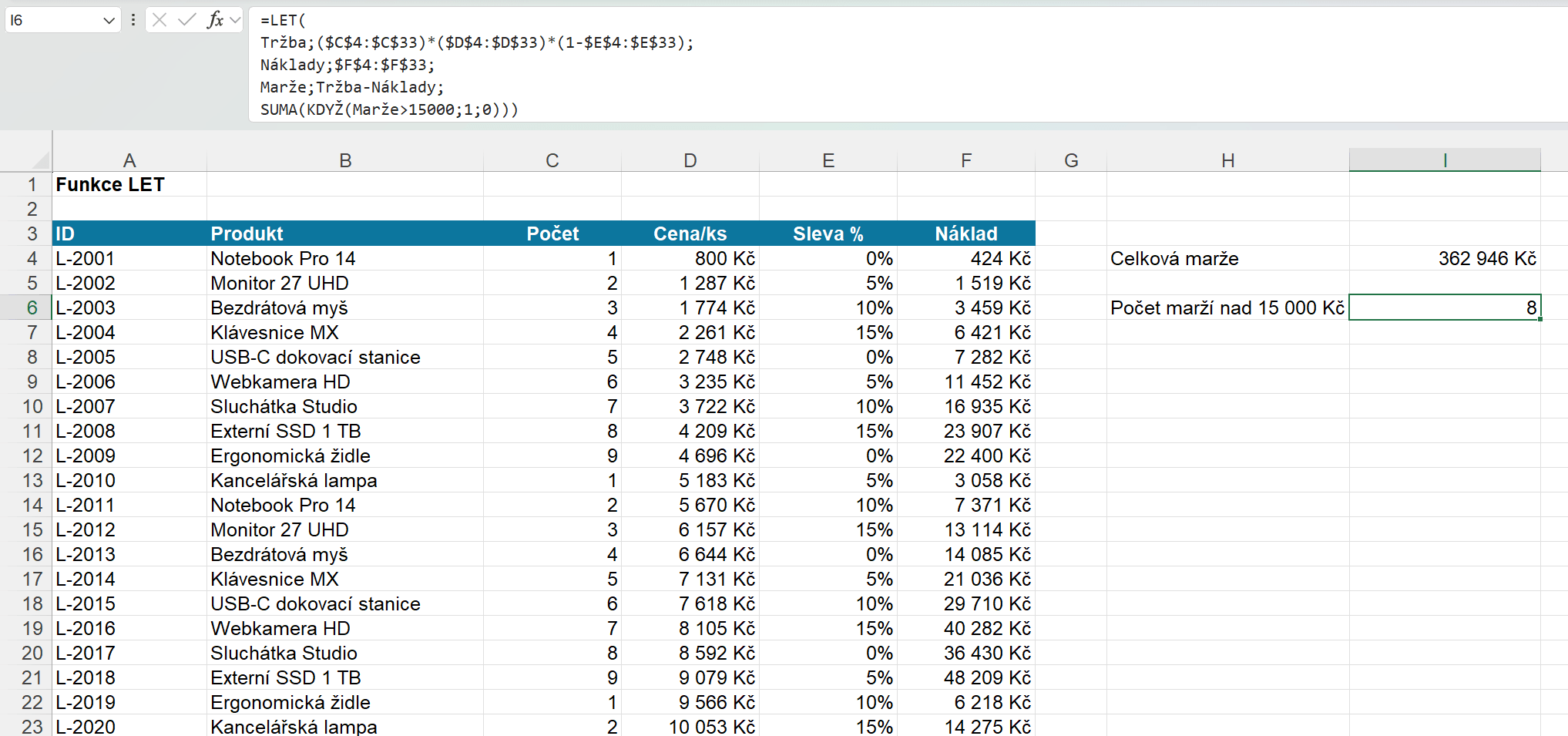
Nebo můžeme funkci LET použít k tomu, že rovnou spočítáme, kolik marží v tabulce je vyšší než 15 000 Kč. V podstatě stačí ve funkci LET upravit pouze finální výpočet. Ve výpočtu použijeme podmínku KDYŽ pro stanovení hodnot vyšších než 15 000 Kč. A tyto hodnoty nakonec pouze sečteme.
Výběr sloupců a spojení tabulek: SROVNAT.SVISLE + ZVOLITSLOUPCE + FILTER
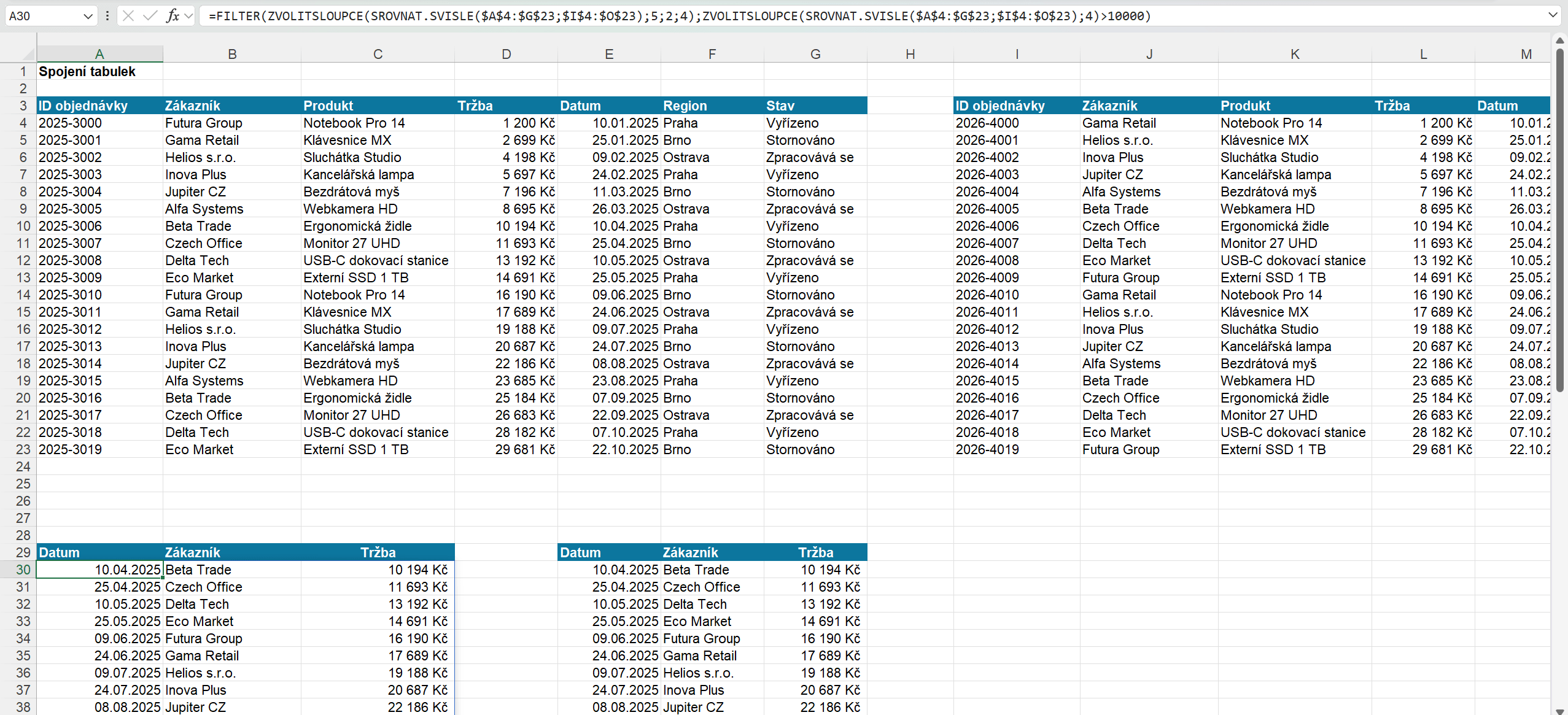
Čtvrtý trik se vám bude hodit zejména při práci s většími tabulkami. Představte si, že máme dvě tabulky objednávek. Jednu za rok 2025 a druhou za rok 2026. Obě tabulky obsahují několik sloupců, ale nás zajímá pouze datum objednávky, zákazník a tržba. A navíc chceme zobrazit jen objednávky, které překročily určitou hodnotu. Mohli bychom samozřejmě data ručně zkopírovat do jedné tabulky, odstranit nepotřebné sloupce a použít filtr. Ale co když chceme, aby se celý výsledek automaticky aktualizoval? Ukážeme si kombinaci tří funkcí.
První je SROVNAT.SVISLE neboli funkce VSTACK. Ta nám umožňuje spojit dvě tabulky pod sebe.
Druhou funkcí je ZVOLITSLOUPCE neboli funkce CHOOSECOLS. Pomocí ní si z celé tabulky vybereme pouze sloupce, které skutečně potřebujeme.
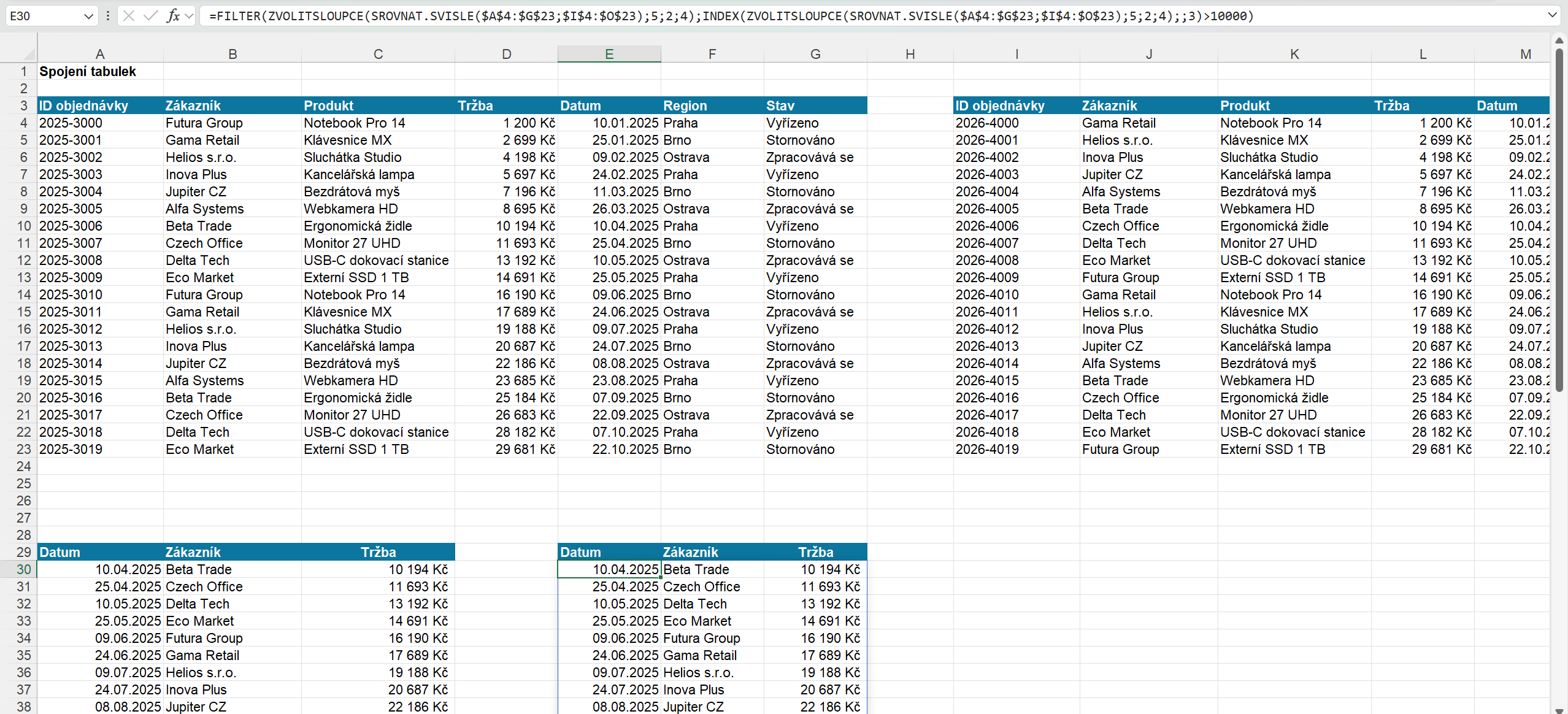
A nakonec tuto tabulku vyfiltrujeme pomocí funkce FILTER. Ve funkci FILTER se ale musíme odkázat na třetí sloupec dynamického pole, což můžeme udělat dvěma způsoby. První možností je použít funkci INDEX. Ve funkci INDEX použijeme funkci ZVOLITSLOUPCE a ve funkci INDEX se odkážeme na třetí sloupec, u kterého určíme, že hodnoty ve sloupci mají být vyšší než 10 000 Kč.
Druhou možností je ve funkci FILTER použít znovu funkci ZVOLITSLOUPCE a nechat si vrátit pouze sloupec s tržbou a u něho stanovit, že hodnoty mají být vyšší než 10 000 Kč.
Vyhledávání textu v seznamu: FILTER + HLEDAT
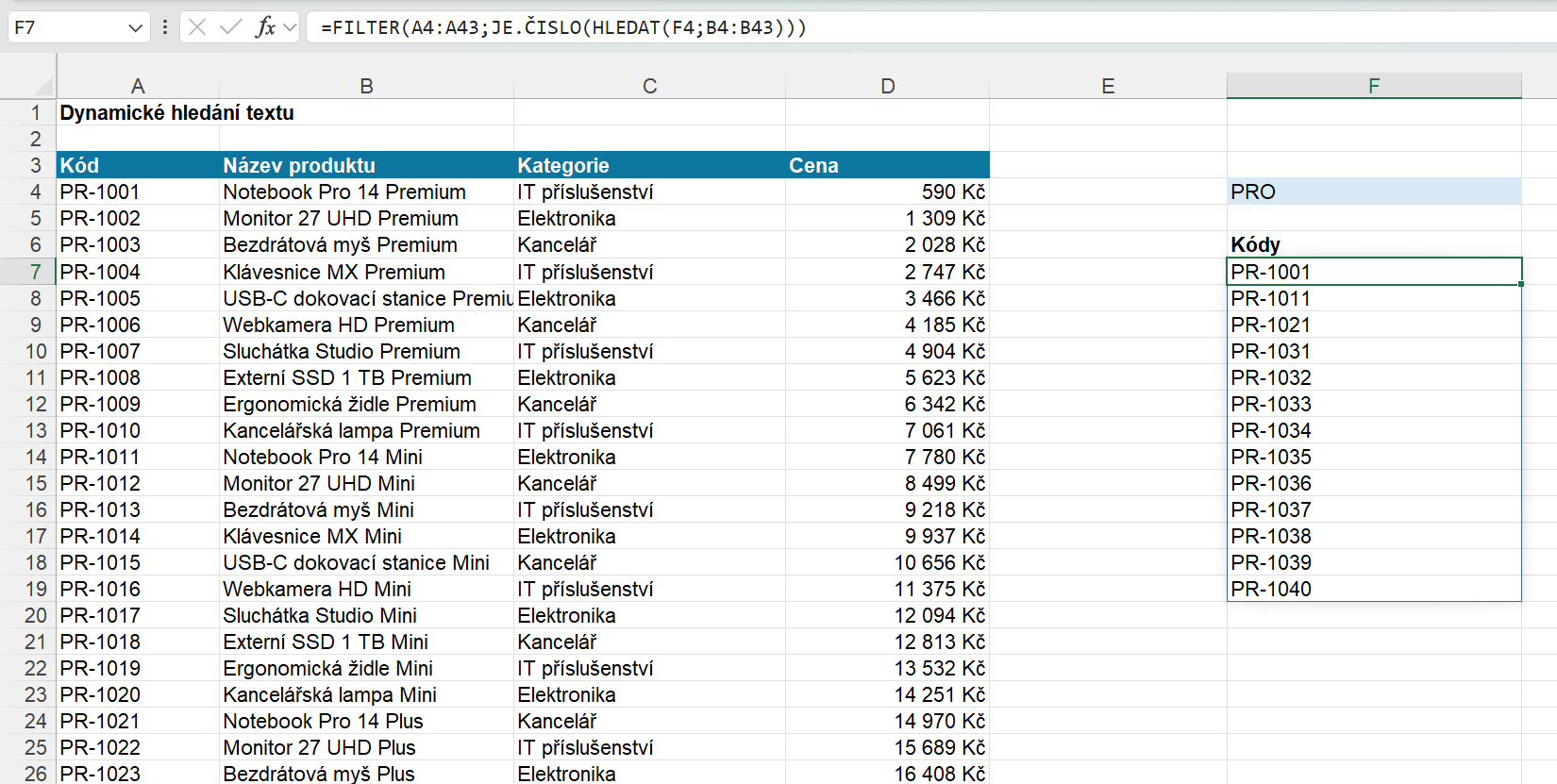
A na závěr si ukážeme trik, který vypadá jednoduše, ale v praxi může být opravdu užitečný. Vytvoříme si vlastní dynamické vyhledávání produktů přímo v Excelu. V příkladu máme katalog několika desítek produktů a chceme rychle najít všechny položky, které obsahují určité slovo nebo část názvu. Například zadáme slovo PRO a Excel nám automaticky zobrazí všechny produkty, které toto slovo obsahují.
Začneme funkcí HLEDAT, která dokáže vyhledat text uvnitř jiného textu. Pokud hledaný výraz najde, vrátí jeho pozici. Pokud ho nenajde, vrátí chybu.
Pomocí funkce JE.ČISLO neboli funkce ISNUMBER zjistíme, zda funkce HLEDAT našla hledaný text, a výsledek použijeme jako podmínku pro FILTER.
Jakmile začneme měnit hledaný výraz, seznam produktů se automaticky aktualizuje.
Takhle jednoduše si můžete vytvořit vlastní vyhledávač, který využijete například v produktových katalozích, seznamech zákazníků nebo databázích zaměstnanců.
A tím se dostáváme na konec dnešního videa. Jak jste viděli, moderní funkce Microsoft 365 toho dokážou mnohem více, než se na první pohled zdá. A často jsou to právě drobné triky, méně známé parametry nebo kombinace několika funkcí, které dokážou výrazně zjednodušit naši práci. Pokud vás tyto triky zaujaly a chtěli byste se naučit využívat moderní funkce Excelu opravdu naplno, tak se podívejte na můj online kurz Excel 365 Masterclass. V kurzu se věnujeme nejen moderním funkcím Microsoft 365 a dynamickým polím, ale hlavně tomu, jak si díky těmto moderním nástrojům v Excelu ušetřit co nejvíce práce.

A teď by mě zajímalo, který z dnešních triků vás nejvíce překvapil. Napište mi to do komentářů. A pokud sami znáte nějaký zajímavý trik s moderními funkcemi, určitě se o něj podělte s ostatními. A pokud se vám video líbilo, budu ráda, pokud se stanete odběratelem kanálu Akademie Excelu zde na YouTube a členem Akademie Excelu na našem webu. A já se budu těšit u dalšího videa.


