
V dnešním videu se podíváme na funkci POSUN neboli anglicky funkci OFFSET. Funkce POSUN vrátí odkaz na oblast nebo na oblasti buněk, která obsahuje určený počet řádků a sloupců, a to od zvolené buňky. Vráceným odkazem může být jedna buňka ale i celá oblast buněk. Funkce POSUN je velmi užitečnou funkcí, která vám dovoluje tvořit dynamické funkce, jejichž výsledek se přizpůsobuje vašemu výběru. A co je nejlepší? Je dostupná ve všech verzích Excelů od verze 2016.
Excelový soubor ke stažení
Základní použití funkce POSUN si ukážeme na prvním příkladu s tabulkou hodnot, pomocí které si vysvětlíme základní parametry funkce. V tabulce máme čtyři sloupce a pět řádků hodnot. Řekněme, že z této tabulky hodnot potřebujeme vrátit hodnotu podle koordinace řádku a sloupce, které určíme v barevných buňkách. To znamená, že teď chceme vrátit hodnotu z druhého řádku a třetího sloupce. Tyto koordinace v barevných buňkách se ovšem mohou měnit, takže potřebujeme, aby funkce reagovala na tyto změny. A právě k tomu slouží funkce POSUN neboli funkce OFFSET, jelikož tato funkce se bude posouvat po tabulce podle parametrů, které ji určíme.
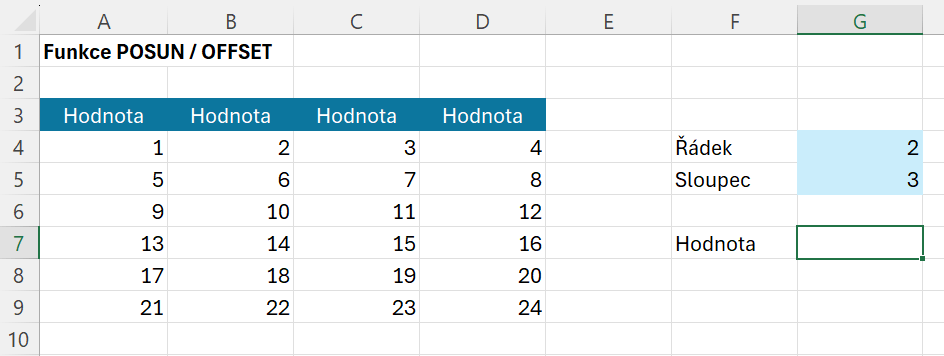
Klikneme do buňky hodnota a
začneme s funkcí POSUN. Funkce POSUN má tři povinné parametry. Prvním
parametrem je odkaz. Odkaz je styčný bod, ze kterého se funkce POSUN začne
posouvat. V podstatě zde můžeme označit jakoukoliv buňku, ale
z praktických důvodů se většinou označuje první buňka v záhlaví
tabulky. Jelikož to je první buňka tabulky. Označíme tedy první buňku
v tabulce. Z tohoto bodu se funkce POSUN začne posouvat po tabulce.
Druhým povinným parametrem jsou řádky. Zde musíme určit, o kolik řádků chceme
aby se funkce POSUN posunula. Tuto hodnotu máme stanovenou v barevné
buňce. Takže označíme počet řádků. A posledním povinným parametrem jsou
sloupce. Tedy o kolik sloupců se má funkce posunout. I tuto hodnotu máme
stanovenou, takže ji označíme. Další parametry jsou nepovinné a zatím je
nepotřebujeme. Funkci ukončíme a potvrdíme a funkce POSUN vrátila hodnotu 8.
Očekávali jste, že se vrátí hodnota 7. Proč funkce POSUN vrátila hodnotu osm?
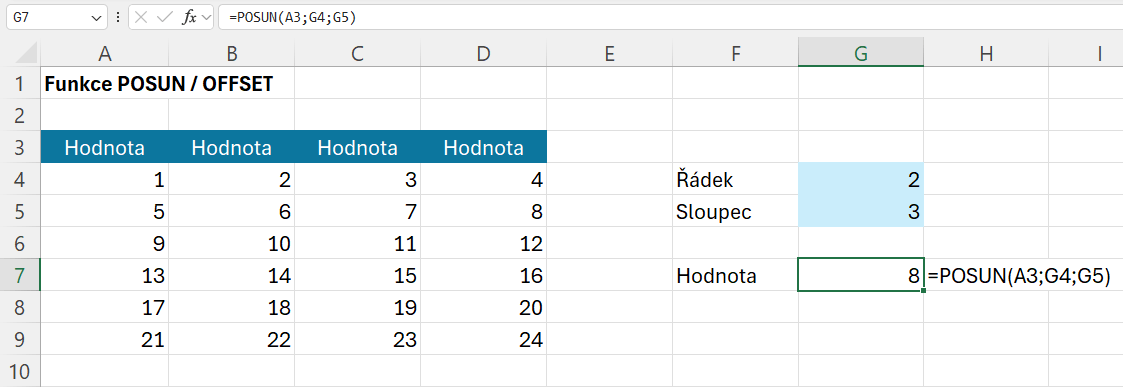
Funkce POSUN funguje tak, že
začne ve styčném bodu, který jsme určili. Následně se funkce POSUN posunula o
dva řádky dolů. Tedy do buňky A5. A následně se posunula doprava o tři sloupce.
Tedy do buňky D5 a ve skutečnosti do čtvrtého sloupce.
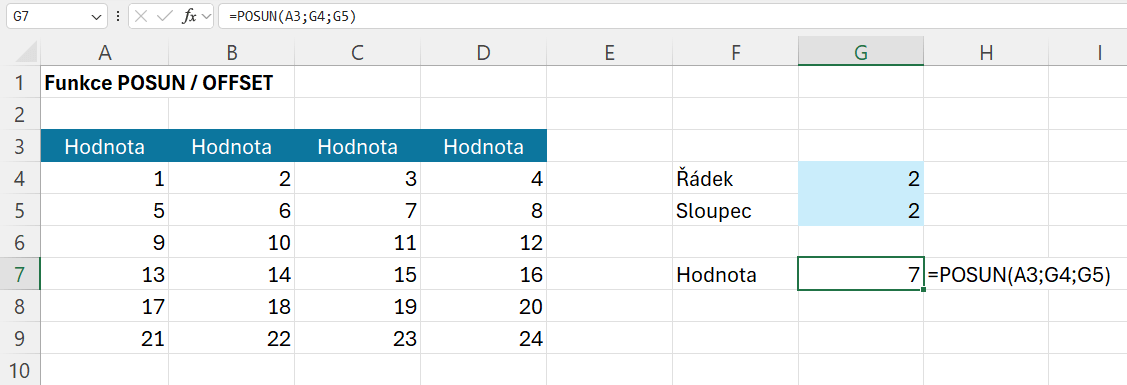
Pokud změníme hodnotu sloupce na 2, tak se vrátí hodnota ze třetího sloupce, jelikož se funkce POSUN posune z buňky A5 do buňky C5.
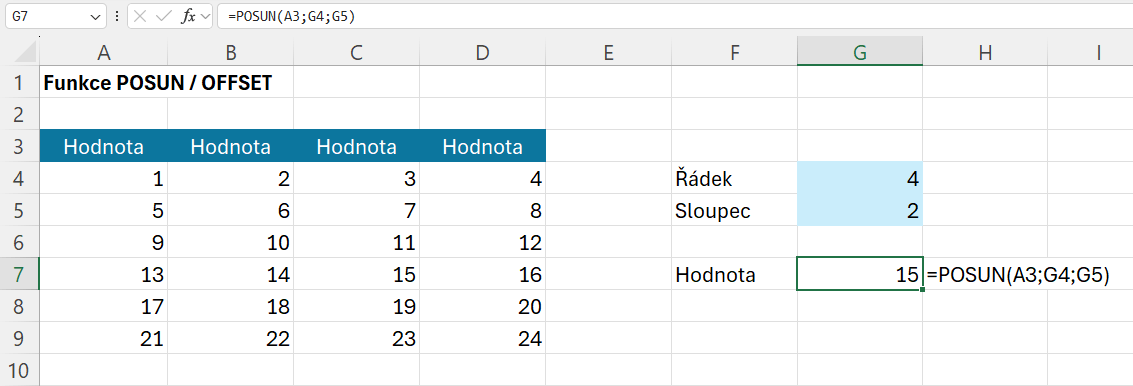
Pokud změníme hodnotu řádku, třeba na hodnotu 4, tak se funkce POSUN posune z první buňky v záhlaví o čtyři řádky dolů a následně o dva sloupce doprava a vrátí hodnotu 15, tedy hodnotu z buňky C7.
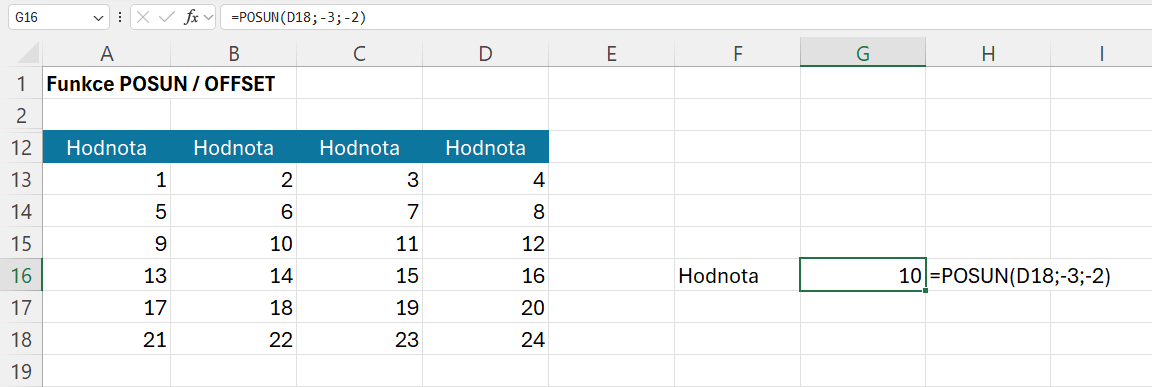
Funkce POSUN se umí posouvat i nahoru a doleva. V takovém případě bychom před parametr řádky a sloupce napsali znaménko mínus. Řekněme, že tentokrát označíme jako styčný bod poslední buňku v tabulce. Napíšeme funkci POSUN, kde jako styčný bod označíme poslední buňku v tabulce. A teď se chceme vrátit třeba hodnotu 10. Abychom se dostali k hodnotě 10, tak se musíme posunout o tři řádky nahoru, takže v parametru řádek bude -3. To nás posune do buňky D15. A následně se musíme posunout o dva sloupce doleva, tedy v parametru sloupce mínus 2. Funkci ukončíme a potvrdíme a vrátila se správně hodnota 10.
Teď když jsme si vysvětlili základní použití funkce, tak se podíváme na několik praktických příkladů, kde využijeme i poslední dva nepovinné parametry.
Součet prvních hodnot
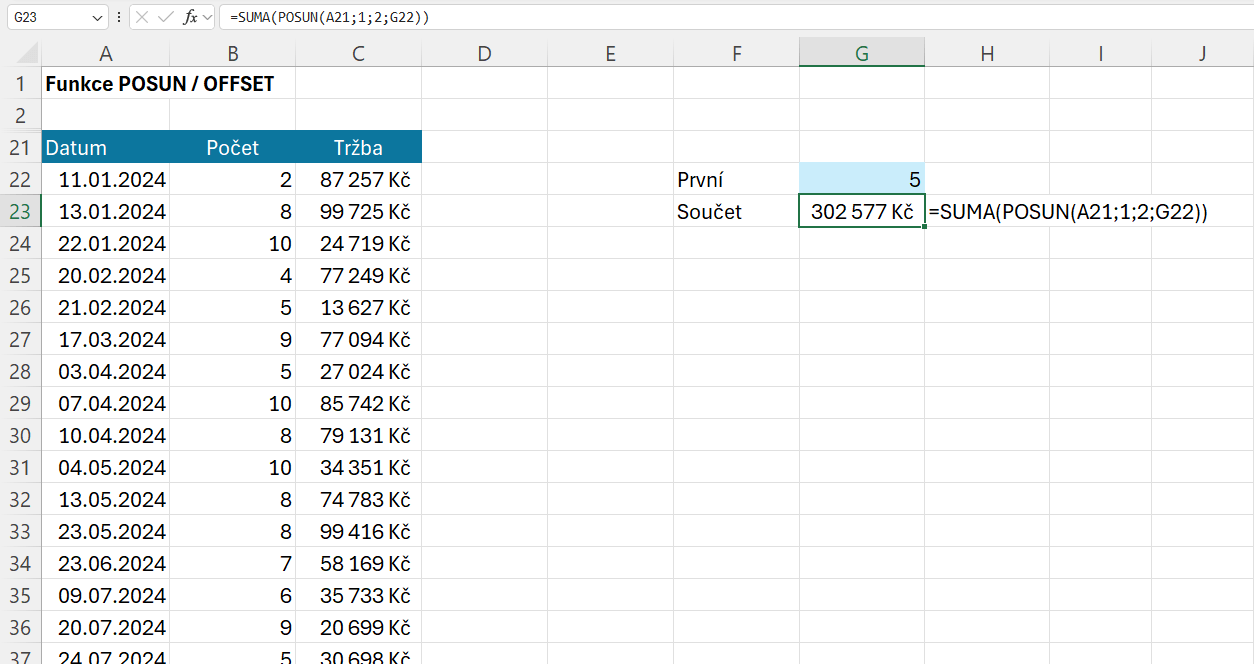
V tabulce máme několik tržeb a řekněme, že potřebujeme sečíst prvních několik tržeb z tabulky. To, kolik tržeb chceme sčítat určuje barevná buňka. Momentálně chceme sečíst první tři tržby z tabulky. Začneme s funkcí POSUN. Jako první parametr vyplníme odkaz. Chceme sčítat první tržby z tabulky, takže je logické, aby funkce POSUN začínala někde na začátku tabulky, takže zvolíme třeba první buňku tabulky. Následuje počet řádků. Hodnota tržeb začíná vždy o jeden řádek níže než je záhlaví, takže vyplníme jedničku. A potřebujeme se dostat z prvního sloupce do posledního sloupce tržeb, což jsou ve skutečnosti dva sloupce doprava. Teď jsme se s funkcí POSUN dostali z první buňky v tabulce do první buňky tržeb. A jelikož potřebujeme sečíst první tři tržby, tak funkci POSUN potřebujeme stanovit, že má z této buňky označit první tři tržby. A právě k tomu slouží nepovinné parametry výška a šířka. V parametru výška můžeme stanovit, jak vysokou oblast buněk funkce POSUN vrátí. Chceme první tři tržby, takže označíme jako výšku hodnotu tři. Funkci ukončíme. Těm z vás, kteří používají excely bez dynamických polí, tedy starší než Office 2021, by se po potvrzení této funkce vrátila chyba a je to proto, protože funkce POSUN vrací tři hodnoty, ale nemůže tyto hodnoty zobrazit v jedné buňce, takže vrátí chybu. Ti, co používají Office 2021 a mladší mohou funkci potvrdit klávesou ENTER a vrátí se jím dynamické pole se třemi hodnotami. Nicméně to, že funkce POSUN vrací chybu ve starších Excelech neznamená, že máte ve funkci chybu. Hodnoty stačí agregovat. Takže funkci POSUN zabalíme do funkce, která hodnoty sečte, tedy do funkce SUMA. A teď když funkci potvrdíme, tak se vrátí součet hodnot, takže funkce POSUN doručila do funkce SUMA správné hodnoty.
Součet posledních hodnot včetně variabilního sloupce
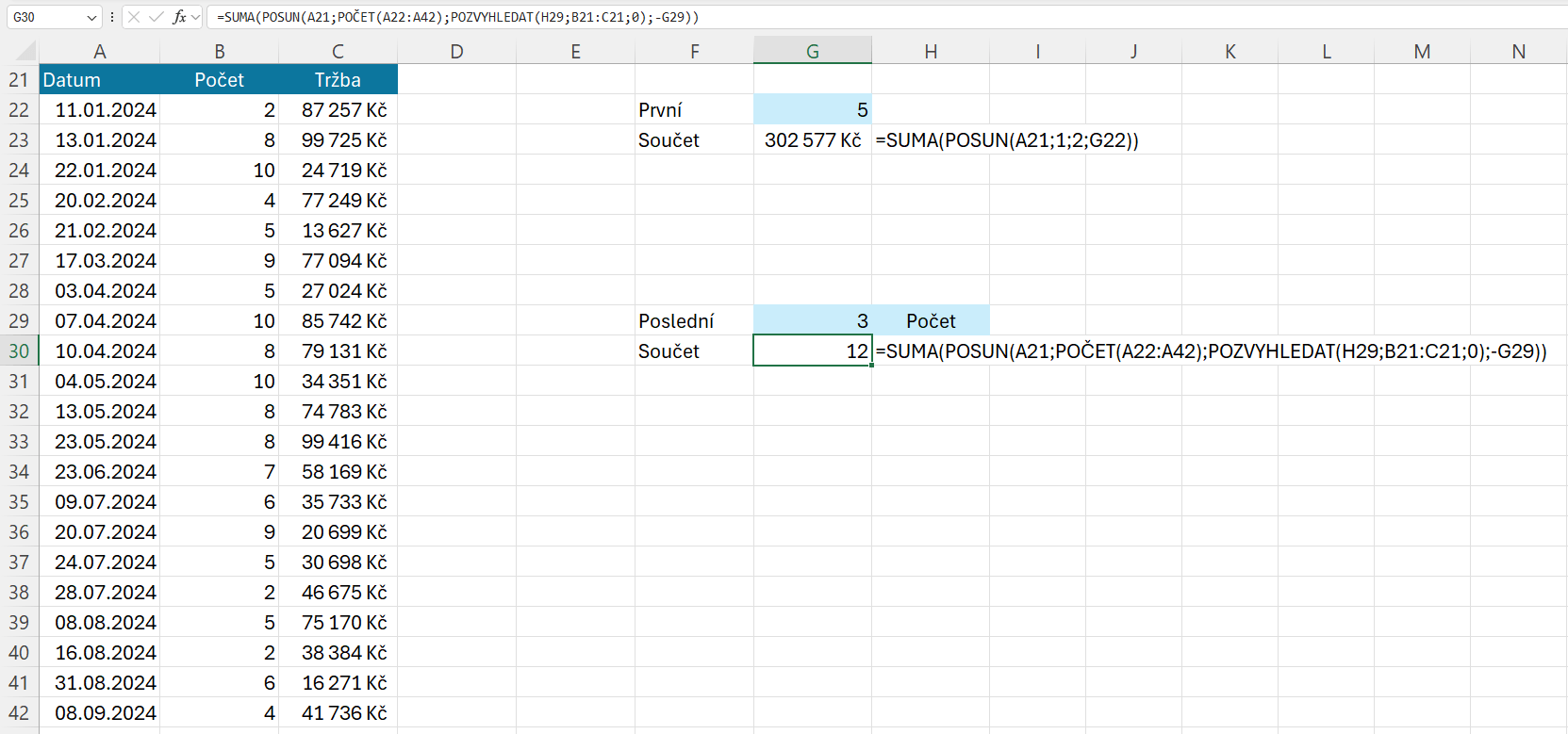
Funkci POSUN ale můžeme použít i v trochu komplikovanějším příkladu. Řekněme, že teď chceme sečíst posledních 5 hodnot ale chceme si zároveň vybrat, zda chceme sečíst tržby nebo počet prodaných kusů. I s tím pomůže funkce POSUN. Začneme s funkcí POSUN a postupně vytvoříme funkci, která bude nejen sčítat poslední hodnoty, ale ještě dynamicky reagovat na výběr sloupce. Nejprve vyřešíme to, aby funkce sčítala poslední hodnoty. Ve funkci POSUN stanovíme styčný bod, ze kterého se funkce POSUN začne posouvat. Opět vybereme třeba první buňku tabulky. V parametru řádky musíme dostat funkci POSUN na poslední řádek v tabulce, abychom nemuseli počítat manuálně řádky, tak můžeme využít funkci POČET, kde označíme sloupec s datumy. Funkce POČET spočítá počet hodnot, čímž funkci POSUN dostane na poslední řádek v tabulce. V parametru sloupce zatím vyplníme dvojku a za chvíli se k tomuto parametru vrátíme. A v parametru výška chceme sčítat posledních x hodnotu, takže napíšeme mínus a označíme buňku s hodnotou. Ukončíme funkci. Opět, pokud bychom funkci takto potvrdili ve starých Excelech, tak se vám vrátí chyba. Nicméně správnost funkce si můžete ověřit pomocí klávesy F9. Označíme funkci a stiskneme klávesu F9, a vidíme, že funkce opravdu vrací posledních pět hodnot z tabulky. Vrátíme se do vzorce pomocí kláves CTRL+Z. Funkce tedy počítá správně, takže teď stačí vyřešit parametr sloupce. Potřebujeme, aby když vybereme počet, tak funkce POSUN vrátila hodnoty ze druhého sloupce tabulky a když vybereme tržbu, aby vrátila hodnoty ze třetího sloupce tabulky. To můžeme vyřešit pomocí funkce POZVYHLEDAT neboli funkce MATCH, která vrací pořadová čísla hledaných hodnot. Takže číslo dva v parametru sloupce nahradíme funkcí POZVYHLEDAT, kde jako co hledáme označíme to, co hledáme a jako kde označíme záhlaví s označením počet a tržba a hledáme přesnou shodu. Ukončíme funkci a toto je celá funkce POSUN. A nakonec to musíme zabalit do funkce SUMA, jelikož vrácené hodnoty chceme sečíst. Ukončíme funkci a potvrdíme a funkce POSUN vrátila správný výsledek. Změníme výběr v seznamu a změníme počet vrácených hodnot a funkce POSUN reaguje a vrací správný výsledek.
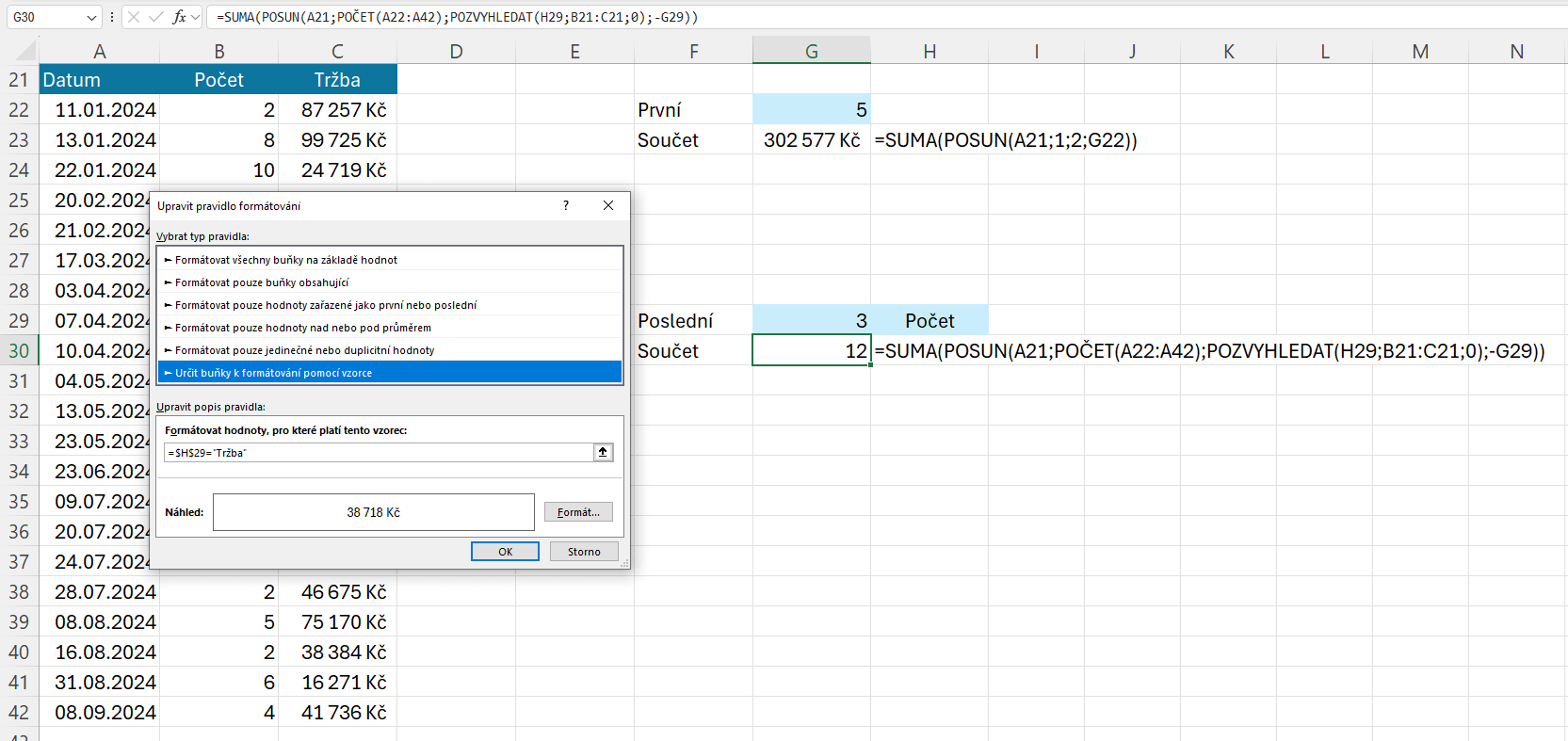
Drobný detail, který bychom mohli ještě vylepšit je, že když vybereme tržbu, že se výsledek vrátí v české měně, a když vybereme počet, že se výslede vrátí jako obecné číslo. Pokud totiž teď tržbu změníme na českou měnu a následně výběr změníme na počet, tak se počet vrátí v české měně, což je špatně. Změníme hodnotu na obecné číslo a použijeme podmíněný formát. Označíme buňku a na kartě Dom vybereme Podmíněné formátování a zde Nové pravidlo a formátovat pomocí vzorce. Pravidlo je, že se buňka rovná tržbě. Buňku s tržbou plně zafixujeme a tržba musí být v uvozovkách. A pokud je pravidlo splněné, tak chceme jako formát číslo a měnu bez desetinných míst. Potvrdíme formát a teď máme tržbu jako měnu, ale když výběr změníme na počet, tak se číslo vrátí jako obecné číslo.
Dynamické grafy
Funkci POSUN využijete ale i u tvorby dynamických grafů. V dalším příkladu máme tabulku s pěti produkty, přičemž tržby jsou rozdělené podle čtvrtletí. V grafu chceme zobrazit tržby, ale to pro které čtvrtletí chceme tržby zobrazit určuje rozbalovací seznam v buňce. Nejprve vytvoříme funkci a následně si ukážeme, jak ji použít v grafu. Začneme s funkcí POSUN, kde nejprve označíme počáteční bod, opět označíme první buňku v tabulce. Jelikož ale funkci budeme chtít použít v grafu, tak buňku zafixujeme, a to plně. Následují řádky, zde musíme použít opět funkci POZVYHLEDAT, kde vyhledáme příslušné čtvrtletí, abychom určili, z kterého řádku se mají hodnoty vrátit. Takže funkce POZVYHLEDAT neboli funkce MATCH, kde označíme hledané čtvrtletí, zafixované klávesou F4, následuje oblast, kde tuto hodnotu hledáme, opět plně zafixovaná a hledáme přesnou shodu. V parametru sloupce vyplníme jedničku, protože hodnoty začínají vždy o jeden sloupec napravo. Parametr výška nepotřebujeme takže ho přeskočíme a v parametru šířka vyplníme číslo 5, jelikož máme pět sloupců hodnot. Funkci ukončíme a potvrdíme. Jak už víme, některým z vás se po potvrzení vrátí chyba, to ale neznamená, že funkce nefunguje, správnost si opět můžete ověřit pomocí klávesy F9. Pokud po označení vidíte všechny hodnoty z řádku, tak máte funkci správně. Ti co používáte alespoň Office 2021 uvidíte celý řádek hodnot v dynamickém poli.
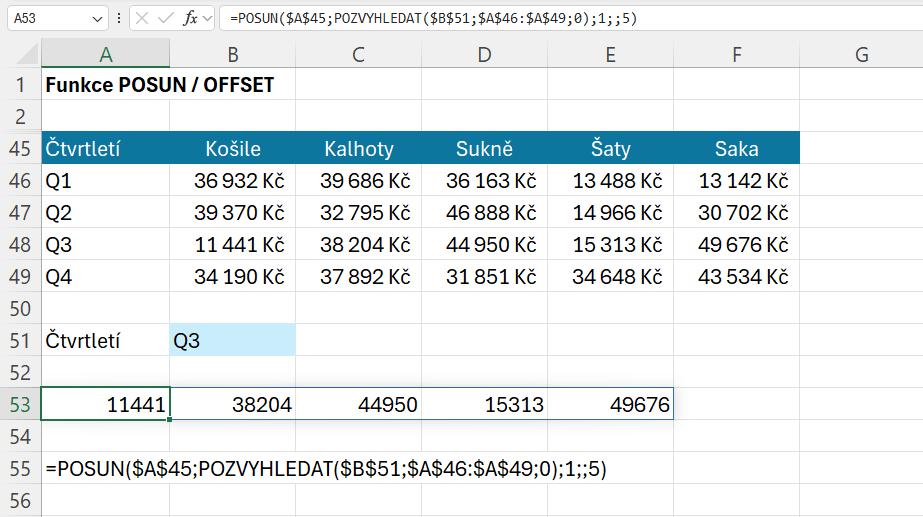
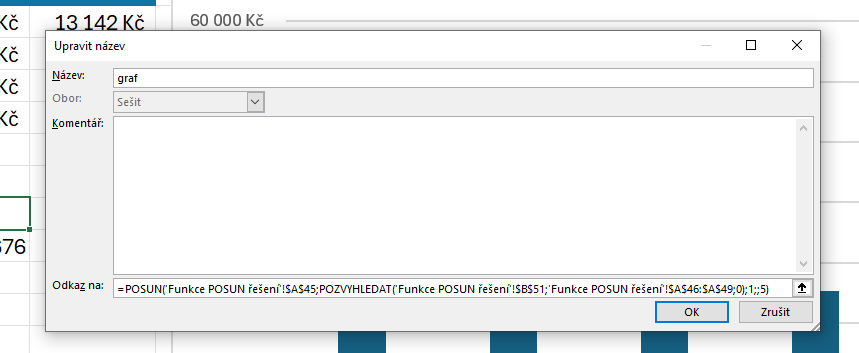
Tato funkce doručí všechny hodnoty pro vybrané čtvrtletí. Abychom tuto funkci mohli použít v grafu, tak pro ni musíme určit název pomocí správce názvů. Zkopírujeme funkci a vyskočíme z funkce klávesou ENTER. Na kartě Vzorce vybereme Definovat název a vybereme nový název. Vymyslíme název, třeba graf a do odkazu vložíme funkci POSUN. Uložíme název a vrhneme se na graf.
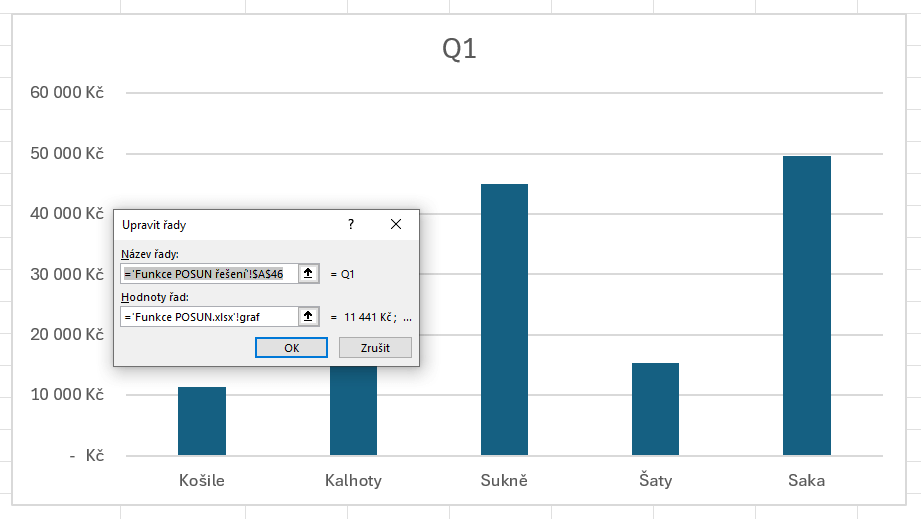
Vytvoříme graf z prvního řádku v tabulce. Označíme záhlaví a první řádek a na kartě Vložení vybereme sloupcový graf. Teď klikneme pravým tlačítkem do grafu a vybereme Vybrat data. A zde musíme upravit osu řady a udělat ji dynamickou. Vybereme upravit a smažeme v poli Hodnoty řady vše co je za vykřičníkem, důležité je, že název listu musíte zanechat. A teď sem napíšeme název, který jsme ve správci názvů dali funkci POSUN. Takže graf. Potvrdíme a teď máme dynamický graf. Zkusíme v rozbalovacím seznamu změnit čtvrtletí a graf se dynamicky přizpůsobuje výběru.
Jediné, co si u funkce POSUN musíte pamatovat, že se jedná o funkci, která se neustále přepočítává. Takže není vhodné tuto funkci používat na obrovské množství dat, jelikož tak může dojít ke zpomalení vašeho excelového sešitu.


Jedna odpověď
😊👍