
Ve druhém videu z minisérie „Revoluce v Excelu“ porovnáváme způsoby, jakým se některé excelové problémy řešili před Microsoft 365, tedy v Excelech bez dynamických polí a jak je dnes naopak vyřeší ti, co mají k těmto moderním nástrojům přístup. V minulém díle jsme srovnali, jak pomocí excelových funkcí srovnat hodnoty v tabulce. V dnešním videu se podíváme na to, jak se v různých verzích Excelu řeší to, když potřebujeme ze seznamu hodnot, ve kterém máme duplicity, vyselektovat jedinečný seznam hodnot.
Excelový soubor ke stažení
Jak vytvořit jedinečný seznam hodnot v Excelu
Ve zdrojové tabulce máme seznam produktů. Z tohoto seznamu, kde se produktu opakují, potřebujeme vyselektovat seznam jedinečných produktů. Samozřejmě, že jedním z klasických způsobů, jak ze seznamu hodnot dostat jedinečný seznam bez duplicit je to, že seznam zkopírujeme, vložíme si ho do buňky a na kartě Data vybereme odstranit duplicity. To odstraní ze seznamu duplicity a zůstane pouze seznam jedinečných položek. Nicméně jak asi tušíte, tento způsob nereaguje na změny ve zdrojovém seznamu. Jakmile něco změníme, tak musíme celý proces kopírování a odstraňování duplicit opakovat.
Nejprve jdeme vyřešit úkol pomocí
klasických excelových funkcí v Excelech, kde neexistují dynamická pole a
funkce.
V prvním kroku musíme
nejprve určit v pomocném sloupci, zda je hodnota v seznamu jedinečná
nebo zda má v seznamu duplicitu. K tomu vytvoříme pomocný sloupec, ve
kterém použijeme funkci COUNTIF. Ve funkci COUNTIF vytvoříme dynamické rozpětí,
tedy jako oblast buněk označíme první buňku, k první buňce a první buňku
v tomto rozpětí zafixujeme klávesou F4. Tím, jak funkci potáhneme dolů,
tak se rozpětí buněk bude prodlužovat. V parametru kritéria rovněž
označíme první buňku. Funkci potvrdíme a stáhneme ji dolů. Funkce COUNTIF
vrátila u prvního výskytu produktu jedničku, pokud narazila na opakující se
název, tak přiřadila dvojku, když narazila na třetí výskyt hodnoty, přiřadila
trojku atd. Jedinečné hodnoty jsou tedy ty, u kterých je jednička. Funkci
COUNTIF využijeme jako základ našeho řešení.
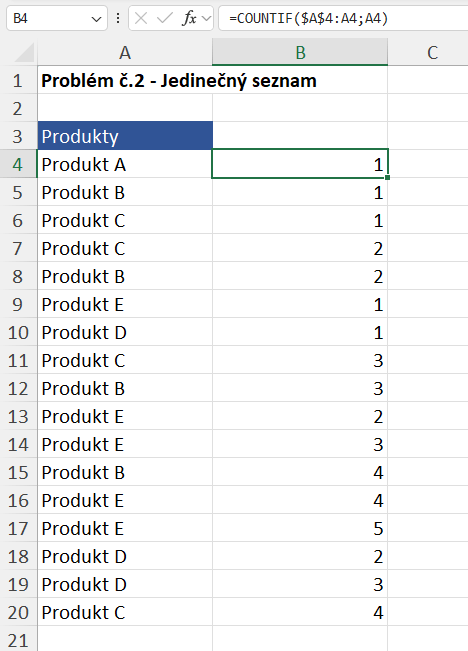
Klikneme do první buňky, kde chceme mít jedinečný seznam hodnot a začneme tvořit funkci. V prvním kroku musíme ověřit, zda funkce COUNTIF vrátila na řádku jedničku. Napíšeme rovná se, otevřeme závorku a označíme celý pomocný sloupec, plně ho zafixujeme klávesou F4, a zeptáme se, zda se hodnota rovná 1. Ukončíme závorku. Výsledek zkontrolujeme pomocí klávesy F9. Funkce vrací sérii pravd a nepravd, podle toho, zda je logická podmínka splněná.
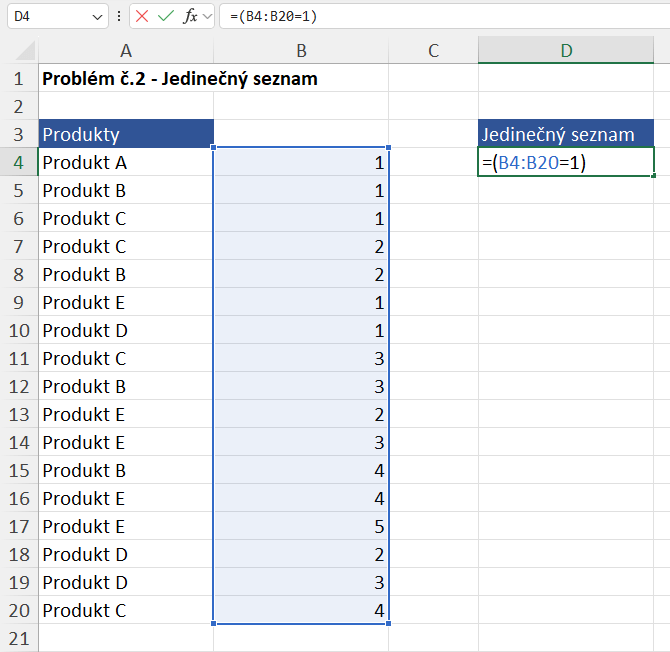
Abychom mohli vyselektovat jedinečné hodnoty, tak pravdám z tohoto vzorce musíme přiřadit pořadová čísla řádků z tabulky. K tomu využijeme kombinace funkcí ŘÁDEK, kde v první funkci ŘÁDEK označíme celé rozpětí buněk ve sloupci, plně zafixované klávesou F4 a od této funkce odečteme druhou funkci ŘÁDEK, kde označíme první buňku záhlaví, opět plně zafixovanou klávesou F4. A to celé vydělíme logickou podmínkou. Tento zápis přiřadí k řádkům, kde máme pravdu pořadové číslo a na řádcích, kde je nepravda bude chybová hláška.
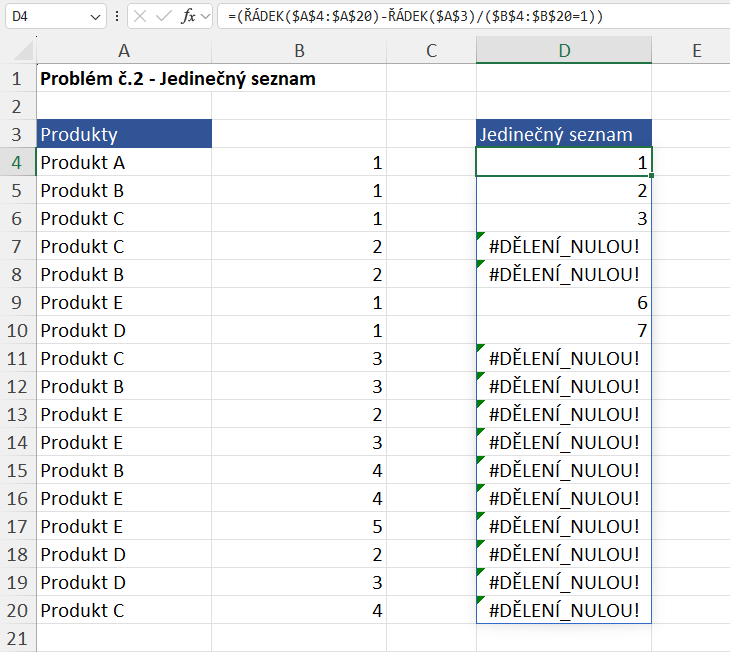
To celé zabalíme do funkce AGGREGATE, která dokáže ignorovat chybové hodnoty a ve funkci AGGREGATE vybereme funkci SMALL, tedy číslo 15. Následně chceme ignorovat chybové hodnoty, takže vybereme parametr 6. Matice je celá tato kombinace funkcí a parametr k je dynamické rozpětí, které vytvoříme ve funkci ŘÁDKY. Ve funkci ŘÁDKY vytvoříme dynamické rozpětí, jako buňka ve které se nacházíme ku té samé buňce, ale první buňka bude plně zafixovaná. To je celá funkce AGGREGATE. To ale není vše. Funkce AGGREGATE pouze vrátí pořadová čísla řádků ze zdrojové tabulky, na kterých máme jedinečné hodnoty.
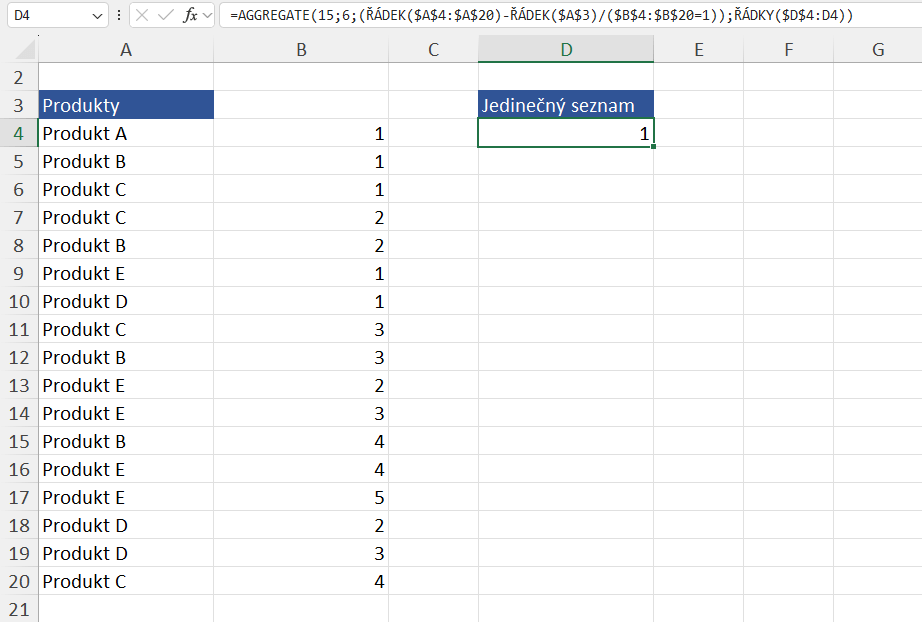
Aby se vrátily názvy produktů, tak to musíme zabalit do funkce INDEX. Ve funkci INDEX vybereme sloupec s produkty a parametr řádek je celá funkce AGGREGATE. Funkci potvrdíme a stáhneme ji dolů. Máme jedinečný seznam produktů.
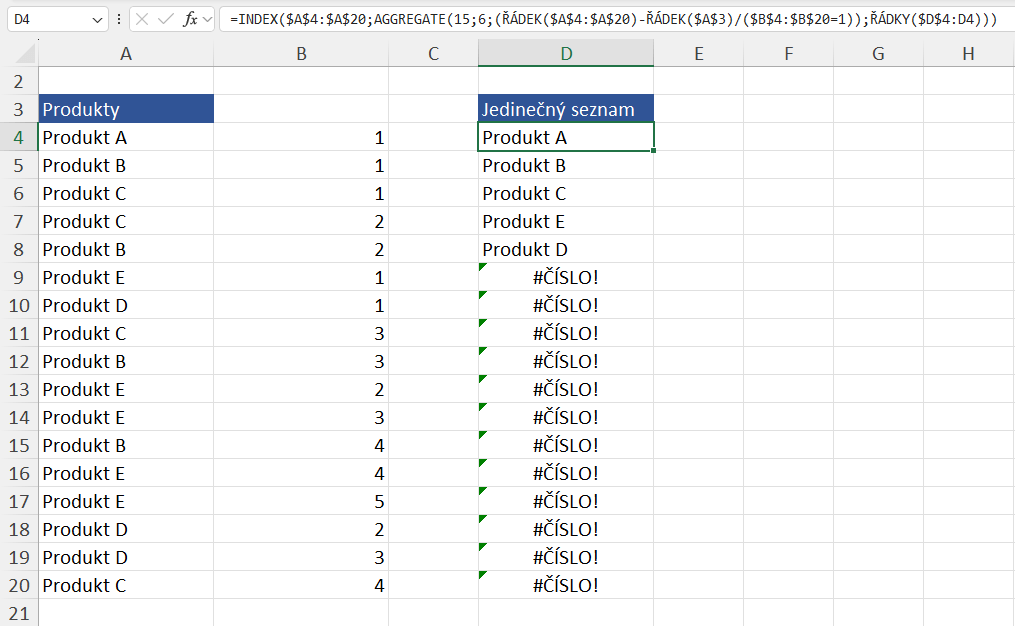
Ještě se ale potřebujeme zbavit těchto chybových hlášek na řádcích, takže to celé zabalíme do funkce IFERROR, kde specifikujeme, že v případě chyby chceme vrátit nic, tedy dvě uvozovky. Ukončíme funkci a stáhneme ji dolů. Teď je funkce hotová.
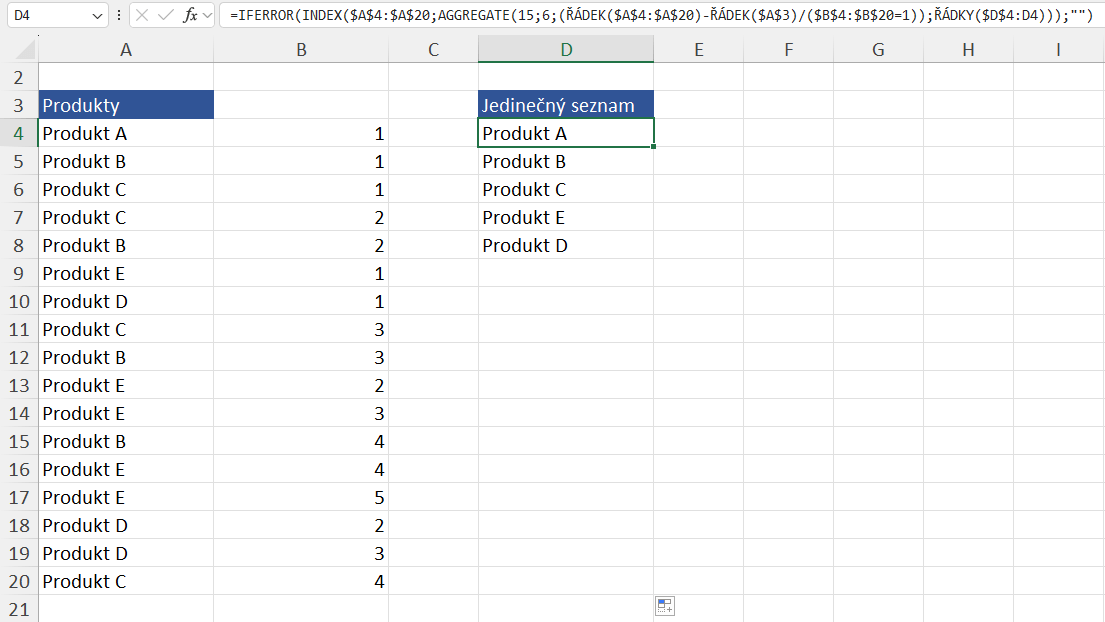
To už je poměrně pokročilá znalost a kombinace excelových funkcí. Odměnou nám je dynamický seznam jedinečných hodnot, kde když změníme nějaký produkt v tabulce na nový, tak jelikož jsme funkci stáhli o několik řádků více, tak se nový produkt přidá automaticky do seznamu.
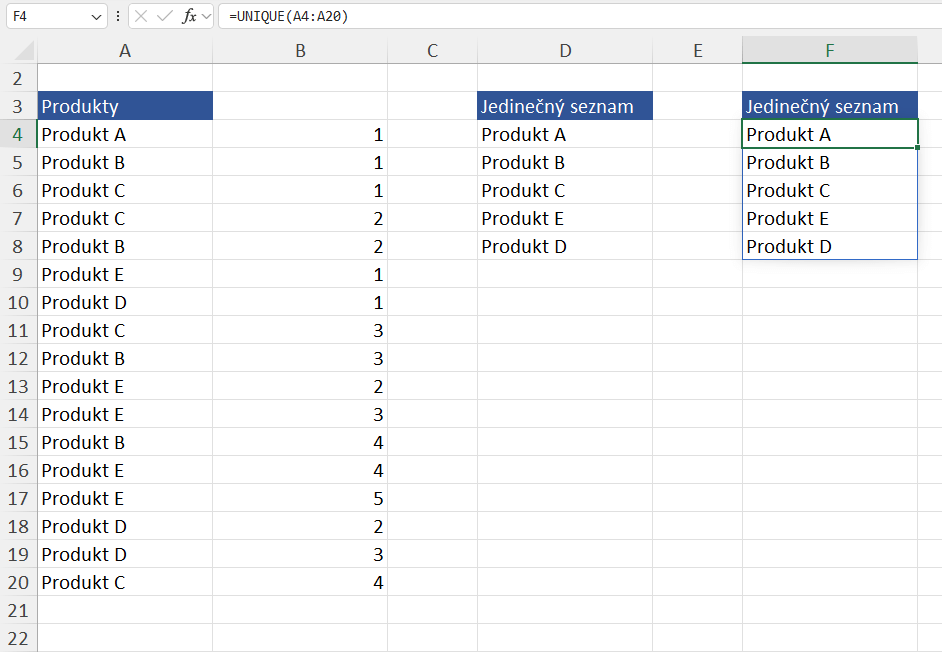
A jak by příklad vyřešili Exceláři s dynamickými poli a funkcemi? Klikneme do buňky, kde chceme mít jedinečný seznam hodnot a použijeme funkci UNIQUE. Ve funkci UNIQUE označíme sloupec s produkty a potvrdíme. Hotovo. Funkce UNIQUE vrátila jedinečný seznam hodnot ze sloupce, seznam je samozřejmě dynamický. Pokud přidáme nový produkt, tak funkce UNIQUE nový produkt okamžitě zahrne do seznamu.


Jedna odpověď
😊