
Jak převést sloupce na řádky s POWER QUERY dynamicky (UNPIVOT)

V dnešním videu si ukážeme velmi užitečnou metodu, a to je převod sloupců na řádky pomocí nástroje Power Query neboli Načíst a Transformovat data. A to bez použití jediné excelové funkce. A co víc? Celý proces bude trvat asi minutu a pokud do zdrojové tabulky přidáte nová data, tak se všechny změny projeví i na nově přidaných datech.

Excelový soubor ke stažení

Sloupce na řádky (UNPIVOT)

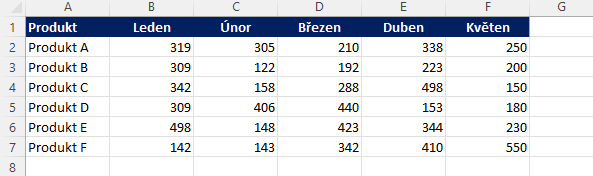
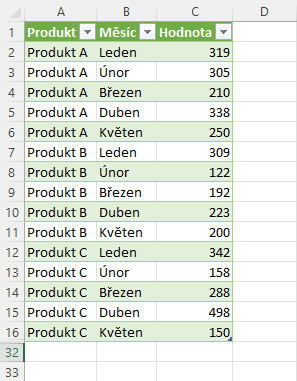
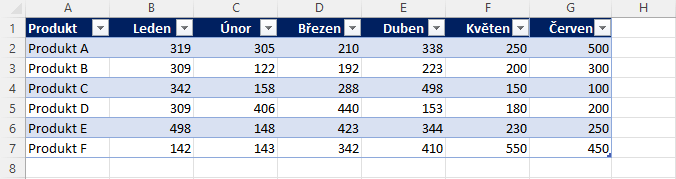
V dnešním příkladu máme typickou situaci v Excelu, se kterou jste se určitě setkali. Máme tabulku dat, která není ovšem strukturována do tabulkového formátu. Jak to poznáme? Protože má v záhlaví sloupců vyjmenované měsíce a nemá měsíce v jednom sloupci. Správný formát tabulky by vypadal takto. A to je rovněž cíl, kterého chceme dosáhnout. Úkolem tedy je převést sloupce s měsíci v tabulce na řádky, ale nechceme to dělat ručně a už vůbec nechceme vymýšlet kombinace nejrůznějších excelových funkcí.

Jak převést sloupce na řádky Power Query 1
Obrázek č.1 Zdrojová tabulka, u které musíme převést sloupce na řádky
Jak převést sloupce na řádky Power Query 2
Obrázek č.2 Finální tabulka převedená do tabulkového formátu

Právě pro tyto případy je tady Power Query.

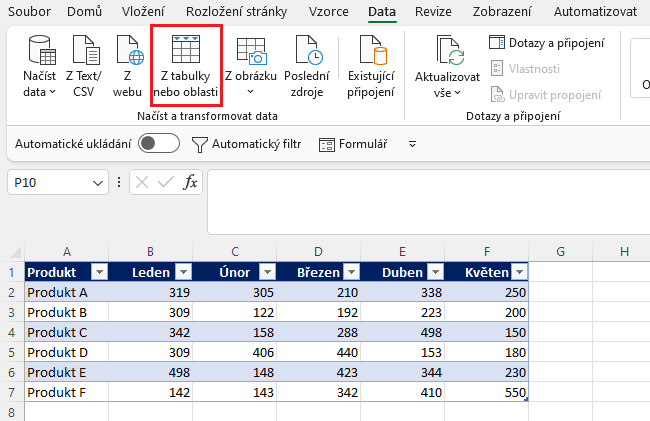
První, co musíme udělat, je převést tuto obyčejnou tabulku na formát oficiální excelové tabulky. Klikneme do tabulky a buď na kartě Vložení vybereme Tabulka a nebo použijeme klávesovou kombinaci CTRL+T, tak jako tak potvrdíme, že tabulka má záhlaví a potvrdíme vytvoření tabulky. Obyčejná tabulka se změnila na oficiální excelovou tabulku, kterou teď můžeme nahrát do Power Query.

Jak převést sloupce na řádky Power Query 3
Obrázek č.3 Převod tabulky na oficiální excelovou tabulku a nahrání do Power Query z tabulky

Klikneme do tabulky a na kartě Data najdeme záložku Načíst a Transformovat a zde vybereme z tabulky. Otevře se nástroj Power Query, který nám dovoluje čistit a transformovat data. Nejlepší na práci v Power Query je ovšem to, že je každý krok nahráván v tomto pravém panelu. Jakoukoliv změnu, kterou provedeme Power Query nahraje, a když přidáme nová data do zdrojové tabulky, tak všechny změny uplatní i na nově přidaná data. To si ukážeme na konci videa.

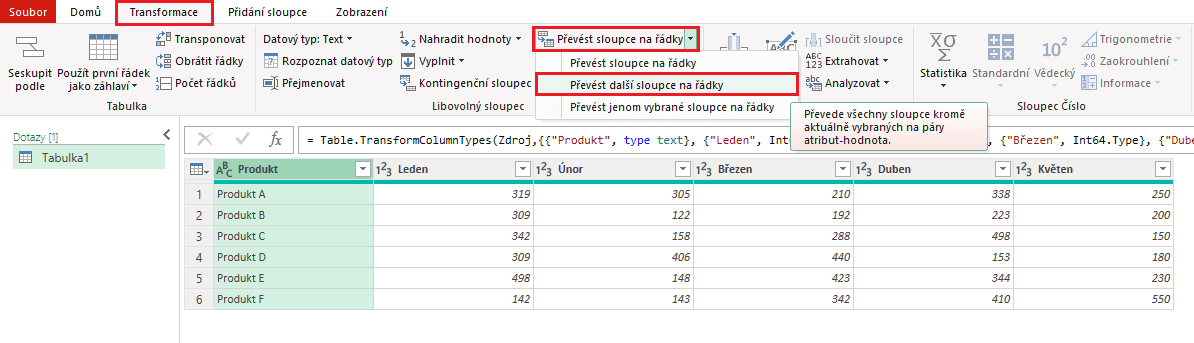
Jak převést sloupce na řádky Power Query 4
Obrázek č.4 nahraná tabulka do Power Query > panel s nahranými dotazy

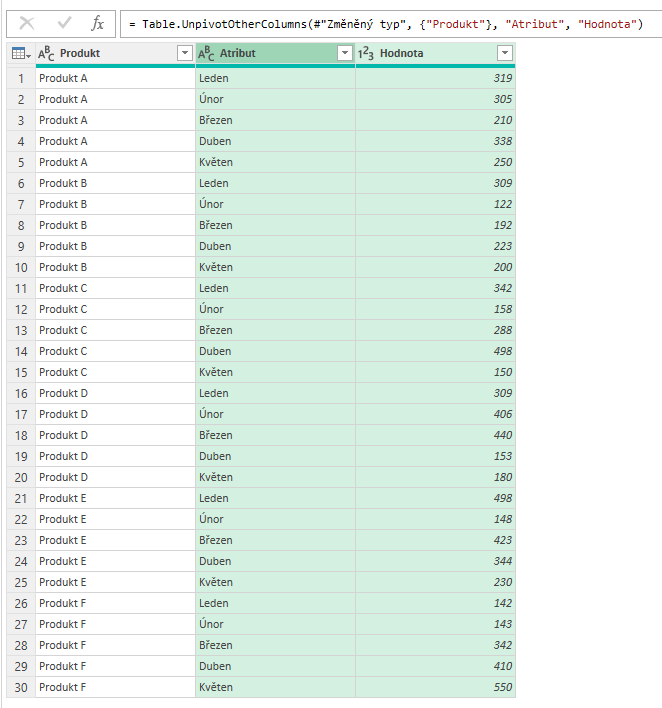
Teď když máme tabulku v Power Query, tak označíme první sloupec, ve kterém máme uvedené produkty. Sloupec s měsíci jsou ty sloupce, které potřebujeme převést na řádky. Necháme tedy označený sloupec s produkty a na kartě Transformace vybereme Převést sloupce na řádky a zde vybereme Převést další sloupce na řádky. Tabulka se rázem změní na správný tabulkový formát. Měsíce se ze sloupců dostaly na řádky do jednoho sloupce a jednotlivé hodnoty tržeb se přiřadily rovněž do jednoho sloupce. Teď zbývá správně pojmenovat sloupce v tabulce a zkontrolovat datové typy. Sloupec produkt necháme, ten máme pojmenovaný správně. Dvojitě poklepáme na záhlaví, kde máme napsáno Atribut a přejmenujeme sloupec na Měsíc, sloupec Hodnota můžeme nechat nazvaný tak, jak je. Datové typy jsou přiřazené správně. Přejmenujeme název tabulky na Sloučená tabulka a teď jsme připraveni tabulku importovat zpátky do Excelu.

Jak převést sloupce na řádky Power Query 5
Obrázek č.5 Převod sloupců na řádky > UNPIVOT tabulka

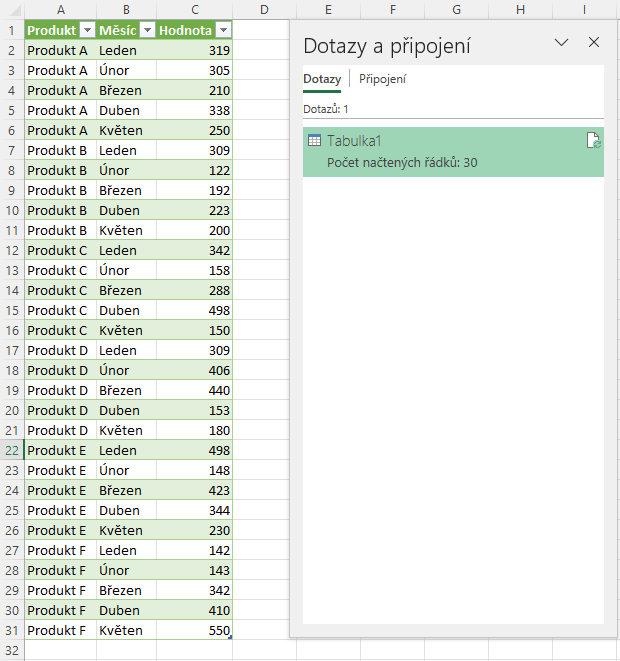
Na kartě Domů vybereme Zavřít a Načíst a tabulka se po chvilce nahraje na samostatný nový list v Excelu, který se bude jmenovat jako tabulka, tedy Sloučená tabulka. Vpravo se objevil panel, kde vidíme propojení tabulky se zdrojovými daty. Vidíme rovněž, že tabulka má teď 30 řádků. Pokud zrovna nepracujete s Power Query a nebo s propojením tabulek, tak tento panel můžete klidně vypnout křížkem.

Jak převést sloupce na řádky Power Query 6
Obrázek č.6 Převedená tabulka > sloupce na řádky

S takto strukturovanou tabulkou do sloupců už můžete lehce pracovat. Lehce na ní uplatníte funkce jako jsou SUMIF, COUNTIF nebo jakékoliv excelové funkce.

Jak převést sloupce na řádky Power Query 7
Obrázek č.7 Nahraná finální tabulka do Excelu

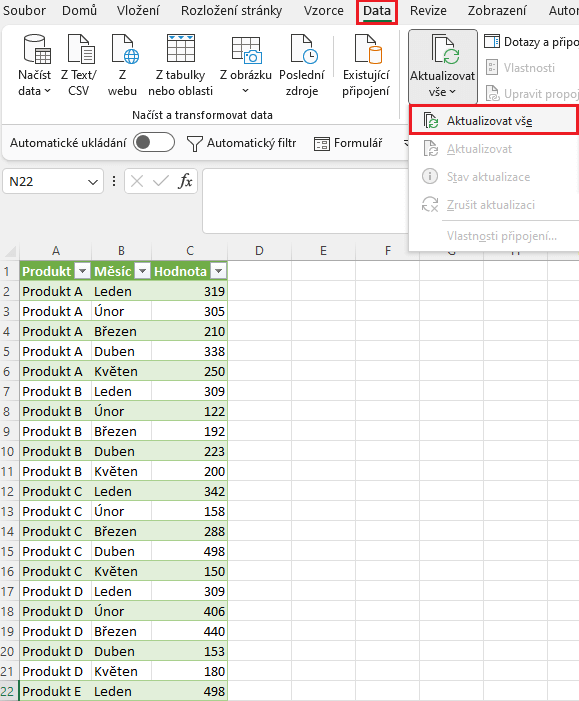
A co aktualizace dat? Řekněme, že nám za měsíc přijdou nová data do zdrojové tabulky. Na listu Nová data mám schovaný další měsíc, který zkopírujeme a přidáme ho do zdrojové tabulky. Tím, že jsme zdrojovou tabulku změnili na oficiální excelovou tabulku, tak si nemusíme lámat hlavu s formátováním, ale nový sloupec automaticky přebere formát celé tabulky. Přepneme se na list Sloučená tabulka a na kartě Data najdeme pod záložkou Dotazy a Připojení Aktualizovat vše. Klikneme na Aktualizovat vše a sledujte panel vpravo. Excel aktualizuje data a když je hotový, tak máme do Sloučené tabulky přidán nový měsíc.

Jak převést sloupce na řádky Power Query 8
Obrázek č.8 Nová data za červen přidaná do oficiální excelové tabulky (zdrojová tabulka)

Tím, že jsme zmáčkli aktualizovat vše, tak Power Query do sebe znovu načetla zdrojovou tabulku, uplatnila na ní všechny kroky, které jsme v Power Query nahráli a tím zahrnula do změn i nově přidaný měsíc. Nakonec vrátila aktualizovanou tabulku.

Jak převést sloupce na řádky Power Query 9
Obrázek č.9 Aktualizace tabulky o nová data

A takto jednoduše bez jakýchkoliv excelových funkcí můžete ze špatně strukturované tabulky udělat tabulku, se kterou se vám bude lehce pracovat. A to během několika málo sekund.

MOHLO BY VÁS ZAJÍMAT

Jedna odpověď

Napsat komentář

Vaše e-mailová adresa nebude zveřejněna. Vyžadované informace jsou označeny *

Novinka! Připravujeme Excel AI Masterclass. Buďte mezi prvními!