
Funkce SVYHLEDAT/VLOOKUP je nejzákladnější funkcí na vyhledávání, kterou zná asi každý uživatel Excelu. I přesto, že je jednoduchá, tak má ovšem pravidla, která je potřeba dodržet, aby funkce SVYHLEDAT fungovala tak, jak má. Dnes si projdeme 10 nejčastějších problémů, které vás při používání funkce SVYHLEDAT mohou potkat, stejně tak vám ukážu i návod na to, jak tyto chyby u funkce SVYHLEDAT odstranit.
Pokud těchto 10 chyb odstraníte, odstraníte tím i 99 % problémů, které s funkcí SVYHLEDAT máte.
Funkce SVYHLEDAT
Pro dnešní příklad poslouží excelový soubor, kde máme dvě tabulky. První tabulka je zdrojová a obsahuje informace o společnostech, sídle, odvětví, ve kterém společnost působí a tržbách. Druhá tabulka je tabulka, do které chceme doplnit příslušné tržby podle společnosti ze zdrojové tabulky. A to za pomoci funkce SVYHLEDAT.
Nejprve si ale ukáže syntax funkce SVYHLEDAT:
= SVYHLEDAT (Hledat; Tabulka; Sloupec; [Shoda])
Prvním parametrem funkce SVYHLEDAT je, co hledáme. Ve druhém parametru tabulka musíme specifikovat oblast buněk, ve kterých chceme vyhledávat. Tato oblast musí na rozdíl od funkce POZVYHLEDAT zahrnovat jak buňky, podle kterých hledáme, tak hodnoty, které hledáme. Třetím parametrem je sloupec, tedy pořadí sloupce ve vyznačené oblasti, ve kterém se nachází odpovědi, které hledáme. Poslední parametr je shoda a jedná se o nepovinný parametr, což znamená, že ho nemusíme vyplňovat. Parametr shoda nám dovoluje vybrat, zda hledáme přesnou nebo přibližnou shodu. Pokud parametr nevyplníme, tak funkce SVYHLEDAT pracuje s přibližnou shodou, což může občas způsobovat problémy, viz problém č. 6.
Pravidla pro použití funkce SVYHLEDAT:
- Sloupec, dle kterého vyhledáváme musí být od hledaných hodnot vždy nalevo
- V seznamu se nemohou vyskytovat duplicity. Pokud budeme mít v seznamu duplicity, dojde ke vrácení nesprávných hodnot, jelikož funkce SVYHLEDAT vždy najde pouze první výskyt a nadále nehledá. Při výskytu duplicit se vám tedy vždy vrátí hodnota, která je u prvního výskytu duplicity.
Funkce SVYHLEDAT a nejčastější problémy
Problém č. 1 – Vyhledáváme nalevo od hodnot
Do buňky H5 napíšeme funkce SVYHLEDAT. Jako parametr hledat označíme první společnost v tabulce k doplnění (G5). Dalším parametrem je tabulka tedy B5:E20, hledáme tržby a ty se nacházejí ve sloupci 1. A hledáme přesnou shodu, takže nula. Jak vidíte na obrázku č. 1 funkce SVYHLEDAT vrátila chybu a důvodem je klasická chyba, kterou u funkce SVYHLEDAT můžeme udělat. Sloupec s hodnotami, které hledáme (B5:B20) je totiž nalevo od hodnot, dle kterých hledáme (C5:C20). Proto funkce SVYHLEDAT vrátila chybovou hlášku.
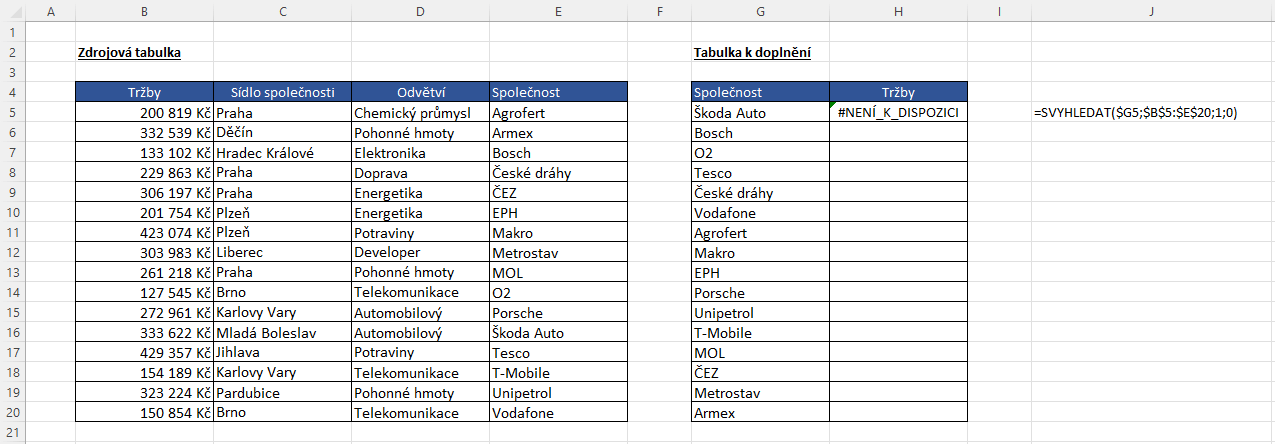
Řešení: Přehodit sloupec s tržbami (hodnotami, které hledáme) někam v rámci tabulky tak, aby byl sloupec napravo od hodnot, dle kterých vyhledáváme (sloupec se společnostmi).
Problém č. 2 – Hodnota, dle které vyhledáváme není v prvním sloupci tabulky
Hodnota, podle které chcete ve zdrojové tabulce vyhledávat musí být vždy nalevo od hodnot, které hledáte. Nutně ale nemusí být prvním sloupcem tabulky. Jak tedy použít funkci SVYHLEDAT, pokud nemáme sloupec s hodnotami jako první, ale máme ho uprostřed tabulky, ve které nemůžeme z nějakého důvodu měnit pořadí sloupců?
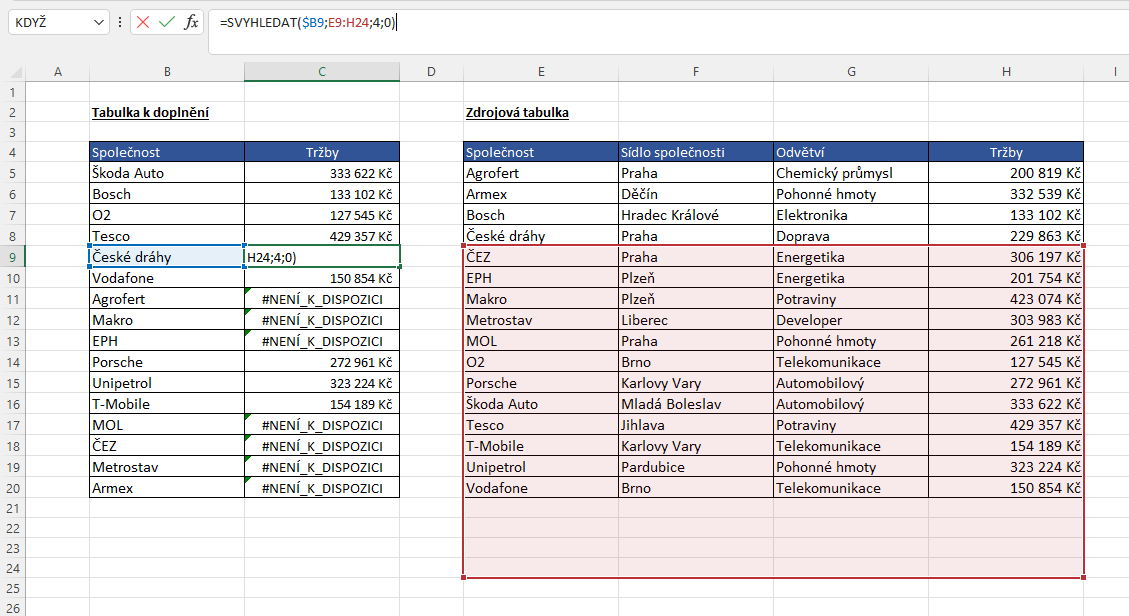
Situace je zobrazená na obrázku č.2, kde máme sloupec se společnostmi ve zdrojové tabulce jako druhý sloupec.
Řešení: Označíme pouze část tabulky tak, aby hodnoty, dle kterých chceme vyhledávat byly v označené oblasti první. Musí být ale stále dodrženo pravidlo, že hledané hodnoty jsou napravo, tak jak je uvedeno na obrázku č. 2.

Problém č. 3 – Změna pořadí sloupců
Jednou z nevýhod funkce SVYHLEDAT je i to, že do třetího parametru funkce SVYHLEDAT natvrdo zadáváme pořadí sloupce, ze kterého chceme přiřadit hodnoty. To znamená, že pokud se v budoucnu pořadí sloupců změní, nebo dojde z rozšíření/zmenšení tabulky, tak funkce SVYHLEDAT vrátí nesprávné hodnoty. Jednoduše proto, že se změnilo pořadí sloupců.
Řešení: Musíte se ke vzorci SVYHLEDAT vrátit a pořadí sloupce opravit. Nebo můžete využít některou z dynamických možností, jak určit pořadí sloupce ve funkci SVYHLEDAT.
Problém č. 4 – Špatná fixace dat
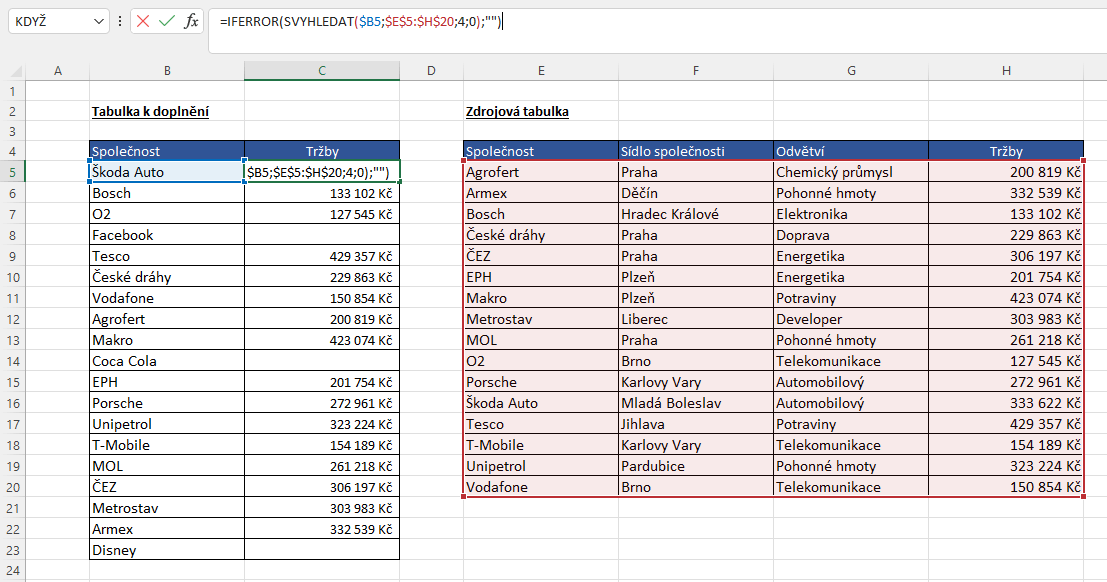
Jednou ze základních chyb v jakékoliv funkci je opomenutí nebo nesprávná fixace sloupců a řádků. Tuto chybu většinou naštěstí poznáte celkem jednoduše, a to tak, že vám funkce začnou vracet nesprávné nebo nesmyslné hodnoty. V takovém případě stačí označit buňku, kde máte vzorec, kliknout do příkazového řádku nebo zmáčknout klávesu F2, tím se vám označí buňky, s kterými funkce počítá. A stejně jako na obrázku č. 3 okamžitě vidíte, že se buňky díky chybějící fixaci posunuly mimo požadované pole.
Řešení: Vraťte se k funkci a správně zafixujte buňky.
Problém č. 5 – Chybová hláška #Není_k_dispozici
U použití funkce SVYHLEDAT se objeví hláška Není_k_dipozici většinou když máte špatně seřazené sloupce, tedy nedodrželi jste pravidlo, že hledané hodnoty musí být vždy napravo od hodnot, dle kterých vyhledáváte. Nebo se tato hláška objeví tehdy, když hledanou hodnotu Excel nenajde ve zdrojové tabulce. Situace je zobrazená na obrázku č. 4, kdy ve zdrojové tabulce zcela chybí informace pro společnost Facebook, Coca Cola a Disney. Proto funkce SVYHLEDAT vrací chybu, znamená to, že hledaná společnost NENÍ_K_DISPOZICI.
Řešení: Pokud chceme tuto chybu odstranit, tak buď musíme do zdrojové tabulky dodat informace o této společnosti nebo zabalit funkci SVYHLEDAT do jiné funkce, která si poradí s chybovými hláškami, například funkce IFERROR.
Problém č. 6 – Nevyplnění nepovinného argumentu shoda
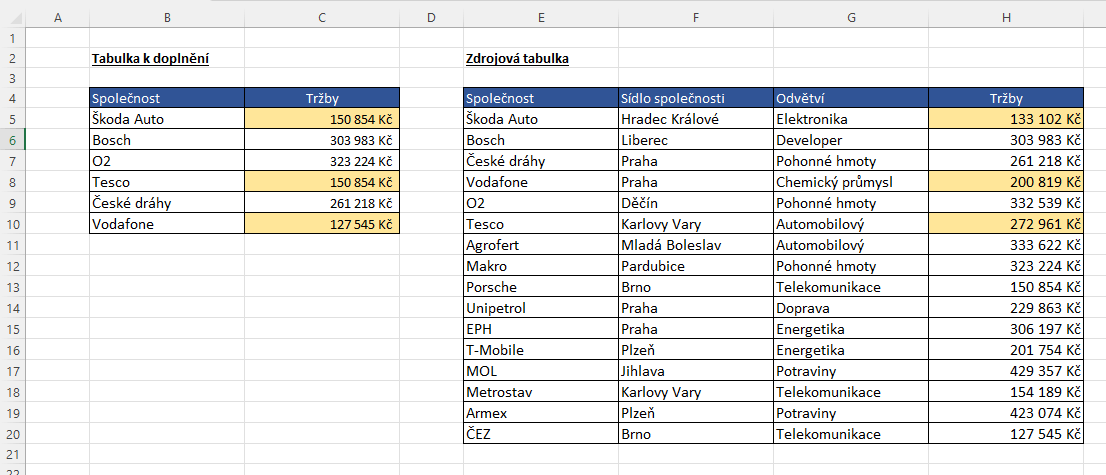
Toto je chyba, která nemusí být vždy na první pohled zcela patrná. Ona totiž funkce SVYHLEDAT i při nevyplnění nepovinného argumentu funguje, ale někdy pouze na oko. Většinou vám funkce přiřadí hodnoty, takže se na první pohled zdá, že vše funguje, pokud se ovšem podíváte pořádně a zkontrolujete si doplněná data, zjistíte, že hodnoty se sice doplnily, ale ve většině případů nesprávné. V našem příkladě pracujeme s malou zdrojovou tabulkou, takže kontrola je jednoduchá a na první pohled jsou chyby patrné, nicméně pokud pracujete s rozsáhlými daty o tisících řádcích, tak tato chyba nemusí být vždy na první pohled vidět.
V čem je problém?
Funkce SVYHLEDAT má tři povinné argumenty a jeden argument nepovinný. Pokud nepovinný argument shoda nevyplníte, tak je funkce SVYHLEDAT naprogramovaná pracovat s defaultním nastavením, kterým je přibližná shoda. Když tedy argument nevyplníte, bude se to brát, že jste jako nepovinný argument vyplnili pravdu, což je přibližná shoda. V takovém případě ale musíte mít data ve zdrojové tabulce seřazená vzestupně, a to podle sloupce, dle kterého vyhledáváte ve zdrojové tabulce. Pokud nebudete mít hodnoty seřazené, tak funkce SVYHLEDAT přiřadí nesprávné hodnoty. U číselných hodnot musí být tedy čísla seřazená od nejmenší po nejvyšší a u textu od A do Z.
Řešení: Pokud máme v plánu použít přibližnou shodu ve funkci SVYHLEDAT, musíme vždy seřadit hodnoty. Většina z nás při práci v Excelu ovšem vyhledává přesnou shodu, proto je lepší tento nepovinný argument vždy vyplnit, abyste se vyhnuli problémům se řazením dat.
Problém č.7 – Špatný formát textu
Někdy se vám ovšem stane, že uděláte všechno dobře, máte dobře napsanou funkci SVYHLEDAT, seřazená data, dobře zafixované sloupce a funkce SVYHLEDAT se stejně rozhodne nefungovat. Proč?
Co musíte mít na paměti, je to, že funkce SVYHLEDAT je velmi citlivá na jakékoliv překlepy, nežádoucí mezery a jiné textové chyby. Pokud jsme tedy přesvědčeni, že jsme ve funkci SVYHLEDAT neučinili žádnou základní chybu, tak se musíme zblízka podívat na zdrojové hodnoty. Nemáme v textu nežádoucí mezery? Překlepy? Shodují se názvy? Pro kontrolu můžete využít Textové funkce, které vám pomohou upravit text.
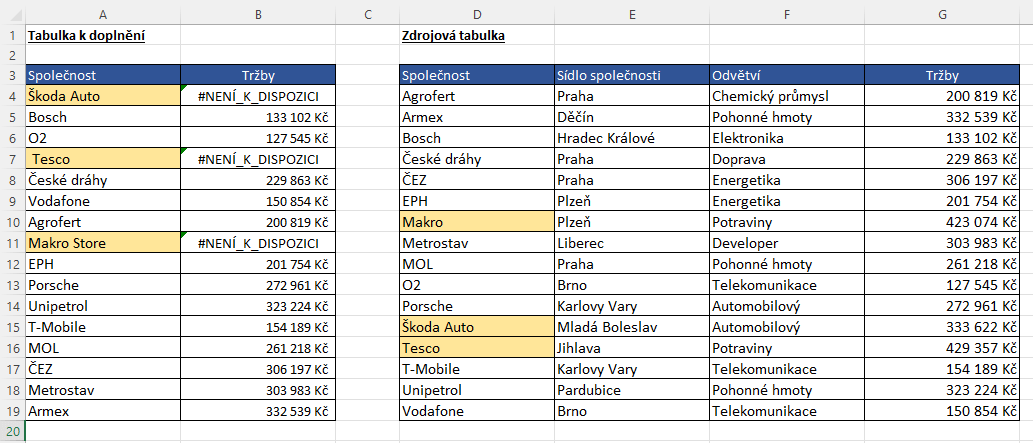
Na obrázku číslo 6 je naznačená situace. V tabulce k doplnění máme za slovem Škoda Auto dvě nežádoucí mezery, u slova Tesco máme zase mezeru před slovem Tesco. Společnost Makro je v cílové tabulce uvedená jako Makro Store, kdežto ve zdrojové tabulce jen jako Makro.
Řešení: Kontrola zdrojových i cílových dat ve zdrojové i cílové tabulce, ze kterých vyhledáváme nebo podle kterých hledáme.
Problém č. 8 – Špatný formát čísel
Stejně tak se vám může stát, že budete přiřazovat hodnoty nikoliv podle textu, ale podle čísel a funkce SVYHLEDAT nebude fungovat. Zde se jedná o velmi podobnou chybu jako v předcházejícím případě, a to nejčastěji o špatný formát čísla. V tabulce k doplnění máme čísla formátována jako text, kdežto ve zdrojové tabulce jsou naformátována jako čísla. V tomto případě tedy funkce SVYHLEDAT nefunguje kvůli konfliktu formátování.
Řešení: Kontrola formátu cílových i zdrojových dat, že se formát u obou hodnot shoduje.
Problém č. 9 – Existence duplicitních hodnot ve zdrojové tabulce
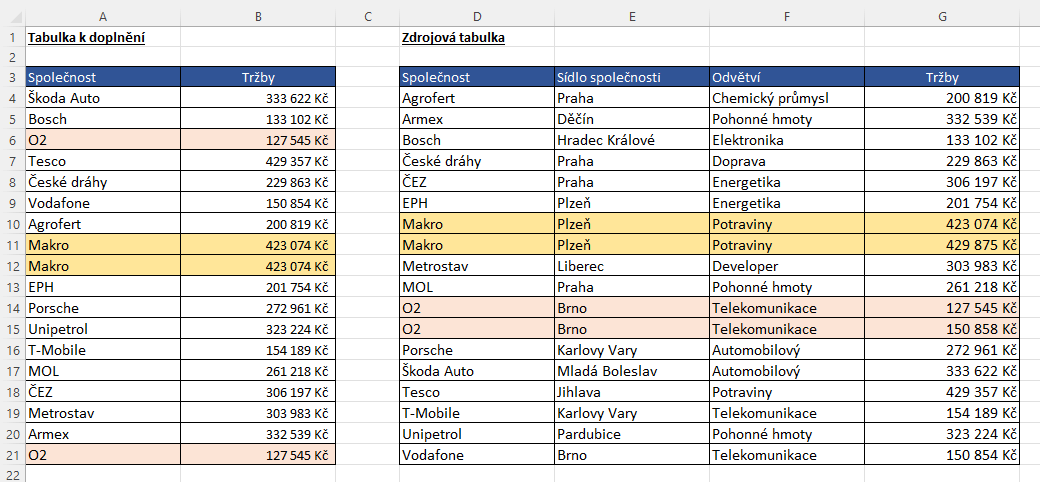
Funkce SVYHLEDAT vždy přiřadí první hodnotu, kterou ve zdrojové tabulce najde. To znamená, že pokud ve zdrojové tabulce máte duplicitní záznamy, funkce SVYHLEDAT vždy vrátí první hodnotu, která bude splňovat zadaná kritéria.
Problémem jsou v tomto případě pouze duplicitní záznamy ve zdrojové tabulce, nikoliv v tabulce, kterou doplňujeme. Pokud v tabulce k doplnění budeme mít uvedenou dvakrát například společnost Škoda Auto, funkce SVYHLEDAT nám tržby prostě přiřadí dvakrát.
Řešení: Pokud chcete přiřazovat hodnoty z duplicitních dat, musíte zpravidla použít jinou funkci, která si umí s duplicitními záznamy poradit. Nebo musíte použít trik s funkcí SVYHLEDAT pro vyhledávání s duplicitami.
Problém č. 10 – Špatně označené sloupce
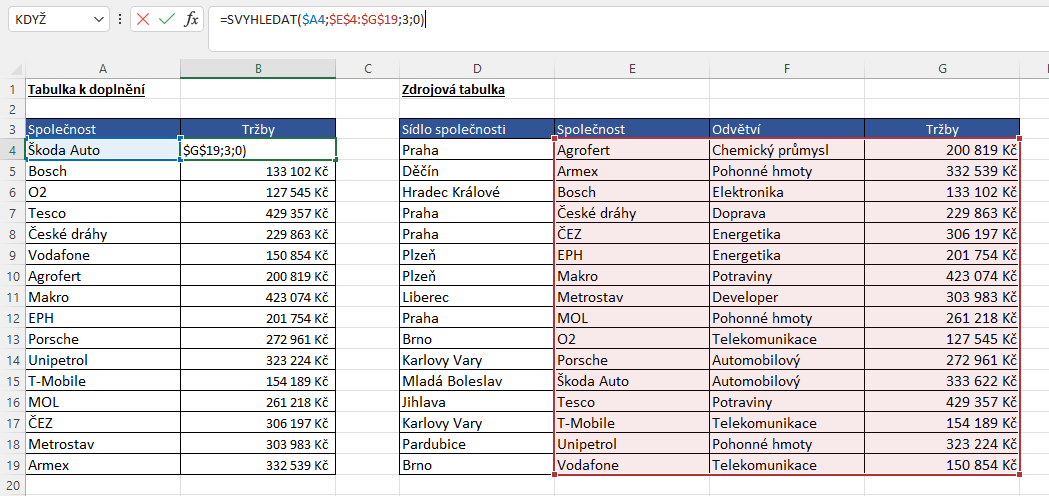
Při označování sloupců ve funkci SVYHLEDAT musíte mít na paměti, že nezáleží na pořadí sloupce ve zdrojové tabulce jako takové, ale na pořadí sloupce v oblasti, kterou jste ve funkci SVYHLEDAT v parametru tabulka vyznačili. Na obrázku č. 8 vidíte, že tržby jsou ve zdrojové tabulce ve čtvrtém sloupci, ale jelikož jsme označili pouze část zdrojové tabulky, tak ve skutečnosti jsou tržby ve třetím sloupci námi označené oblasti. Pokud bychom doplnili do argumentu sloupec 4, tak nám funkce vrátí chybu, jelikož se snažíme odkazovat na sloupec, který je mimo označená data.
Řešení: Vždy počítat pořadí sloupce v rámci označené oblasti, nikoliv tabulky.
FAQ funkce SVYHLEDAT
Funkce SVYHLEDAT je excelovou funkcí, která se používá pro vyhledávání v Excelu. Funkce SVYHLEDAT vyhledá hledanou hodnotu v tabulce a podle parametrů, které ji zadáte vrátí hledanou hodnotu z tabulky. Pro horizontální vyhledávání se používá funkce VVYHLEDAT.
Vyhledávat v Excelu jde několika způsoby. K vyhledávání slouží funkce jako SVYHLEDAT a VVYHLEDAT. Rovněž můžete použít kombinace funkce INDEX a POZVYHLEDAT, které jsou daleko flexibilnější než funkce SVYHLEDAT/VVYHLEDAT. Pro uživatele Office 365 je zde i nová funkce XLOOKUP.
Nejčastějším problémem, proč nefunguje funkce SVYHLEDAT je to, že hledaná hodnota se nachází vlevo od hodnot, podle kterých vyhledáváte. Může se jednat i o chybu ve fixaci buněk, v nesprávně zvoleném formátu hledaných a cílových hodnot nebo ve špatně značeném sloupci.


Jedna odpověď
Je skutečně nutné fixovat první argument funkce SVYHLEDAT při plánovaném rozšiřování vzorce pouze ve svislém směru?
V životě jsem to nedělal a vzorec fungoval 🤔