
Toto, co právě vidíte, je Excel. Tento interaktivní přehled, na kterém můžu klikat na jednotlivé grafy, a tím filtrovat ostatní data na přehledu a okamžitě sledovat, jak se mění všechny ostatní vizualizace, jsem nevytvořila v Power BI. Vytvořil ho COPILOT přímo v Excelu. A co je na tom nejlepší? Nemusela jsem nic programovat, vytvářet složité vzorce ani ručně propojovat jednotlivé grafy.
Excelový soubor ke stažení:
Microsoft totiž přichází s novinkou, která podle mě může zásadně změnit způsob, jakým budeme v Excelu analyzovat a prezentovat data. Jmenuje se Interactive Canvas, volným překladem interaktivní přehledy. Novinka je zatím dostupná pouze v kanálu Beta, ale stejně jako s předchozími novinkami, postupně se bude uvolňovat do komerčních verzí Excelů.
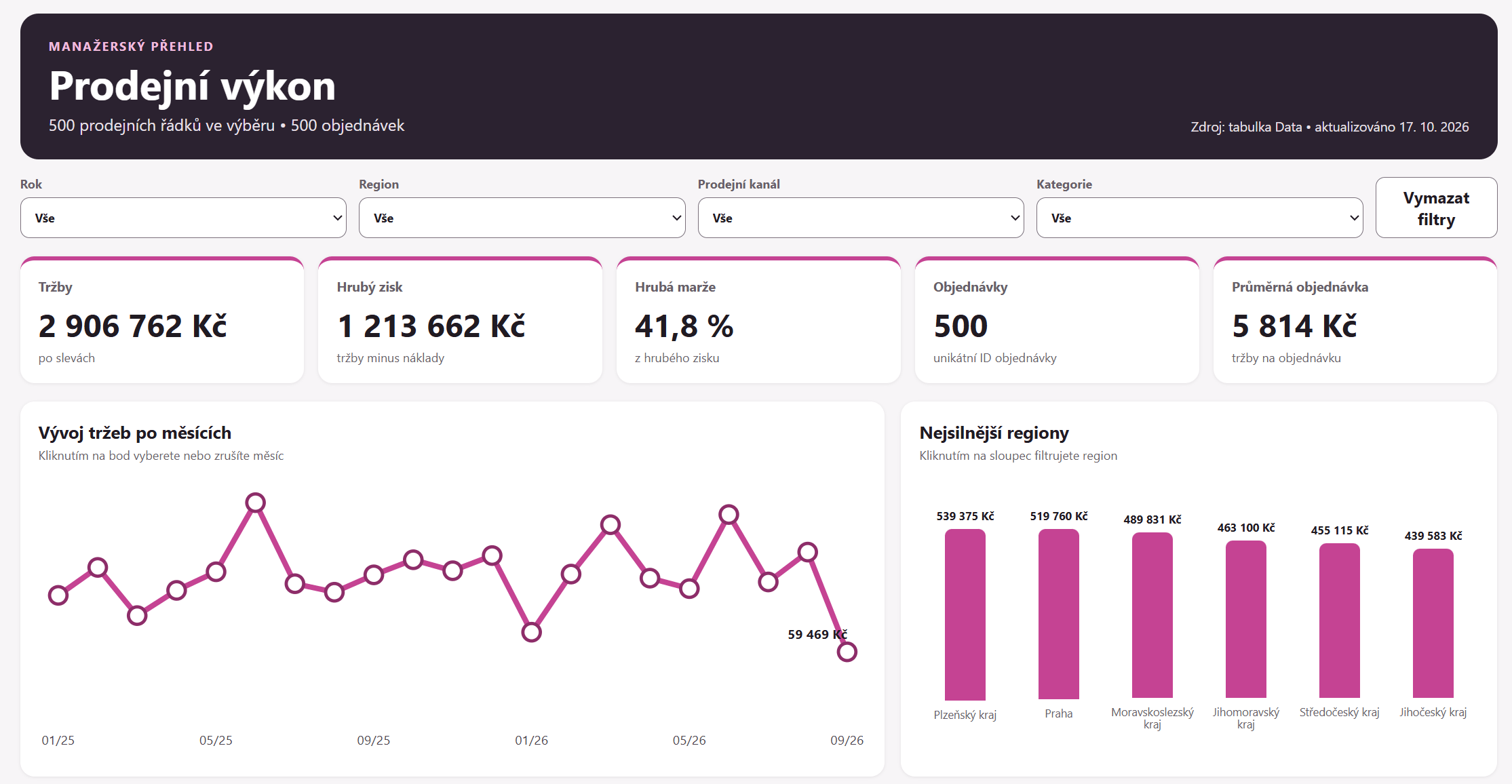
Pojďme se na interaktivní přehledy podívat.
Abychom pochopili, proč je tahle novinka v Excelu tak zajímavá, musíme si připomenout, jak jsme doposud vytvářeli přehledy v Excelu. Na toto téma máme na Akademii Excelu několik populárních videí. Vždy jsme nejprve potřebovali připravit data, vytvořit kontingenční tabulky, případně funkce, kontingenční grafy, přidat průřezy, propojit jednotlivé prvky a následně všechno graficky uspořádat. A to nemluvím o tom, že aby přehled vypadal profesionálně, tak jsme museli strávit hodiny s tím ho nadesignovat, vybrat barevné schéma, správné grafy atd. Výsledný přehled ale stejně nebyl plně interaktivní. Reagoval na průřezy, ale grafy a vizualizace se navzájem nefiltrovali. To byla vždy doména Power BI.
Jenže teď přichází Copilot s úplně jiným přístupem. Místo toho, abychom přehled vytvářeli ručně, jednoduše COPILOTu popíšeme, co chceme analyzovat a jaké vizualizace potřebujeme. A mnohdy ani to ne.
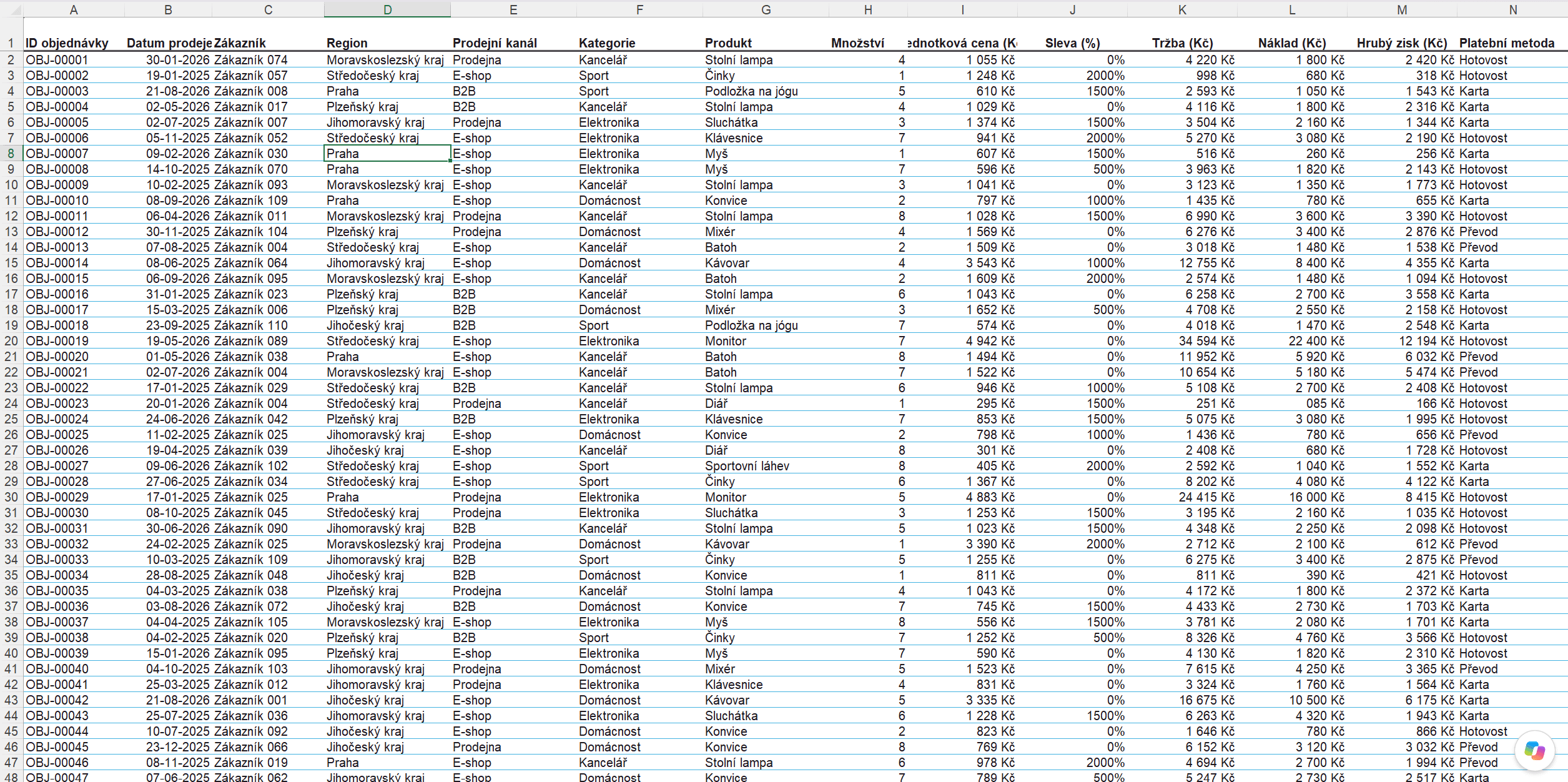
V příkladu máme prodejní data s 500 záznamy. Naším úkolem je vytvořit pro management interaktivní přehled.
Řekněme, že jsme tak líní, že ani COPILOTovi neřekneme, co přesně chceme vytvořit. A napíšeme velmi obecný prompt – Vytvoř manažerský přehled z tabulky Prodeje. Obecnější prompt už použít nemůžeme. COPILOT vytvoří zhruba do dvou minut přehled, který je nejen pěkný a vizuálně zajímavý, ale ukazuje ty nejdůležitější údaje z tabulky. Pokud nejsme s něčím na přehledu spokojení, můžeme zadat další prompt a COPILOT přehled upraví. Do přehledu můžeme rovněž cokoliv přidat nebo z něho odebrat.
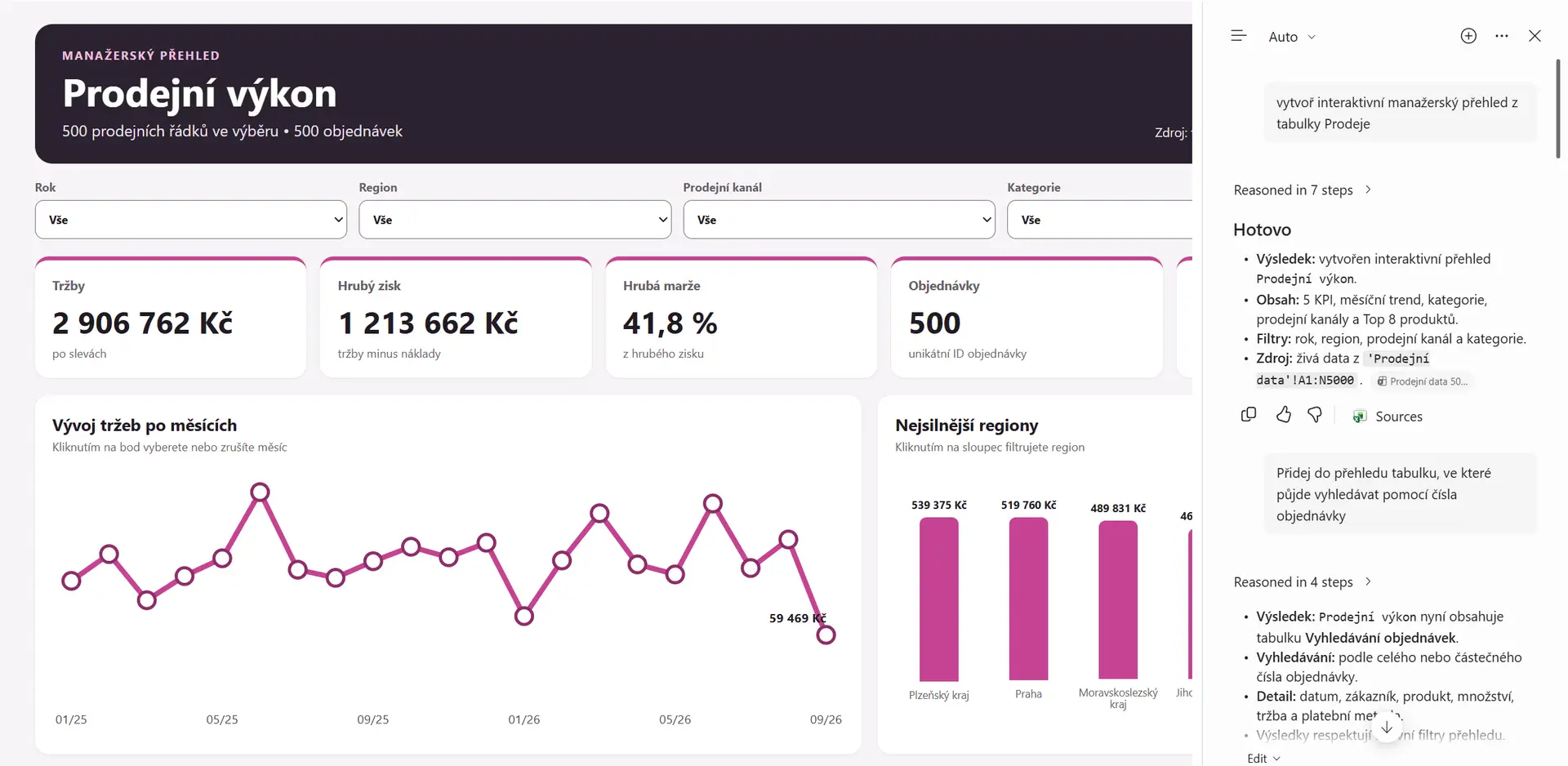
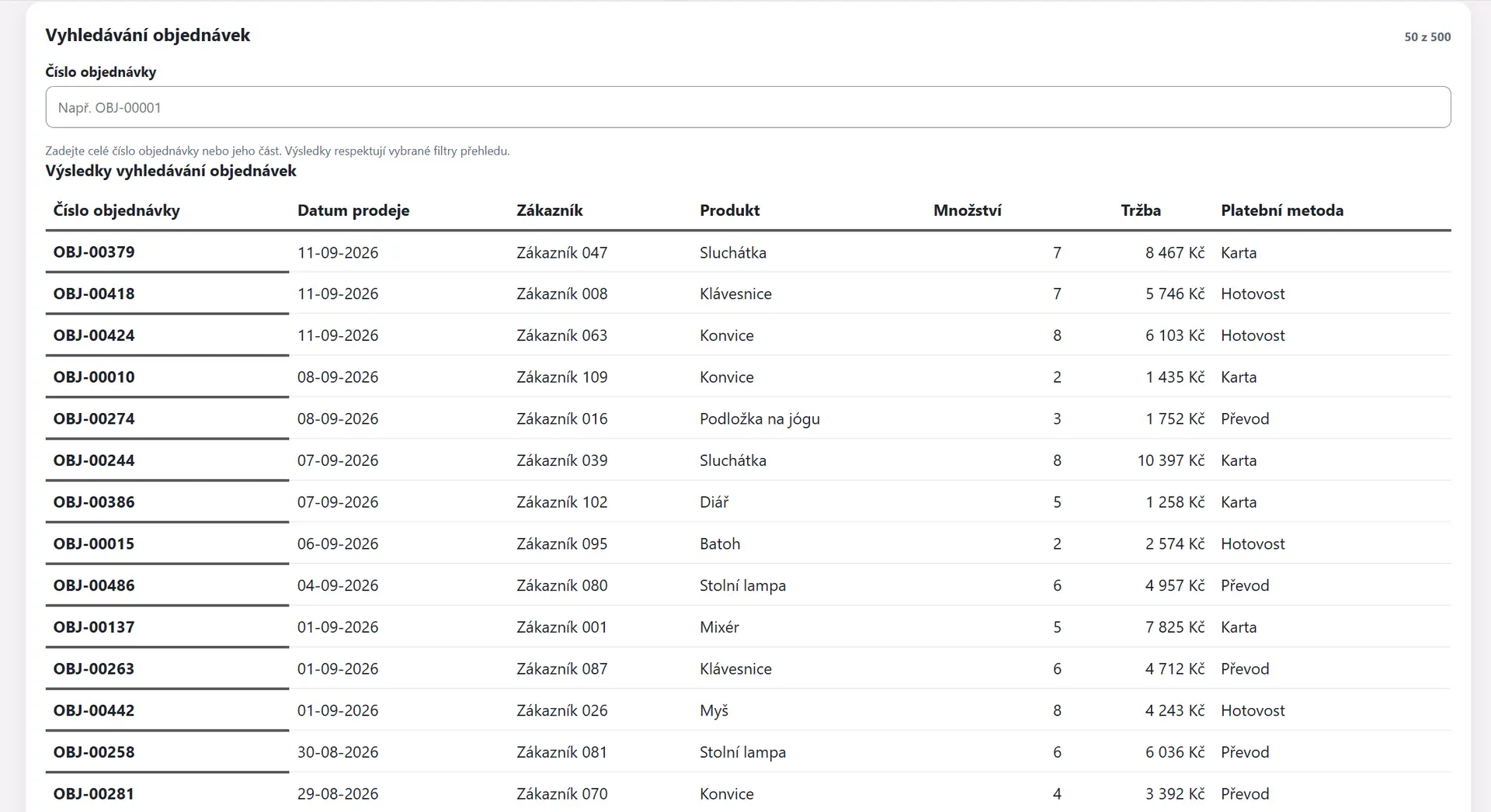
Řekněme, že chceme přidat tabulku, ve které budeme moci vyhledávat podle čísla objednávky. Zadáme následující prompt – přidej na přehled tabulku, ve které půjde vyhledávat pomocí čísla objednávky. Po zhruba 30 sekundách se tabulka přidá. Víte, jak dlouho trvalo v klasickém Excelu vytvořit vyhledávací tabulku? Teď ji COPILOT během dvaceti sekund vytvořil za nás.
Přehledy reagují bez nutnosti manuální aktualizace na jakékoliv změny. Vrátíme se do zdrojových dat, změníme nějakou hodnotu na vysoké číslo a když se vrátíme na přehled, tak je přehled aktualizovaný bez toho, abychom někam klikali nebo manuálně aktualizovali.
Prompt, který jsme na začátku dali COPILOTu byl velmi vágní. Vy samozřejmě můžete a měli byste být daleko specifičtější. Můžete COPILOTovi říct, co za výpočty chcete zahrnout, jaká KPI, grafiku, barvy, grafy, cokoliv.
To ale pořád není to nejzajímavější. My máme zájem o vytvoření interaktivního přehledu. Přidáme tedy další prompt – Udělej koláčový, spojnicový a sloupcový graf klikatelné.
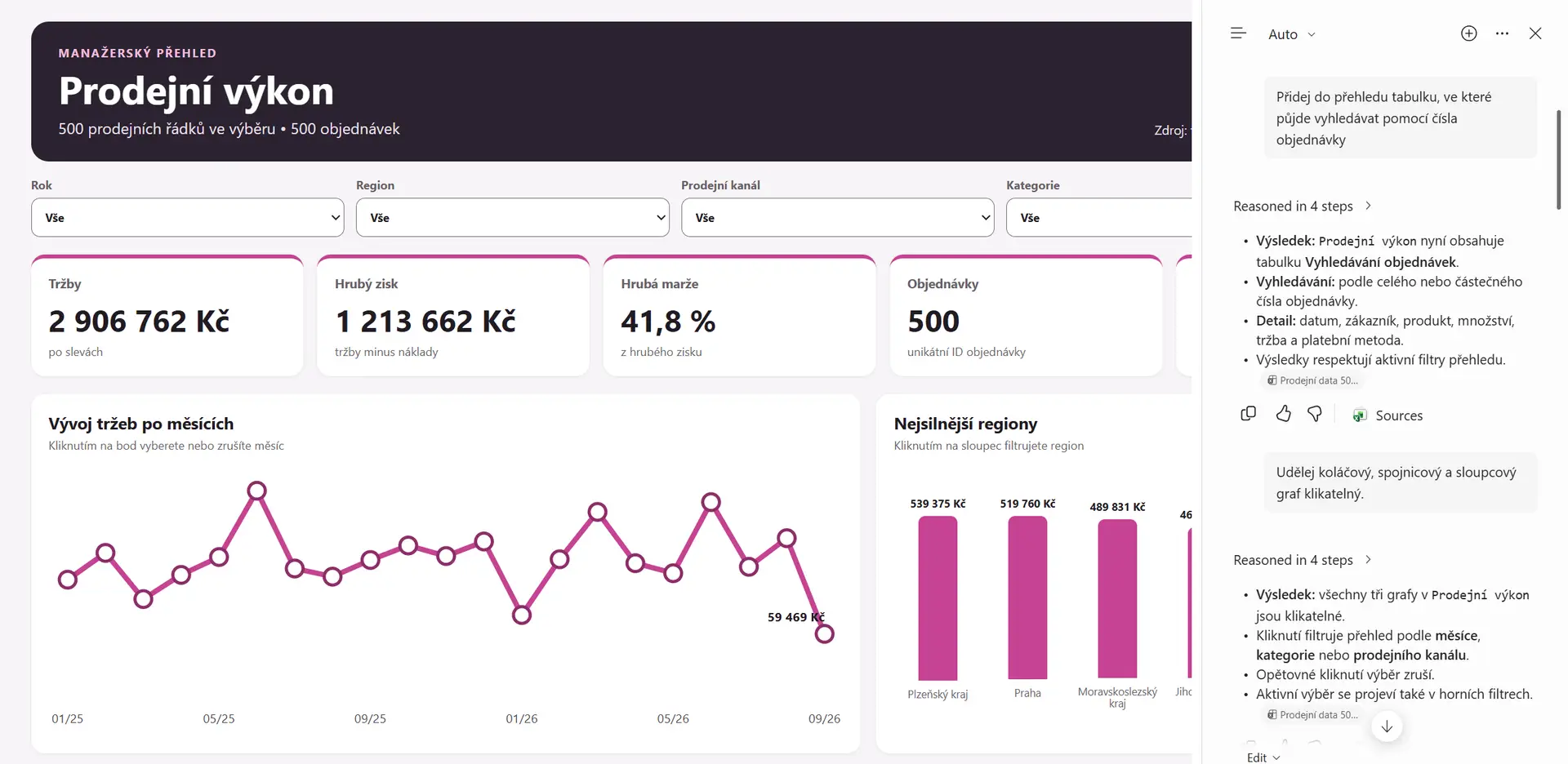
Chvilku počkáme, zhruba minutku a vrátí se předělaný přehled.
A toto je pecka. Všimněte si, že jednotlivé grafy nejsou jenom statické obrázky. Když teď kliknu například na region v grafu, ostatní vizualizace se automaticky přizpůsobí mému výběru. Můžu tak během několika sekund zjistit, jak se konkrétnímu regionu daří, které produkty v něm generují nejvyšší tržby nebo jak se vyvíjí jeho ziskovost. A nejen to, filtry můžeme i kombinovat. Můžeme tak vybrat sloupec ve sloupcovém grafu, a následně kliknout na koláčový graf a celý přehled bude reagovat. Takováto interaktivita doposud nebyla v Excelu možná. Toto byl jeden z důvodů, proč se uživatelé Excelu učili i s Power BI, aby získali přesně tuto schopnost – navzájem filtrovat vizualizace. Teď podobnou interaktivitu získáváme i v prostředí Excelu, a to bez nutnosti ručně vytvářet celý přehled ručně.
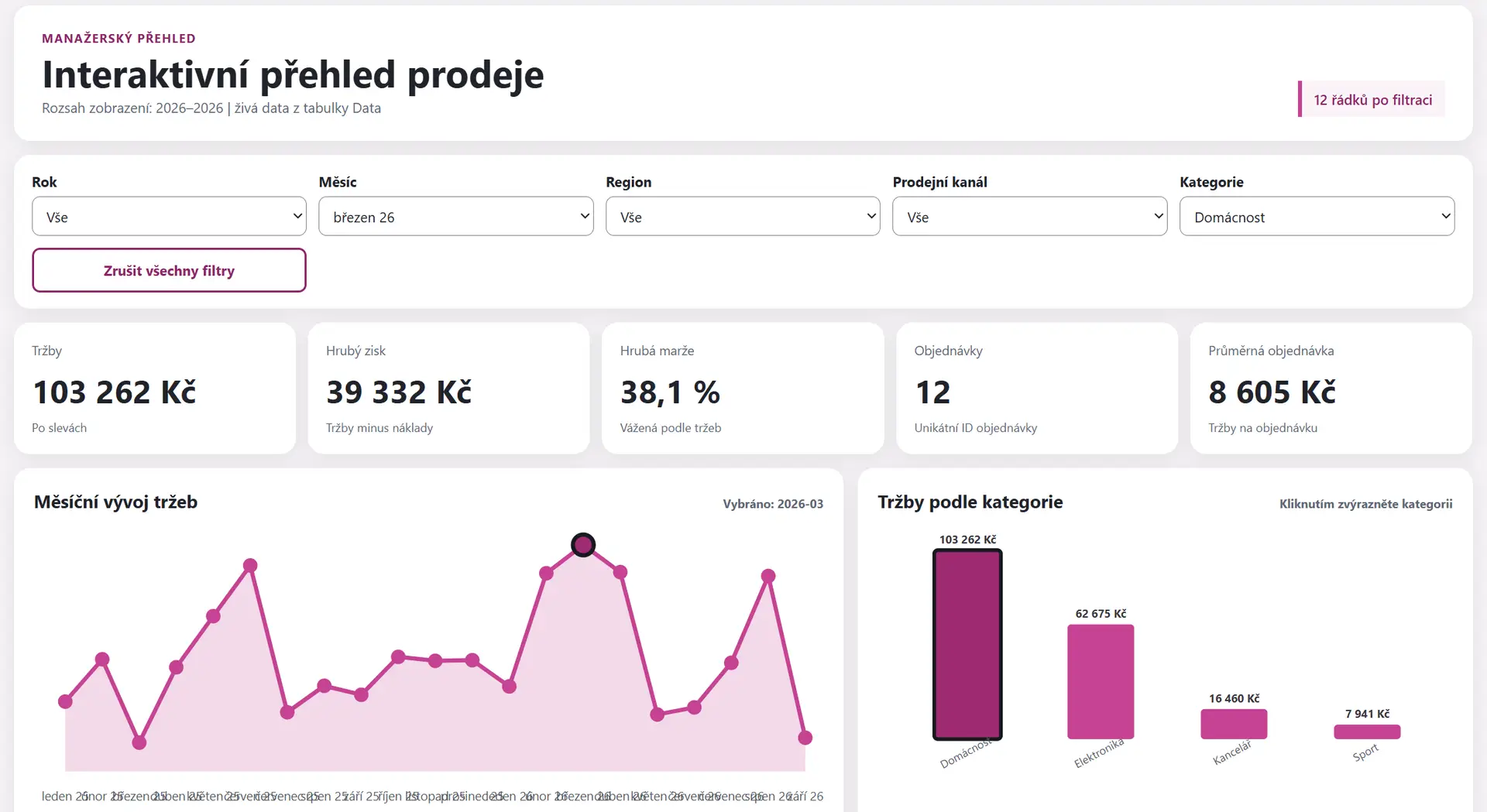
A to je podle mě opravdu velká změna.
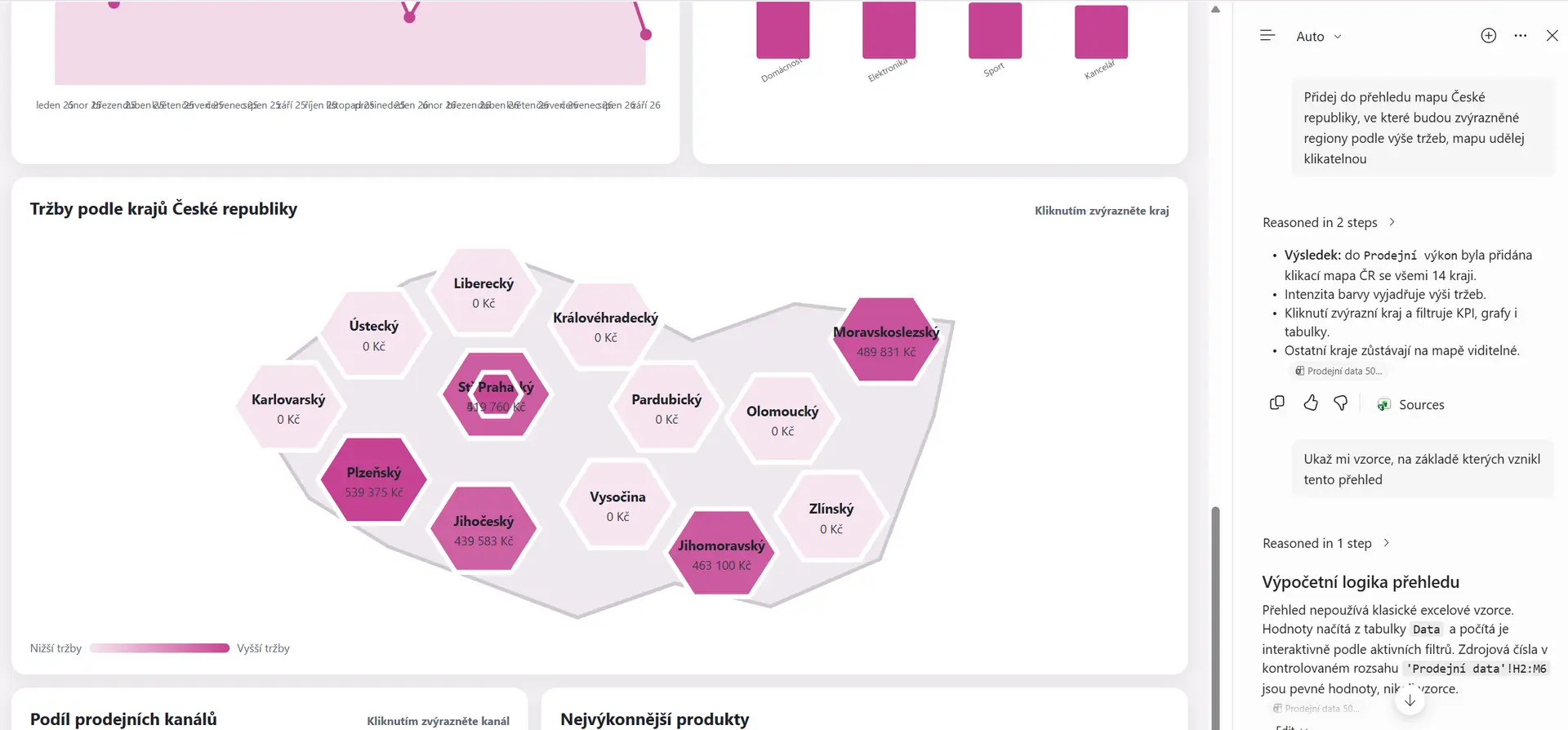
A co kdybychom chtěli regiony zvýraznit v mapě? Zkusíme prompt – Přidej do přehledu mapu České republiky, ve které budou zvýrazněné regiony podle tržeb, mapu udělej klikatelnou.
Uznávám, že to není moc věrohodná mapa České republiky 😊 Ale odkazy na ní jsou klikatelné a rovněž filtrují zbytek přehledu.

V tomto přehledu máme tedy možnost filtrovat podle klasických průřezů, kde máme ale rovněž i možnost Vše, pro což rovněž ve starších verzích Excelů nebylo zcela přímočaré řešení. Máme zde tlačítko na odfiltrování všech filtrů a rovněž můžeme nově filtrovat přehled pomocí jakékoliv grafiky.
A jak celý přehled vznikl? Zeptáme se COPILOTa. Můžeme zadat prompt – Ukaž mi vzorce, na základě, kterých vznikl tento přehled.
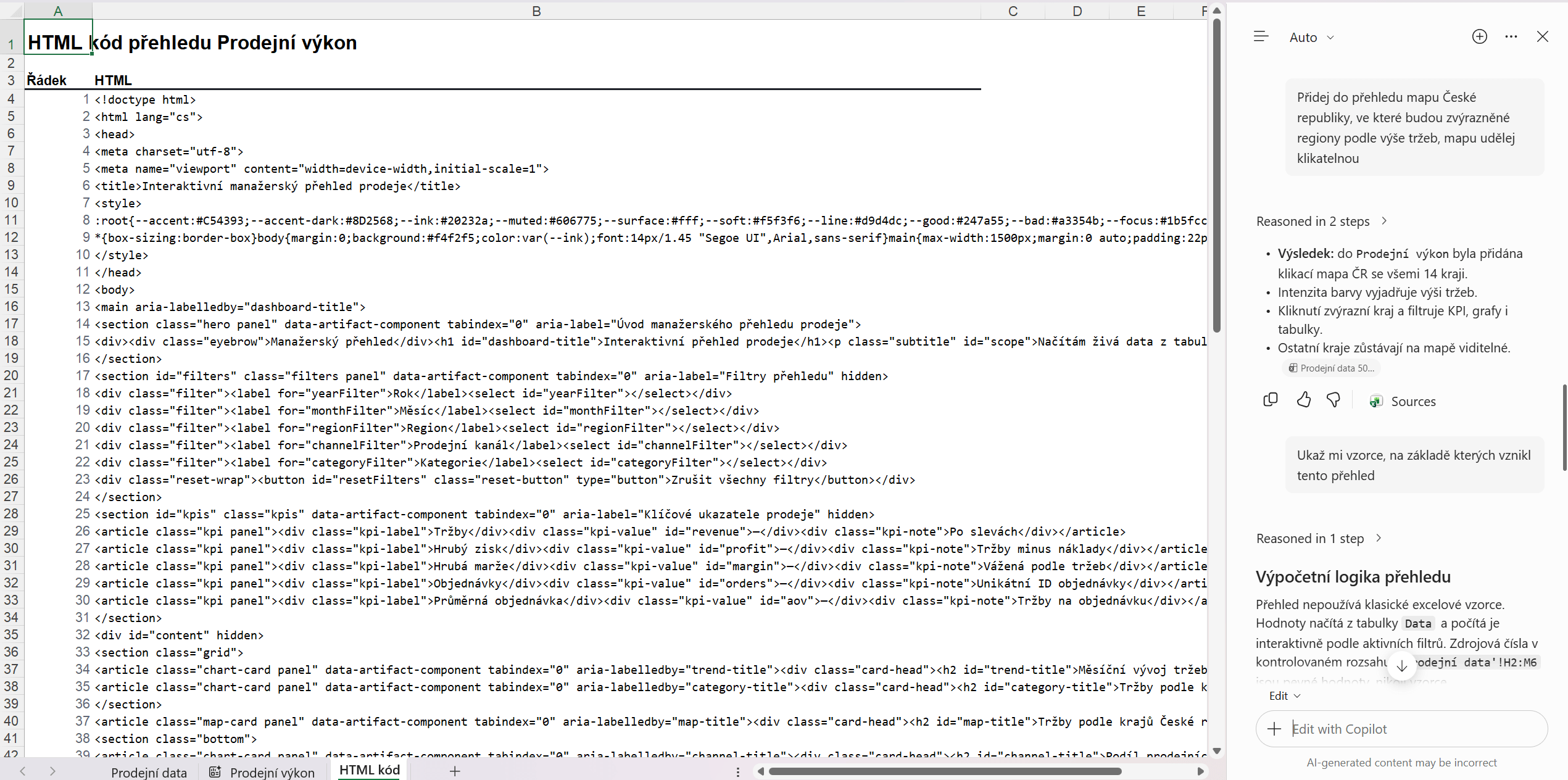
A COPILOT nám vrátí odpověď. A přijde zajímavá odpověď – The dashboard uses no Excel cell formulas. It calculates metrics in HTML/JavaScript. V popisu dostaneme i popis toho, jak výpočty vznikly a můžeme si dokonce nechat zobrazit html kód. Celý přehled tedy vznikl pomocí html kódu a JavaSkriptu, což je důvod, proč v něm nemůžeme ručně nic měnit. Když klikneme na čísla nevidíme vzorce. Když klikneme na názvy, tak si všimněte, že je nemůžeme změnit. Ale vše, co je na přehledu můžeme změnit pomocí promptů. To je za mě, jako letitého uživatele Excelu, samozřejmě trochu problém. Jelikož troufnu si tvrdit, že většina běžných uživatelů Excelu zvládne zkontrolovat excelové funkce, ale nezvládnou zkontrolovat html kód. Takže ověření správnosti výpočtů na přehledech bude oříšek.
Můžeme si nechat ale vygenerovat nový list, kde bude celý html kód za přehledem uvedený. Vytvoř nový list s html kódem, pomocí kterého vznikl tento přehled.
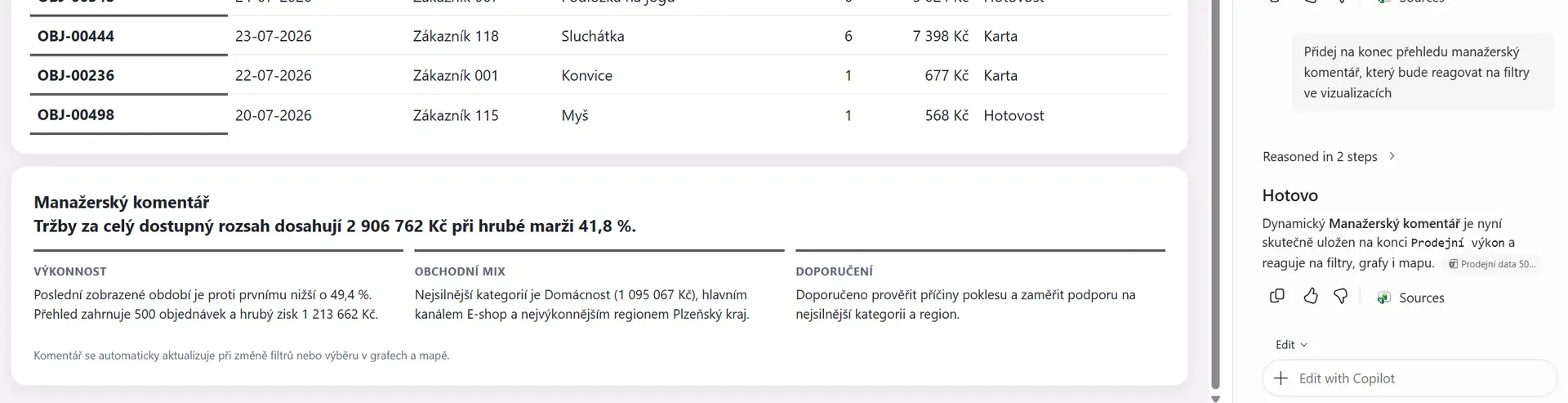
Na závěr přidáme ještě jeden prompt – Přidej na konec přehledu manažerský komentář, který bude reagovat na filtry ve vizualizacích.
A toto jsou přátelé nové interaktivní přehledy v Excelu. A teď k původní otázce, podle kterého jsem nazvala toto video. Zabil Excel právě Power BI? Moje odpověď je: Ne. Ale může mu začít konkurovat v jedné velmi důležité oblasti. Pokud jste datový analytik a vytváříte rozsáhlé firemní reporty, propojujete několik databází, používáte složité datové modely, DAX a potřebujete řídit přístupy k datům, Power BI má stále obrovský význam. Ale představte si běžného uživatele Excelu. Obchodního manažera, finančního analytika nebo třeba majitele menší firmy, který má data v Excelu a chce z nich rychle vytvořit přehledný interaktivní přehled. Právě pro tyto uživatele může být tento nový nástroj obrovským přínosem.
A možná se s tím mění i něco zásadního. Dříve jsme se učili, jak dashboard vytvořit. Dnes se stále více budeme učit, jak správně definovat, co má dashboard ukazovat, jaká data použít a jak ověřit, že nám poskytuje správné informace. A to je úplně jiný způsob práce s daty.
Interaktivní přehledy jsou naprostou novinkou, kterou je potřeba testovat a zjišťovat její limity, výhody I nevýhody. Ale za mě je tohle je za mě jedna z nejzajímavějších novinek, které jsem v poslední době v Excelu viděla. Zároveň je ale důležité si uvědomit, že pěkně vypadající přehled ještě automaticky neznamená správnou analýzu. Pořád potřebujeme kvalitní data, správně definované ukazatele a schopnost ověřit, že nám umělá inteligence ukazuje skutečně správné výsledky.
Co si o této novince myslíte? Budete nové interaktivní přehledy používat, až je budete mít k dispozici? Přemýšlíte kvůli těmto všem novinkám o zakoupení licence COPILOT nebo to pro vás není dostatečný důvod? Myslíte si, že díky podobným novinkám budeme postupně potřebovat Power BI méně? Nebo podle vás Excel a Power BI budou i nadále sloužit dvěma odlišným skupinám uživatelů? Napište mi svůj názor do komentářů.


