
Kolikrát jste v Excelu vytvořili kontingenční tabulku, změnili zdrojová data a pak ji zapomněli aktualizovat? Nebo jste chtěli přejmenovat záhlaví a Excel vám to prostě nedovolil? Tak přesně s těmito problémy je konec! Microsoft totiž do Excelu postupně přidává několik novinek, na které jsme čekali doslova roky. Některé z těchto novinek jsou zatím dostupné pouze v testovací verzi Excelu v rámci programu Microsoft 365 Insider, takže je ve své verzi Excelu ještě nemusíte vidět. Ale pomalu se budou uvolňovat do komerčních verzí Excelu. A zůstaňte až do konce videa, jelikož poslední novinka je ta nejlepší.
Excelový soubor ke stažení:
Pojmenování tabulky
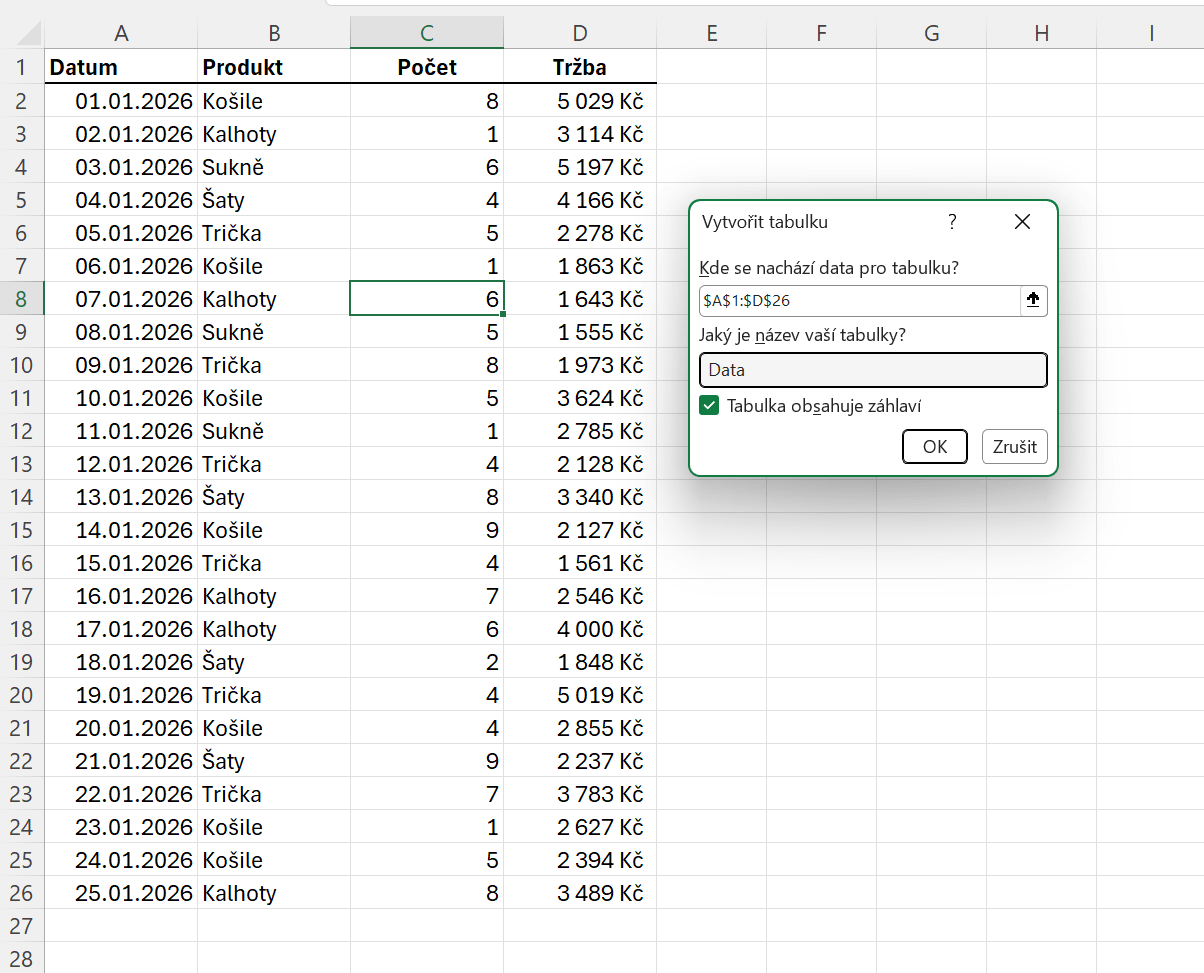
První novinkou je to, na co uživatelé excelových tabulek čekali roky. A to je možnost pojmenovat tabulku hned u jejího vzniku. Řekněme, že z tohoto obyčejného rozsahu dat chceme udělat excelovou tabulku. Klikneme do tabulky a použijeme klávesovou kombinaci CTRL+T. A zde máme nové pole pro pojmenování tabulky. Jedná se o malou a možná pro někoho nevýznamnou změnu, ale pro ty z vás, kteří často pracují s excelovou tabulkou je to ušetření času. A hlavně nezapomenete tabulku pojmenovat. Kolikrát se vám stalo, že jste vytvořili tabulku a zapomněli ji pojmenovat a pak jste skončili s obecnými názvy jako tabulka1 a tabulka2. S tím je konec. Teď můžeme pojmenovat tabulku hned u jejího vzniku. Paráda.
Prázdný sloupec v záhlaví
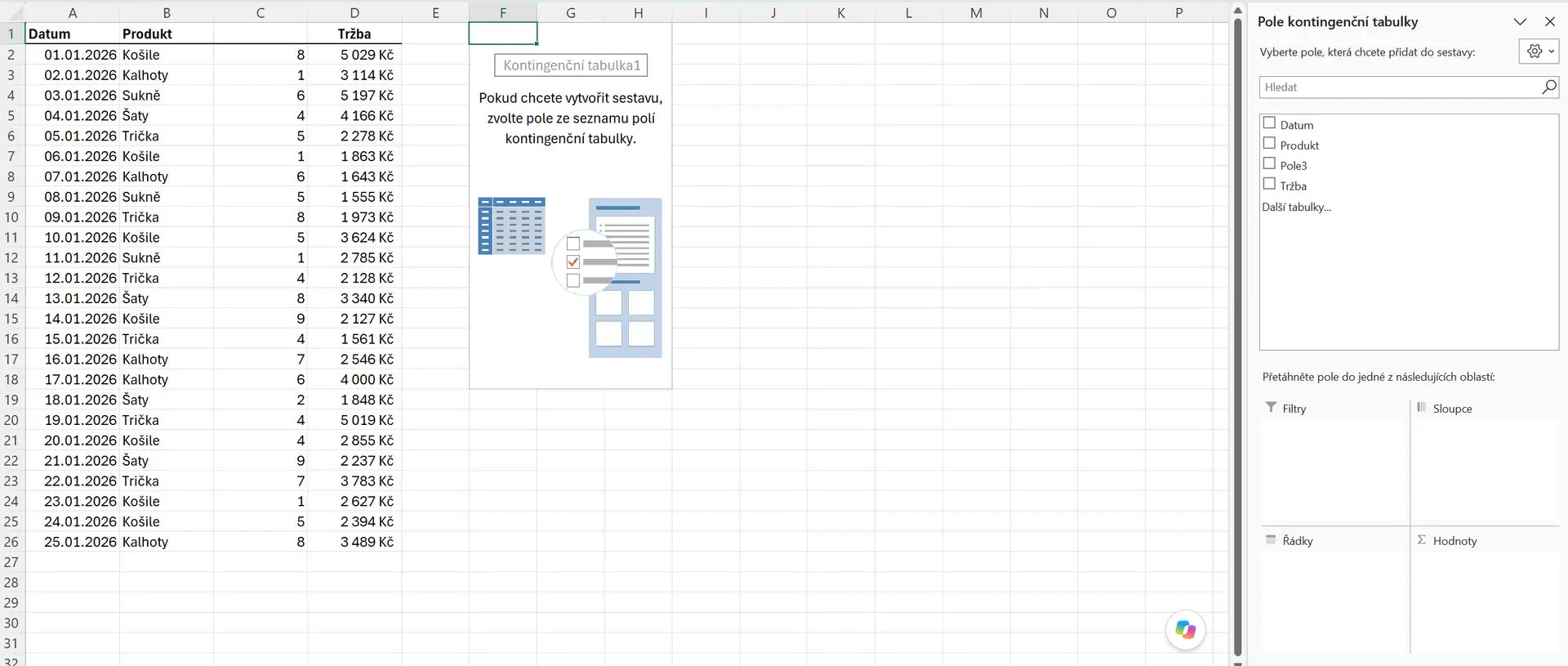
U tvorby kontingenční tabulky byl vždy problém, když jsme měli prázdnou buňku v záhlaví. V takovém případě se místo vytvoření kontingenční tabulky vrátila chyba a museli jsme prázdné záhlaví nahradit. To již není potřeba. V této tabulce nemáme název ve sloupci Počet. Zkusíme kliknout do tabulky a vytvořit kontingenční tabulku. Kontingenční tabulku umístíme na stejný list. A tabulka se vytvoří a prázdné pole se pojmenuje obecně jako Pole a pořadové číslo. Samozřejmě stále platí, že byste vždy měli mít pojmenovaná záhlaví, než začnete tvořit kontingenční tabulku, ale tato změna je vhodná ve chvíli, kdy pole z nějakého důvodu pojmenovat nemůžete.
Přejmenování záhlaví
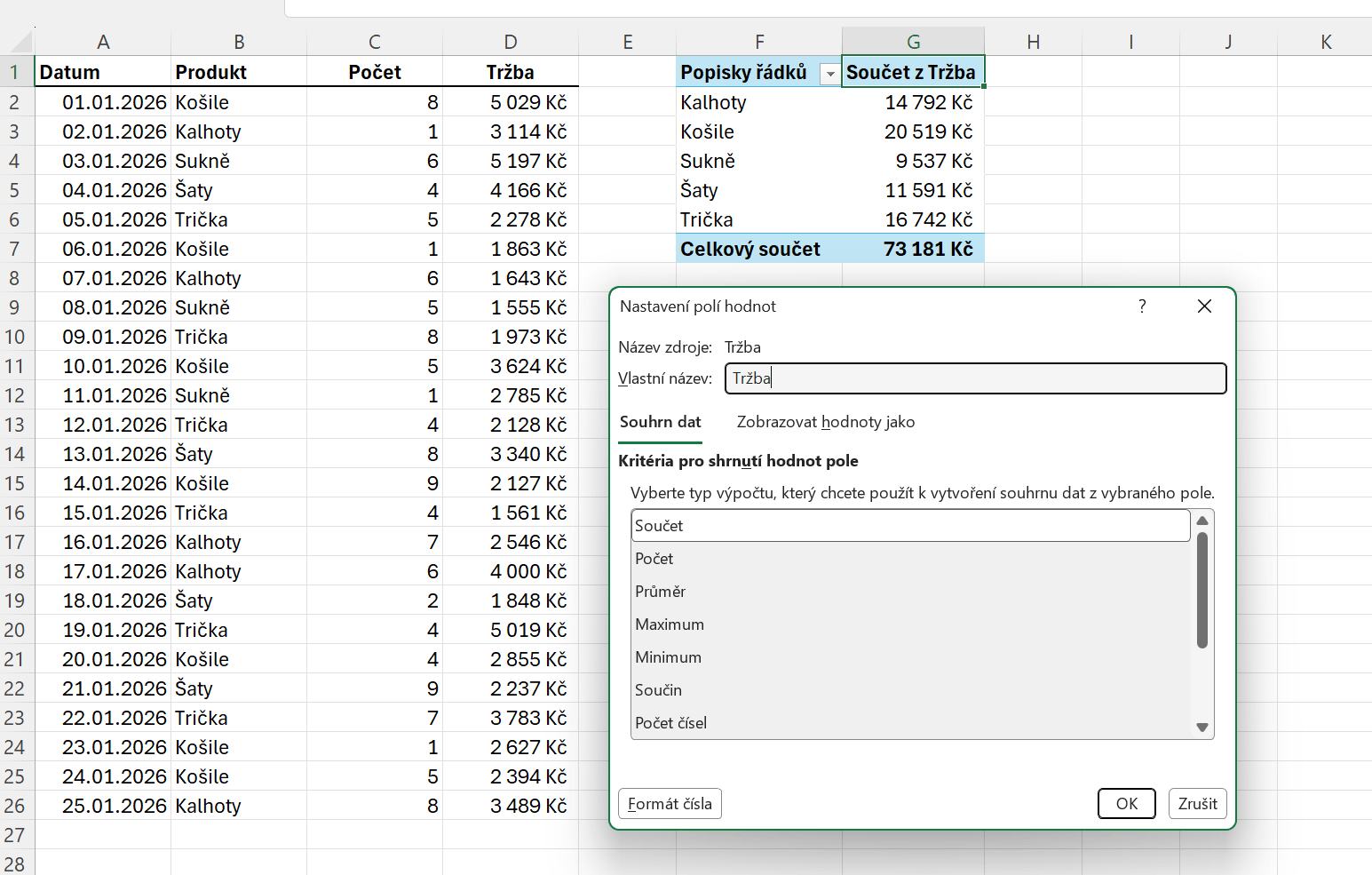
Další novinka opět zahrnuje kontingenční tabulku. A týká se záhlaví. Ze zdrojové tabulky vytvoříme kontingenční tabulku, kterou vložíme na stejný list. A vytvoříme tabulku, kde sečteme tržby pro produkty. Roky platilo, že jsme nemohli záhlaví kontingenční tabulky pojmenovat stejně jako pole kontingenční tabulky. Vždy se to obcházelo trikem s nadbytečnou mezerou. Takže když jste chtěli mít sloupec nazvaný jednoduše jako Tržba, a tento název již existoval, tak se před nebo za Tržbu dala mezera. To už neplatí. Stačí dvojitě poklepat na záhlaví, tím se otevře okno Nastavení polí hodnot, kde můžeme pojmenovat záhlaví. Zde použijeme název Tržba bez jakékoliv nadbytečné mezery a potvrdíme a záhlaví se přejmenuje. Zajímavé ale je, že to funguje pouze z okna Nastavení polí hodnot. Když záhlaví budeme chtít přejmenovat klasicky přepsáním, tak nám to stejný název pole nedovolí.
Automatická aktualizace
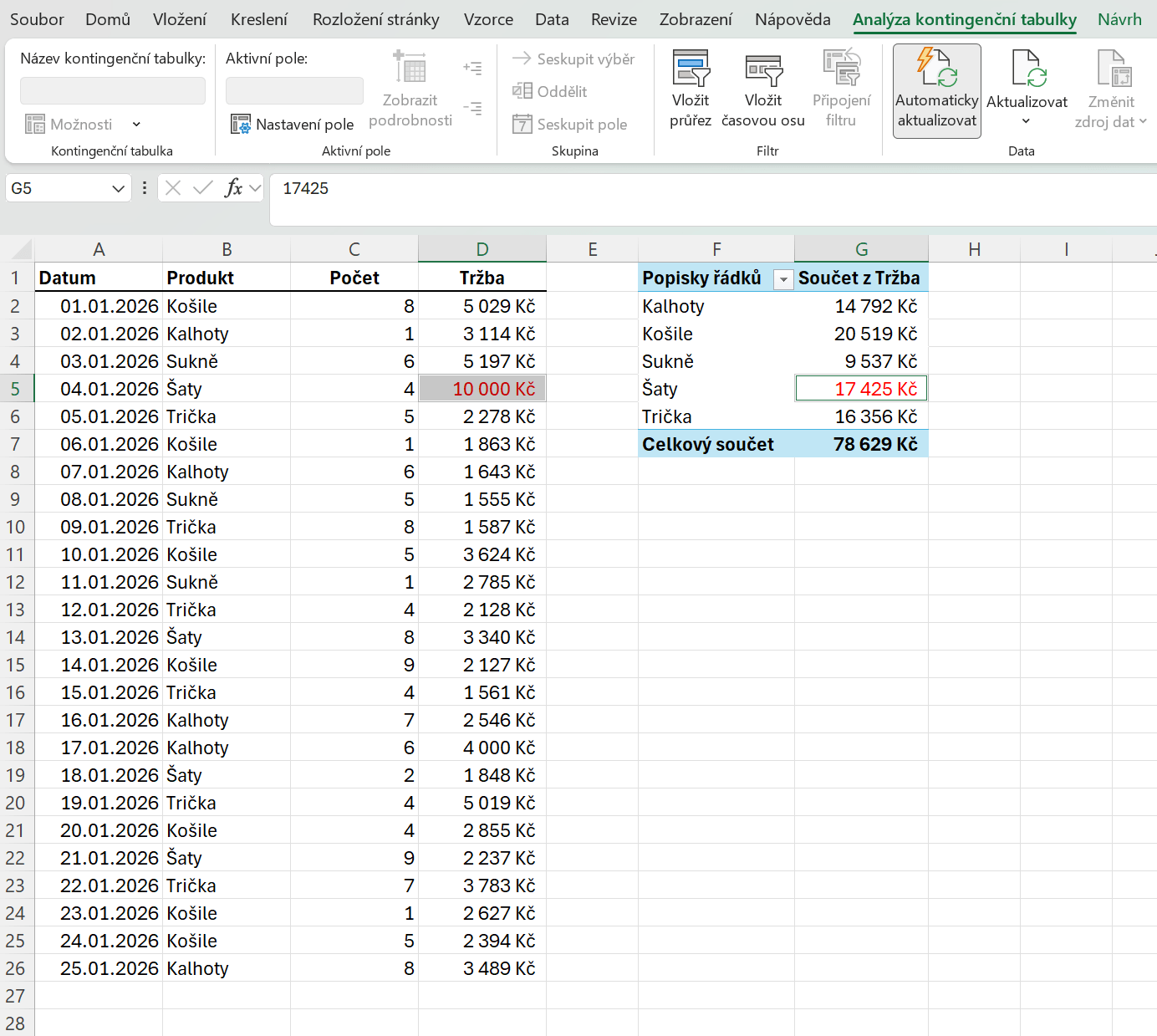
Poslední novinkou je něco, na co uživatelé Excelu a kontingenčních tabulek čekali roky. Řeč je o automatické aktualizaci kontingenčních tabulek. Ze zdrojové tabulky máme vytvořenou kontingenční tabulku. Vždy platilo, že se u změny muselo kliknout do kontingenční tabulky a ručně ji aktualizovat. To už opět neplatí.
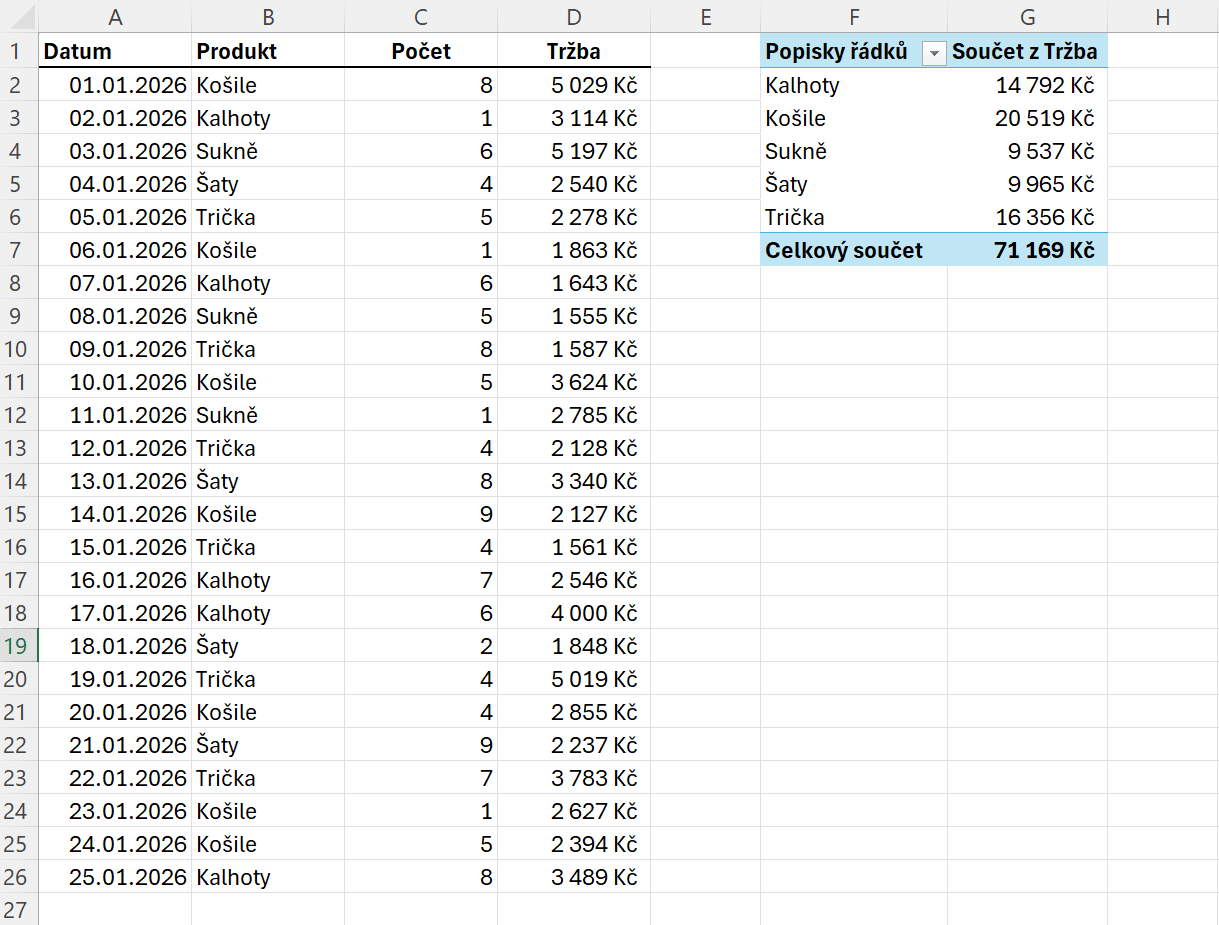
Pokud na liště v Analýze kontingenční tabulky vidíte Automaticky Aktualizovat, tak můžete kliknout do zdroje, změnit cokoliv a kontingenční tabulka se bude aktualizovat bez potřeby manuální aktualizace. Takže už žádné chyby kvůli opomenutí aktualizovat tabulku.
A to byly čtyři novinky v Excelu, které nám konečně usnadní práci s excelovými a kontingenčními tabulkami. Musím říct, že právě takové změny mám ráda. Nejde o žádné revoluční funkce, které se musíme dlouze učit, ale o drobná vylepšení, která odstraňují zbytečné komplikace při každodenní práci. Za mě je jednoznačně nejlepší novinkou automatická aktualizace kontingenčních tabulek. Co si o novinkách myslíte vy? A co dalšího by podle vás měl Microsoft v Excelu konečně opravit? Napište mi to do komentářů pod videem.


