
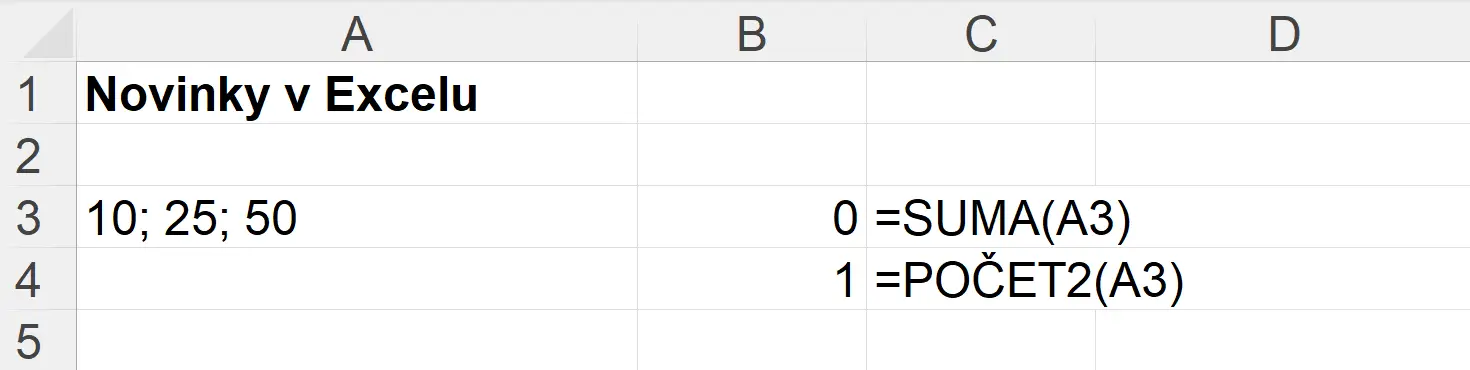
Podívejte se na tuhle buňku. Jsou v ní tři čísla. Ještě donedávna by vám Excel řekl, že je to jedna textová hodnota, se kterou nelze počítat. Ale teď? SUMA. Enter. A Excel všechna tři čísla sečte. Ano. V jedné jediné buňce máme několik samostatných hodnot a Excel s nimi umí normálně počítat.
A tohle je jen začátek.
Microsoft totiž právě spustil jednu z největších změn ve způsobu, jakým pracujeme s daty v Excelu. Do jedné buňky můžeme nově uložit celý list hodnot, pole, nebo dokonce vnořené pole. Můžeme je filtrovat, vyhledávat v nich, počítat s nimi a Excel kvůli tomu dostává i úplně nové funkce jako FLATTEN, HAS, HASANY a HASALL.
Tohle mění jedno ze základních pravidel Excelu, že co buňka, to jedna hodnota.
Všechny tyto nové nástroje a funkce jsou zatím pouze ve verzi Beta, takže je nejspíš ještě nebudete mít k dispozici, ale postupně se budou uvolňovat do komerčních verzí Excelů. Pojďme si tyto revoluční novinky, na které se můžete těšit, představit.
Excelový soubor ke stažení:
První novinkou jsou tzv. listy v buňce. Určitě jste se někdy v praxi setkali s tím, že vám do jedné buňky někdo napsal více hodnot a vy jste je potřebovali sečíst nebo spočítat. Ve starých verzích Excelu skoro neřešitelná situace. Rovnou si to ověříme. V buňce máme tři čísla. Řekněme, že chceme tato čísla sečíst. Vedle v buňce použijeme funkci SUMA a buňku označíme a výsledkem funkce bude 0, protože tím, že máme v buňce tři hodnoty, tak jsou považovány za text. A co kdybychom chtěli spočítat, kolik hodnot máme v buňce? Použijeme funkci POČET2 neboli funkci COUNTA a výsledkem bude 1. Tyto hodnoty Excel považuje za jednu hodnotu. Nebo ne?
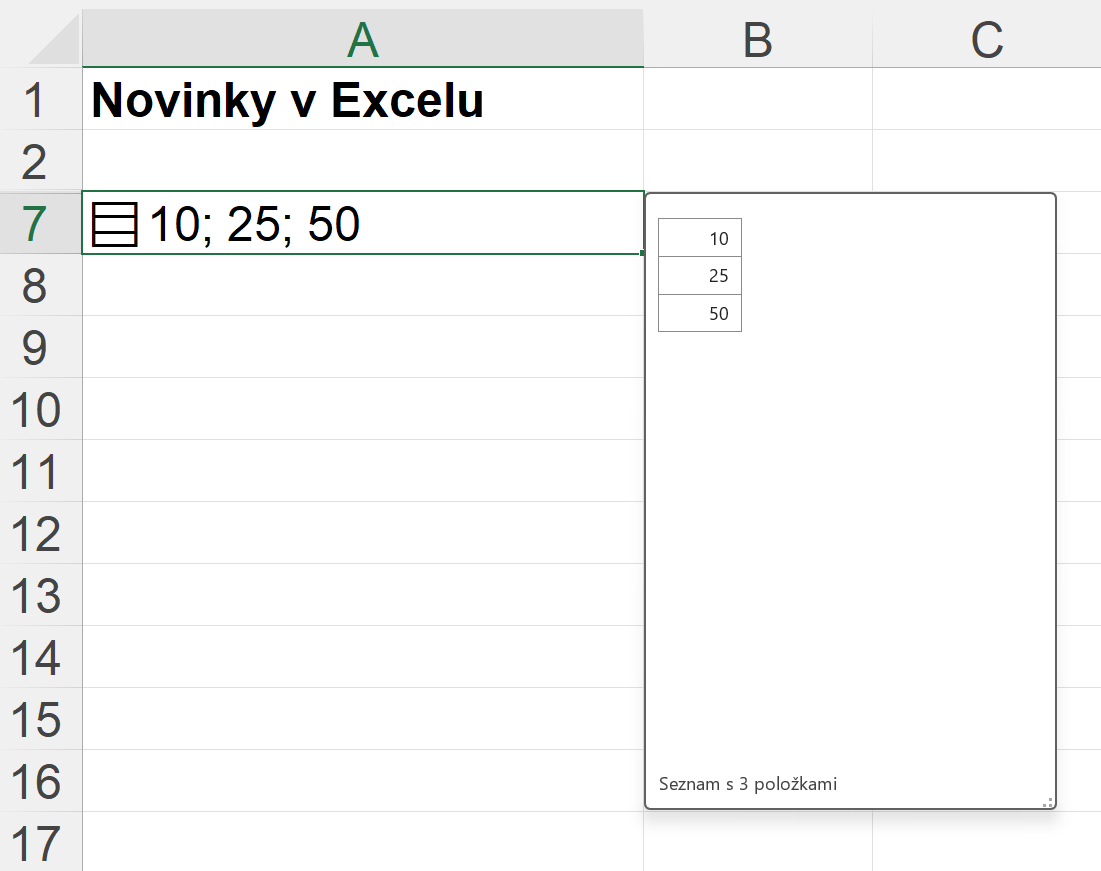
Od teď můžeme seznam hodnot změnit na list pomocí klávesové zkratky CTRL+J. A hodnoty v buňce se změní na list, což poznáme i podle ikony listu. Když na ikonu najedeme myší, tak se hodnoty zobrazí na kartě jako list, tedy pod sebou.
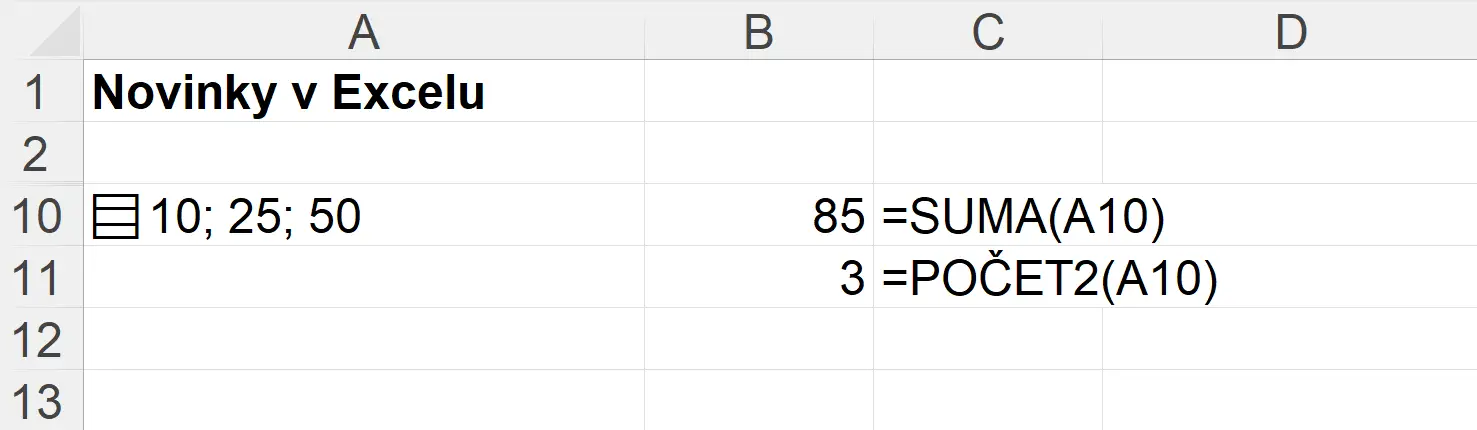
A na tento list uplatníme funkci SUMA. A funkce SUMA sečte všechny hodnoty v listu, které máme uvedené v jedné buňce. To je normálně revoluce v Excelu.
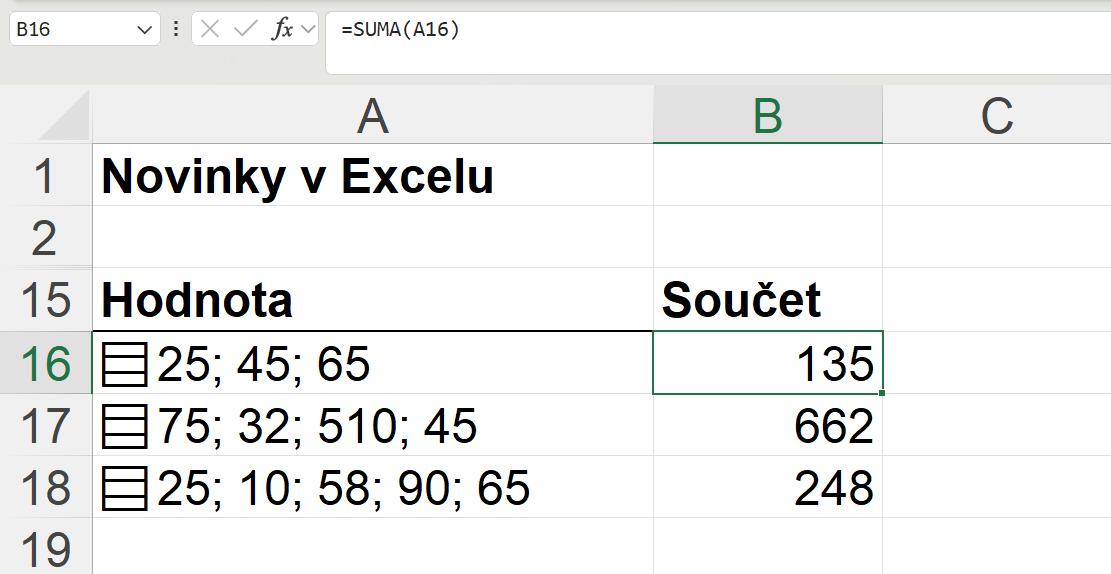
V následující tabulce máme více hodnot a hodnoty jsou převedené na listy. Opět chceme sečíst hodnoty v listech. Napíšeme funkci SUMA a stáhneme je dolů.
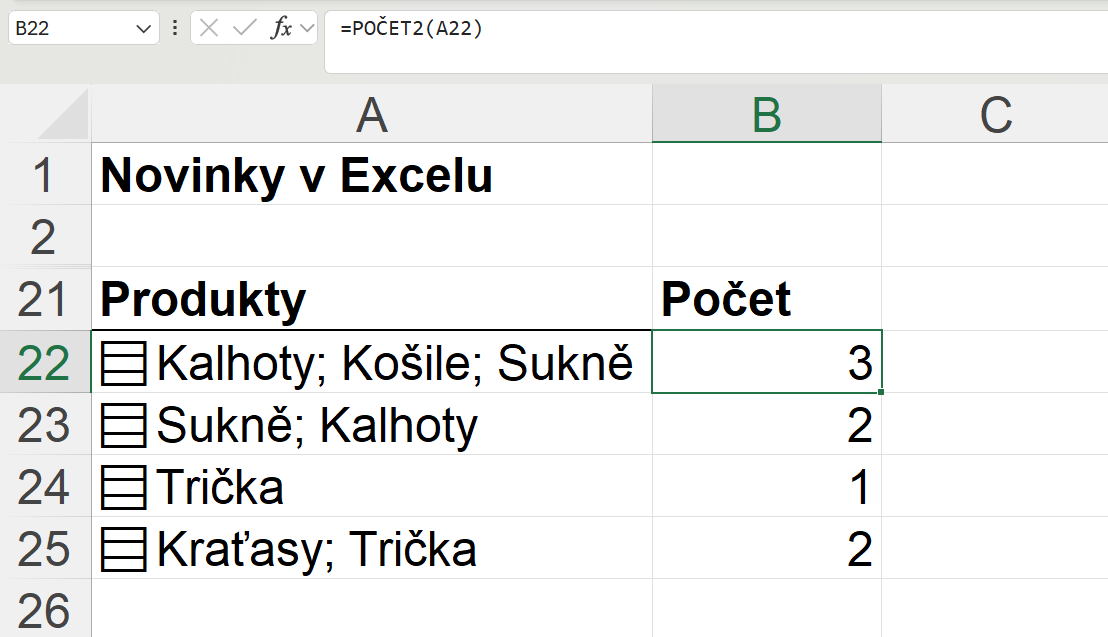
A bude to fungovat i s textovými hodnotami? V dalším sloupci máme seznamy produktů, které jsou změněné na listy. Naším úkolem je spočítat, kolik máme produktů na každém řádku. Použijeme funkci POČET2 neboli funkci COUNTA. A funkce spočítá, kolik produktů máme v listu.
Zde je důležité zdůraznit, že aby listy fungovaly, tak je potřeba použít správný oddělovač pro rozdělení do řádků. V české verzi Excelu jsou to středníky, v anglické verzi jsou to čárky.
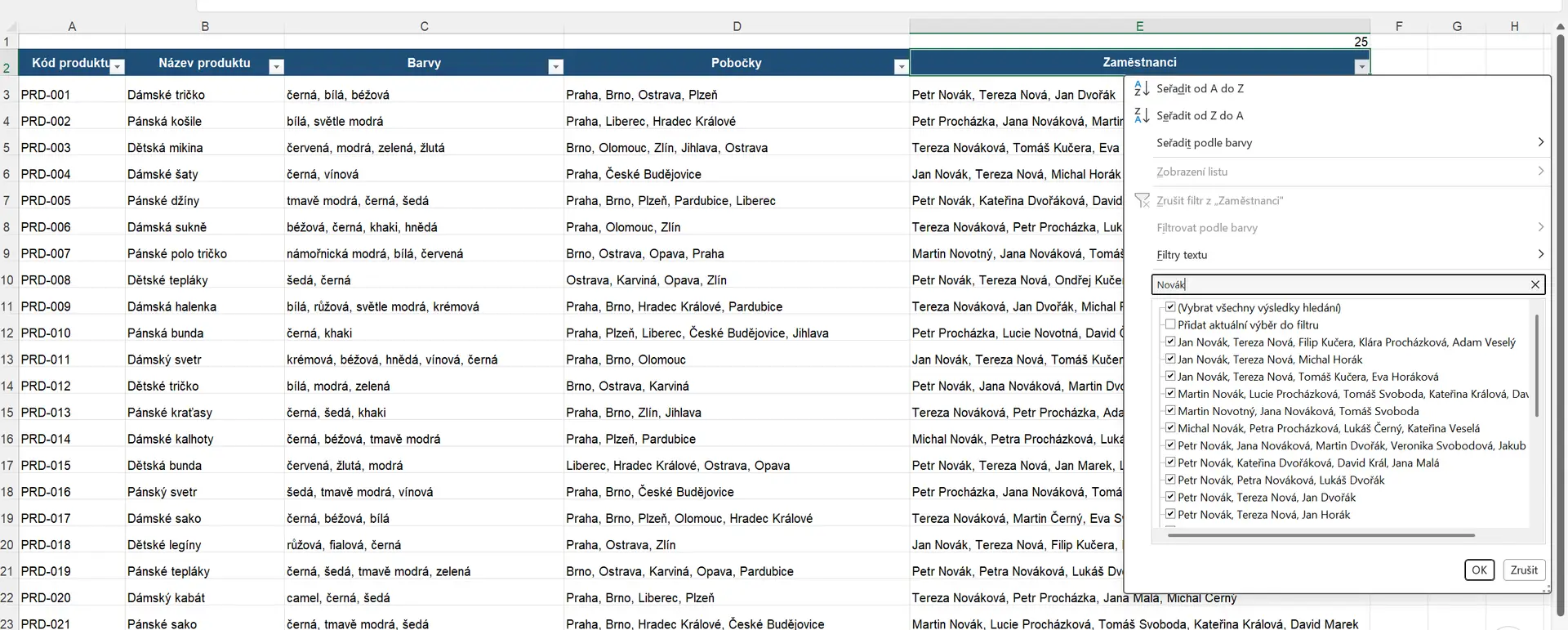
Máme klasickou excelovou tabulku s filtrem v záhlaví. Když rozklikneme filtr třeba na zaměstnancích, tak nevidíme jednotlivé zaměstnance, ale vidíme filtr podle řádků, to znamená, tak jak je máme na řádku v tabulce. Pokud bychom chtěli filtrovat vybraného zaměstnance, tak jeho jméno můžeme napsat do vyhledávacího pole a tím se vyfiltrují všechny řádky, kde se toto jméno vyskytuje. Nevýhodou tohoto filtrování vždy bylo, že Excel tímto způsobem filtruje vše, co obsahuje dané slovo nebo část slova a nikoliv přesnou shodu. Takže pokud chceme vyfiltrovat Nováky, pouze muže, tak se nám tímto způsobem ale vyfiltrují i ženy, Nováková. A tedy i řádky, kde je uvedená Nováková, ale žádný Novák.
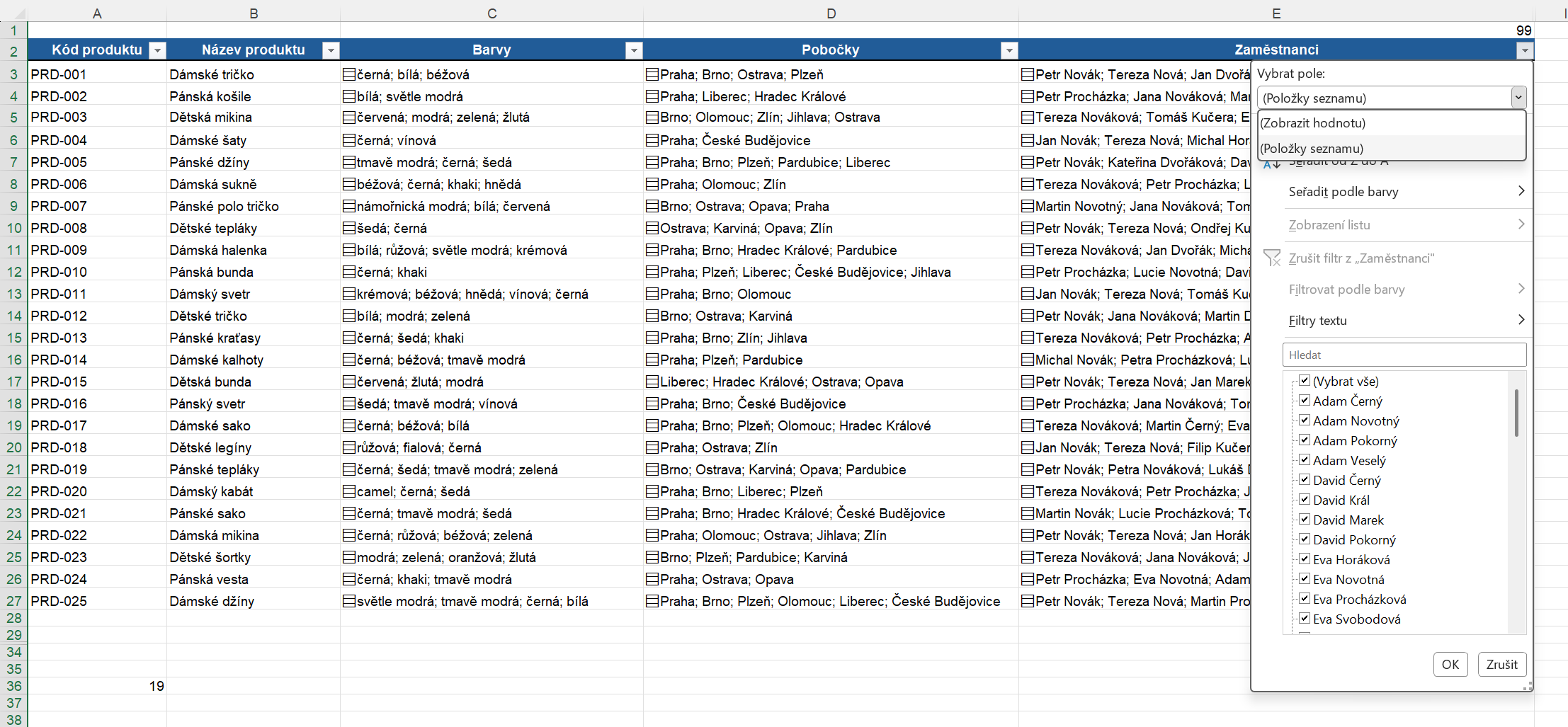
Hodnoty ve sloupcích změníme na listy. A ano, s listy je možné pracovat i v rámci excelové tabulky. Musíme si ale v každé verzi Excelu dát pozor na oddělovače. Aby se v české verzi Excelu ze seznamu hodnot stal list, tak musí být hodnoty oddělené středníkem. V anglické verzi Excelu by hodnoty musely být oddělené čárkou.
Naproti tomu, když budeme pracovat s novými listy, tak když rozklikneme automatický filtr, tak se nahoře objeví nová nabídka. Zde můžeme přepnout na tzv. array content. Když to uděláme, tak najednou můžeme ve filtru filtrovat po jednotlivých položkách. Když se vrátíme do Display values, tak se zobrazení zase přepne na všechny položky na řádku.
Vrátíme se k příkladu s Nováky. Teď máme seznam zaměstnanců v listech. Rozklikneme automatický filtr a nahoře vybereme Array display. Tím se dole zobrazí jednotliví zaměstnanci. Teď když do pole napíšeme Novák, tak se rovněž zobrazí všechny shody, ale my si už můžeme vybrat, že chceme pouze Nováky.
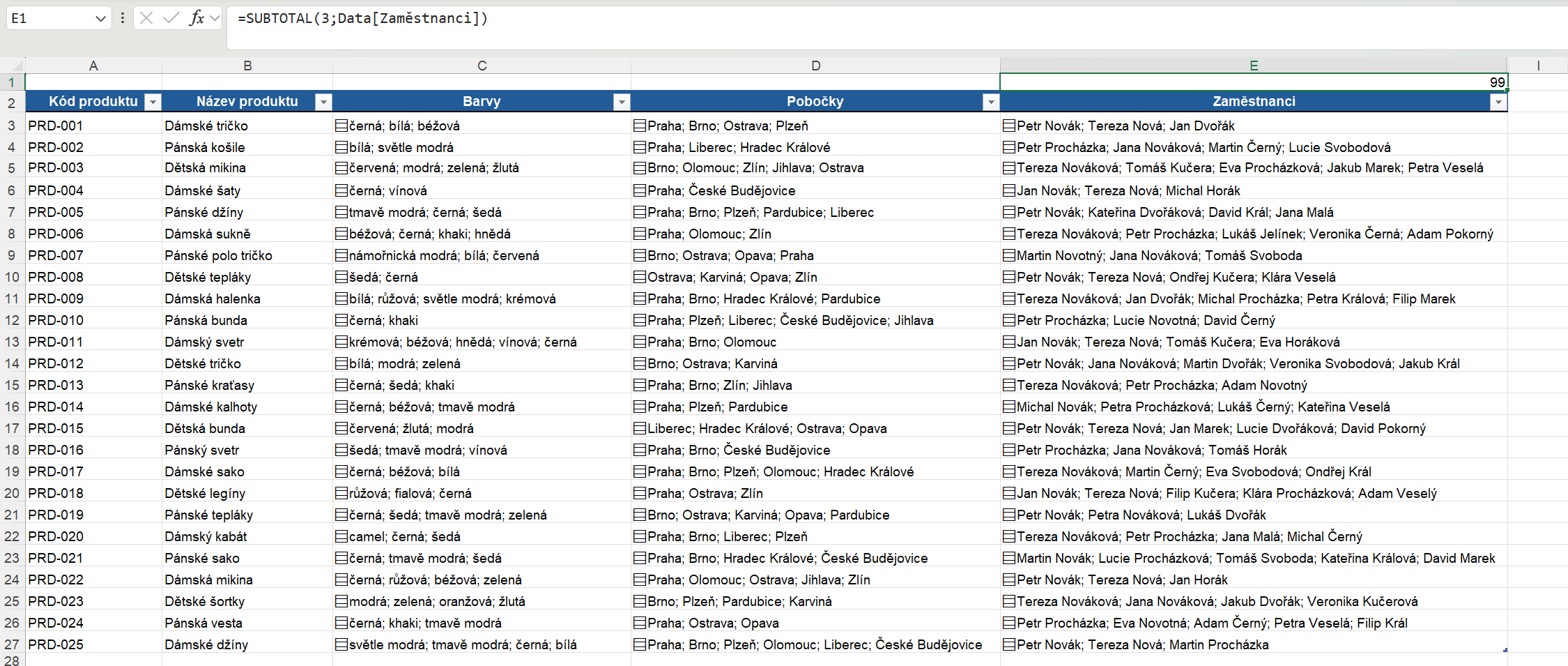
Další výhodou je to, že listy reagují na funkci SUBTOTAL. Když nad normální tabulkou, kde máme více hodnot v jedné buňce napíšeme funkci SUBTOTAL a použijeme funkci POČET2, tak se v podstatě vrátí počet řádků a když vyfiltrujeme Nováky, tak se vrátí počet řádků a nikoliv počet Nováků v tabulce.
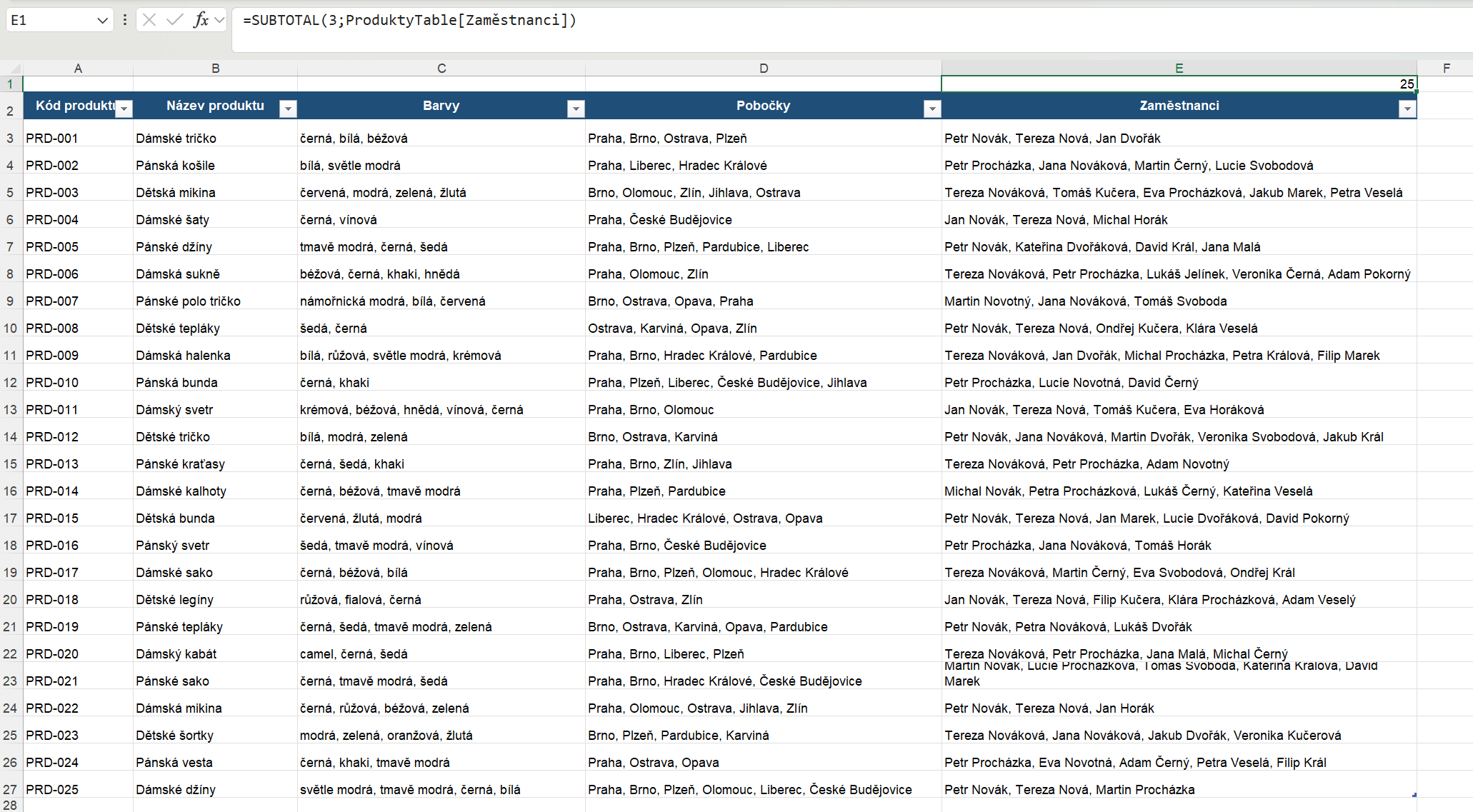
Když ale vložíme funkci SUBTOTAL nad tabulku, kde máme nové listy a použijeme funkci POČET2. Tak si už teď rovnou můžeme všimnout změny. Nevrátí se počet řádků v tabulce ale počet jednotlivých hodnot v listech. A co když vyfiltrujeme tabulku? Funkce SUBTOTAL reaguje a spočítá, kolik hodnot máme v listu podle aktivního filtru.
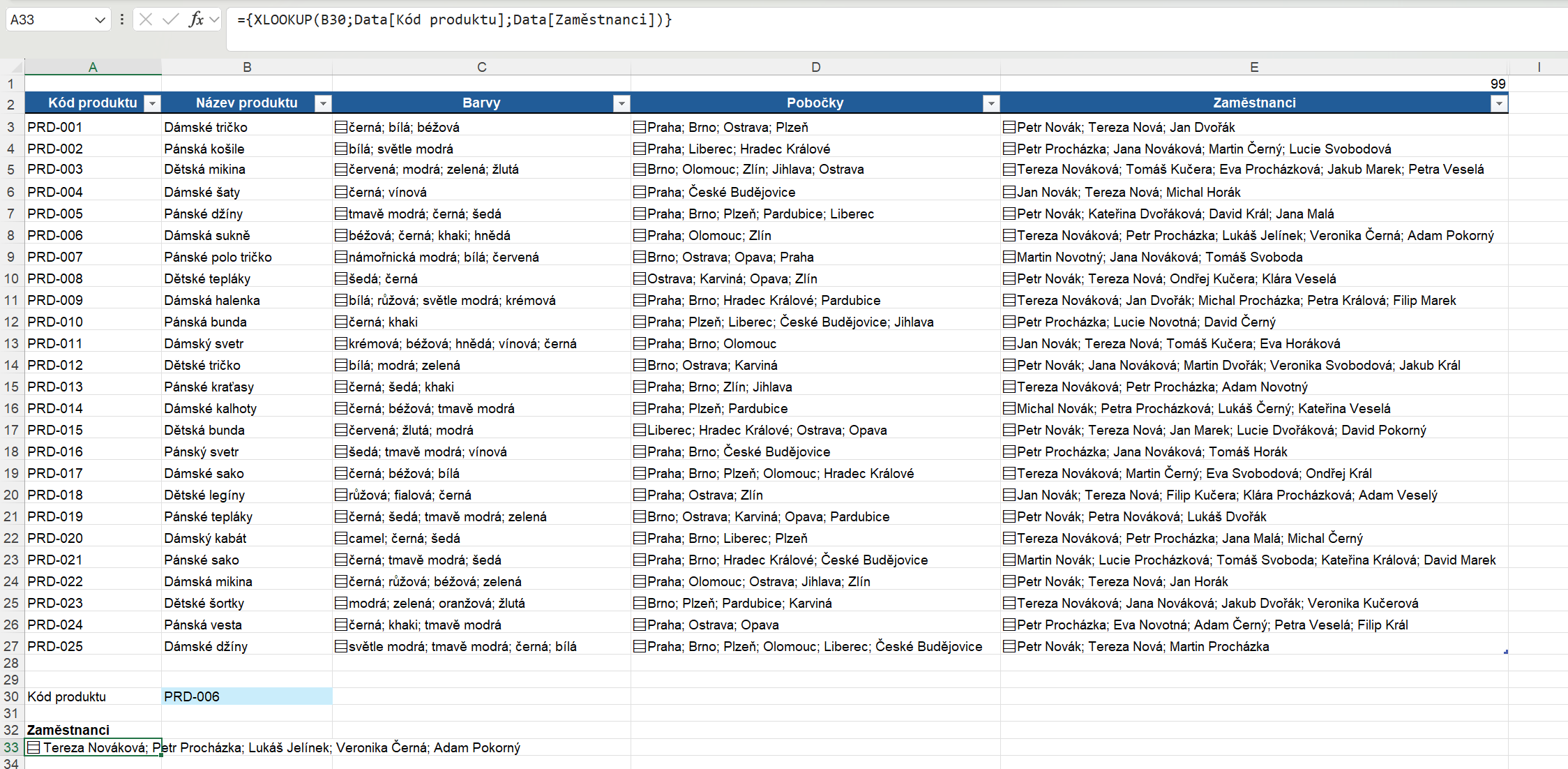
V listech můžeme i vyhledávat. Řekněme, že chceme dohledat zaměstnance, kteří prodávají vybraný produkt. Použijeme funkci XLOOKUP. Ve funkci XLOOKUP označíme co hledáme, což je kód produktu. Následuje oblast, kde kód hledáme a pak oblast, kterou chceme vrátit. A výsledek se vrátí jako dynamické pole. Kdybychom chtěli vrátit hodnoty v jedné buňce, tak zabalíme funkci do složených závorek.
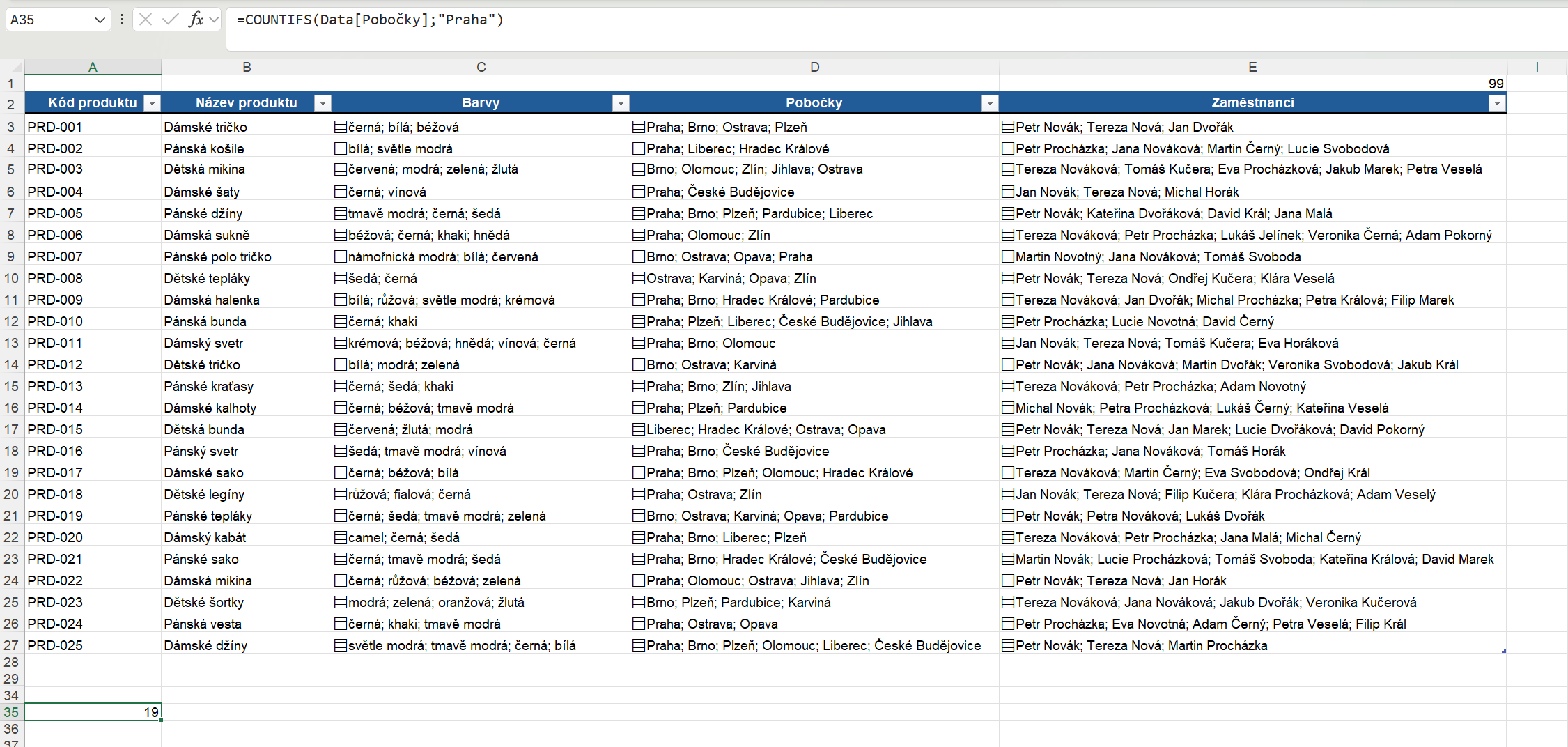
A co kdyby nás zajímalo, kolikrát se v listech vyskytuje Praha? Použijeme funkci COUNTIFS. Ve funkci jako oblast kritérií označíme sloupec s pobočkami, kde máme listy a jako kritérium napíšeme pobočku. Potvrdíme a vrátí se správný výsledek.
To ale není zdaleka všechno. S těmito novými nástroji přichází do Excelu i čtyři nové funkce.
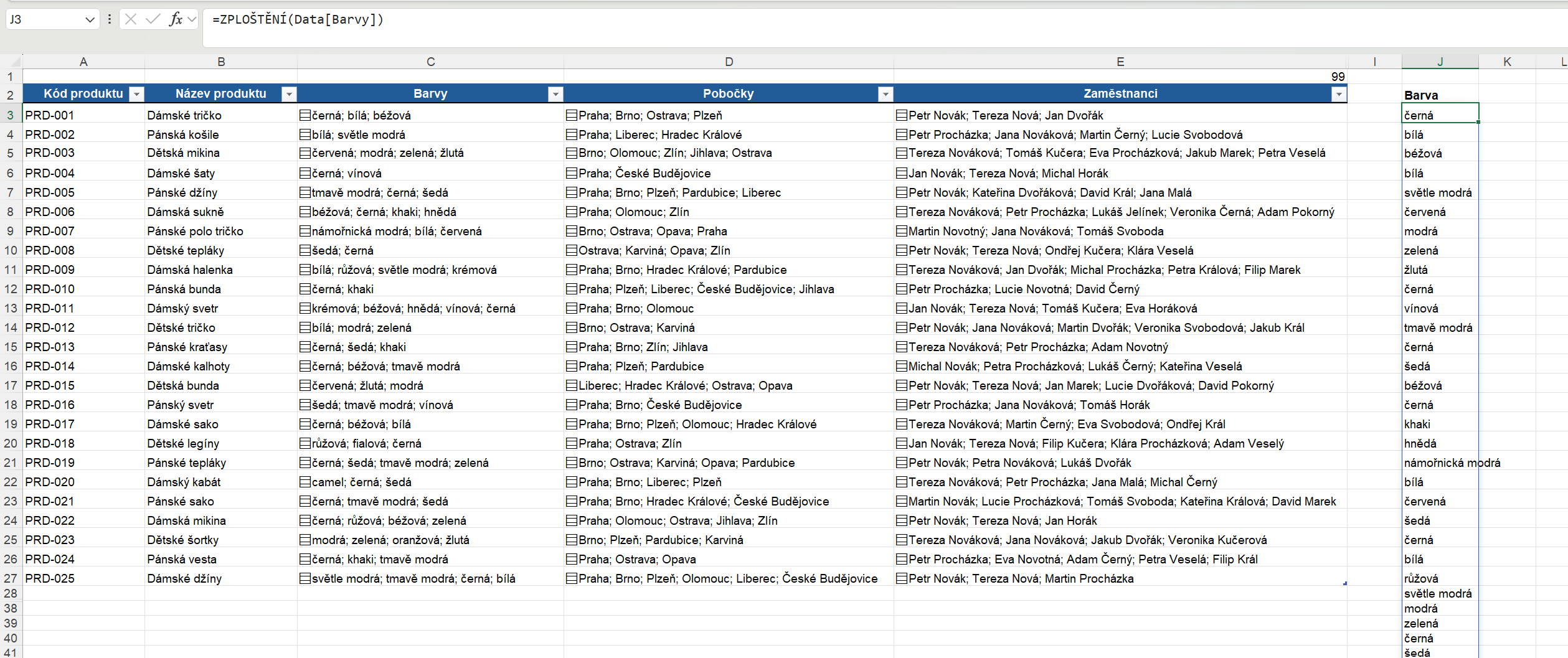
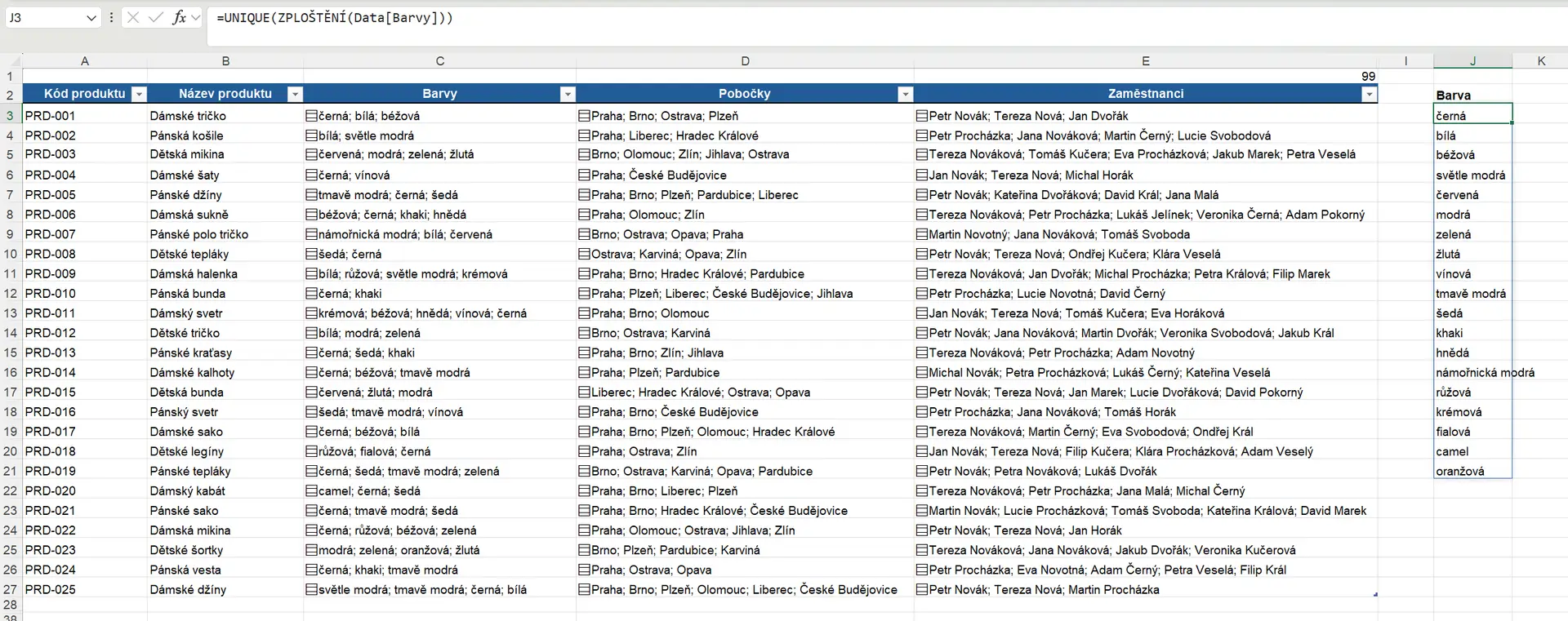
První mezi novými funkcemi je funkce FLATTEN. V české verzi excelu to vypadá, že se tato funkce bude jmenovat ZPLOŠTĚNÍ. Velmi jednoduše, funkce FLATTEN rozdělí hodnoty do jednotlivých řádků. Co kdybychom chtěli ze sloupce barva vrátit všechny jedinečné barvy, ve kterých prodáváme produkty? Když bychom na sloupec použili funkci UNIQUE, tak se vrátí stejný sloupec. A právě zde využijeme funkci FLATTEN. Nejprve ve funkci FLATTEN označíme sloupec barva. Potvrdíme a tím se jednotlivé hodnoty rozepíší do řádků.
A teď funkci FLATTEN zabalíme do funkce UNIQUE a máme jedinečný seznam barev ze sloupce, kde na jednom řádku máme uvedených několik hodnot. Toto ve starých verzích Excelu nešlo jednoduše vyřešit bez složitého rozdělování hodnot do více sloupců a následného spojování do sloupce.
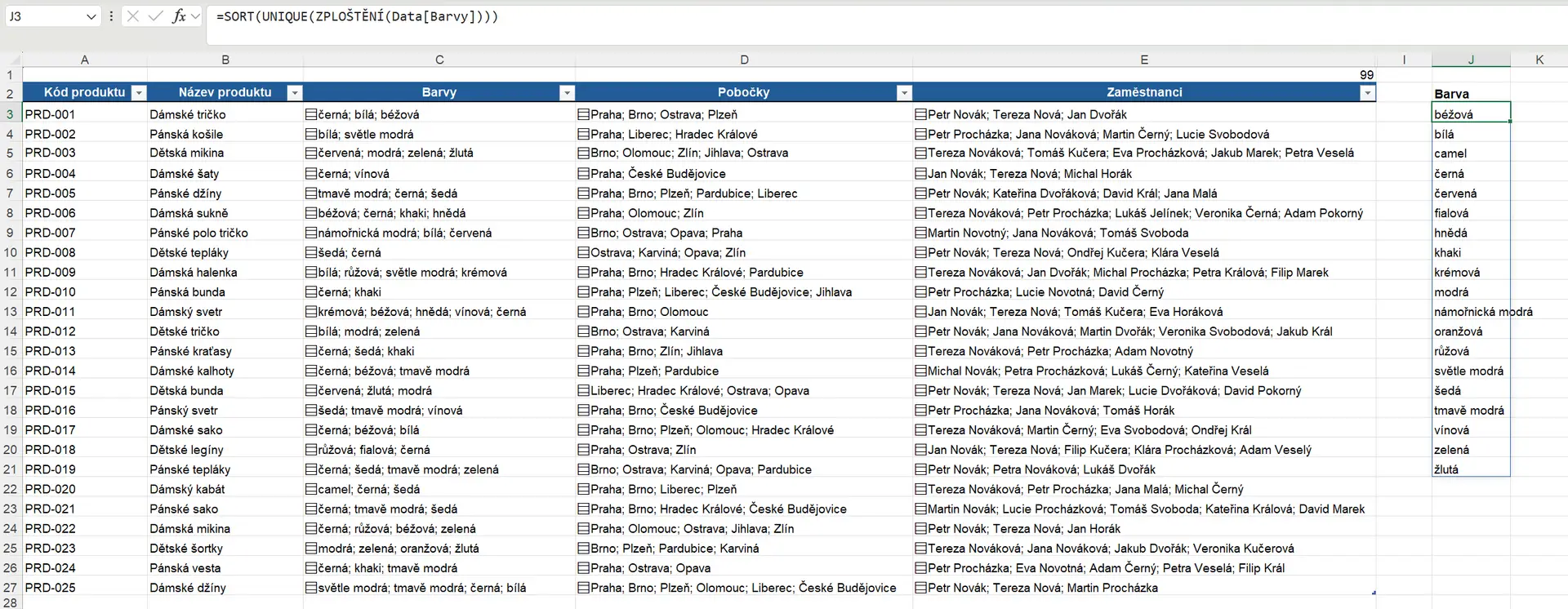
Pokud bychom chtěli hodnoty seřadit, tak to celé zabalíme ještě do funcke SORT.
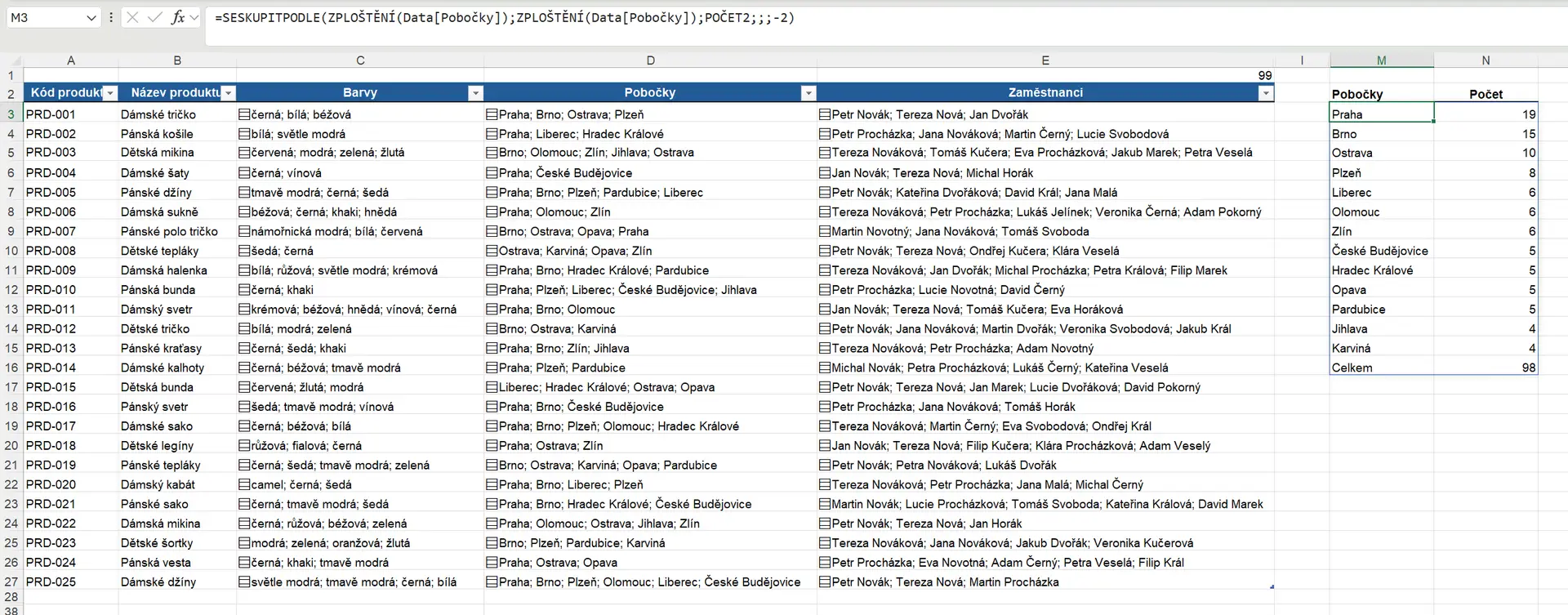
A co kdybychom chtěli spočítat, kolikrát se pobočky vyskytují v tabulce. Použijeme funkci SESKUPITPODLE neboli funkci GROUPBY. Ve funkci SESKUPITPODLE chceme mít na řádcích pobočky. Musíme ale použít funkci FLATTEN. A v parametru hodnoty musíme použít to samé, a jako výpočet použijeme POČET2 nebo funkci COUNTA. Výsledkem bude tabulka, kde bude jedinečný seznam poboček a u nich počet výskytů v tabulce. A co když chceme hodnoty seřadit? Využijeme další nepovinný parametr ve funkci.
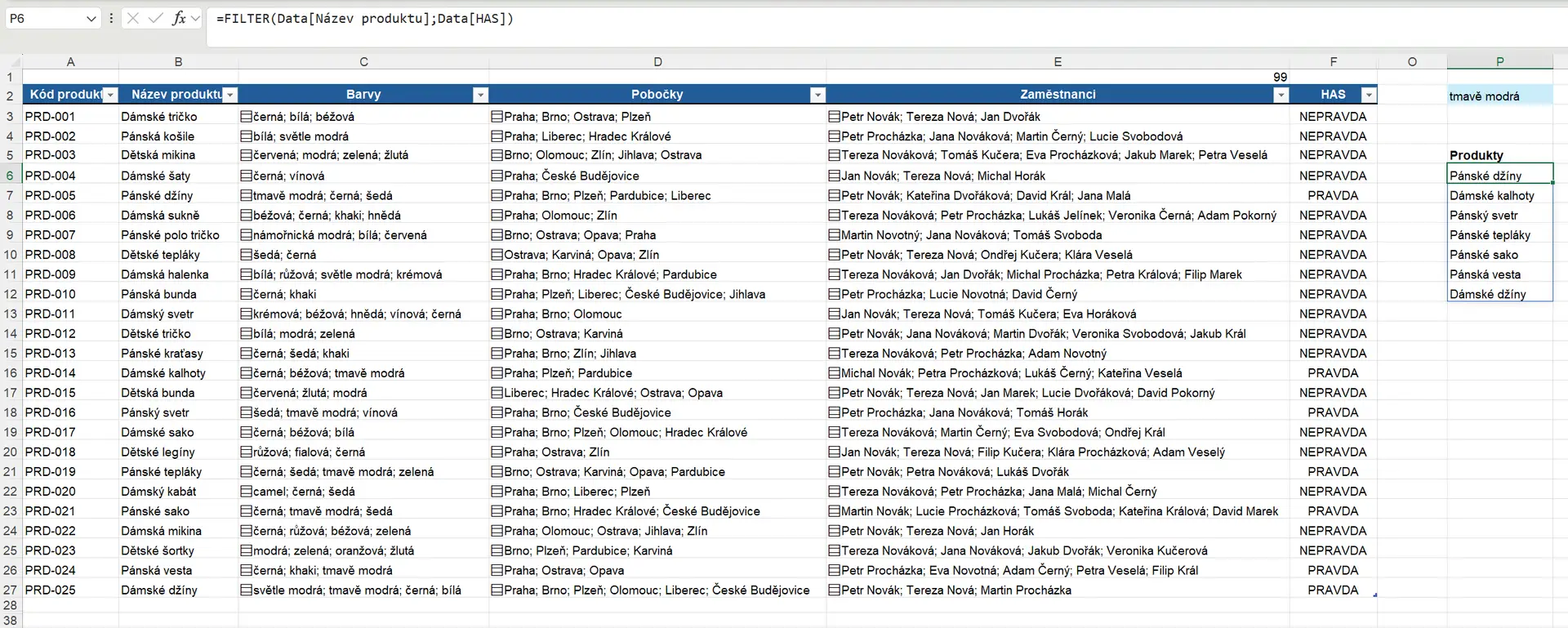
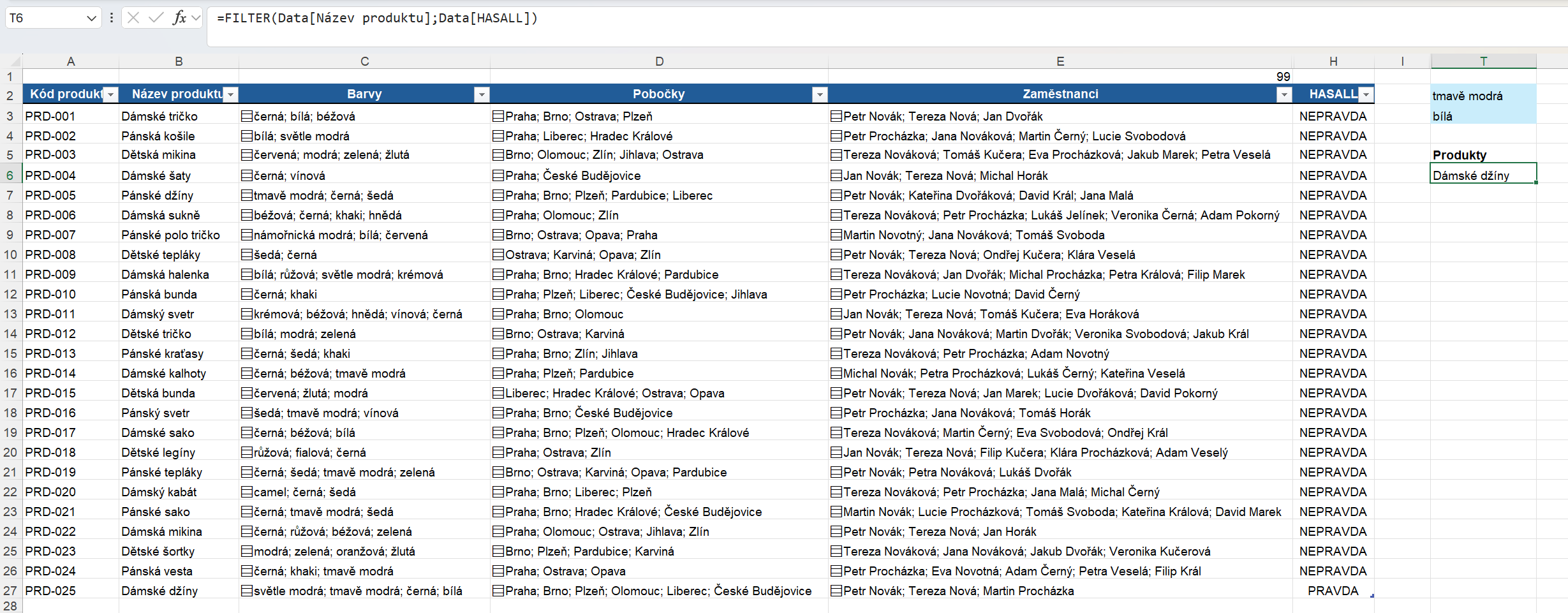
Funkce FLATTEN není jediná, která míří do Excelu. Další funkce jsou funkce HAS, HASALL a HASANY. Tyto funkce slouží hlavně k ověřování existence hodnot v listech. Řekněme, že chceme z tabulky vyfiltrovat všechny produkty, které vyrábíme v barvě tmavě modré. K vyfiltrování produktů použijeme funkci FILTER, ale abychom ji mohli použít, tak nejprve potřebujeme zjistit, na kterých řádcích se tato barva vyskytuje.
Použijeme novou funkci HAS, což je funkce, která ověřuje existenci položky v listu. Do tabulky přidáme nový sloupec a použijeme funkci HAS. Ve funkci HAS označíme list a stanovíme jakou hodnotu hledáme. Tuto hodnotu máme v buňce s rozbalovacím seznamem. Nesmíme zapomenout buňku zafixovat. Potvrdíme funkci a funkce HAS vrátí pravdy nebo nepravdy. Pravda je na řádku, kde se v listu objevuje zvolená barva. Pokud změníme výběr v rozbalovacím seznamu, tak funkce HAS vrátí jako pravdivé řádky, kde se vyskytuje tato barva.
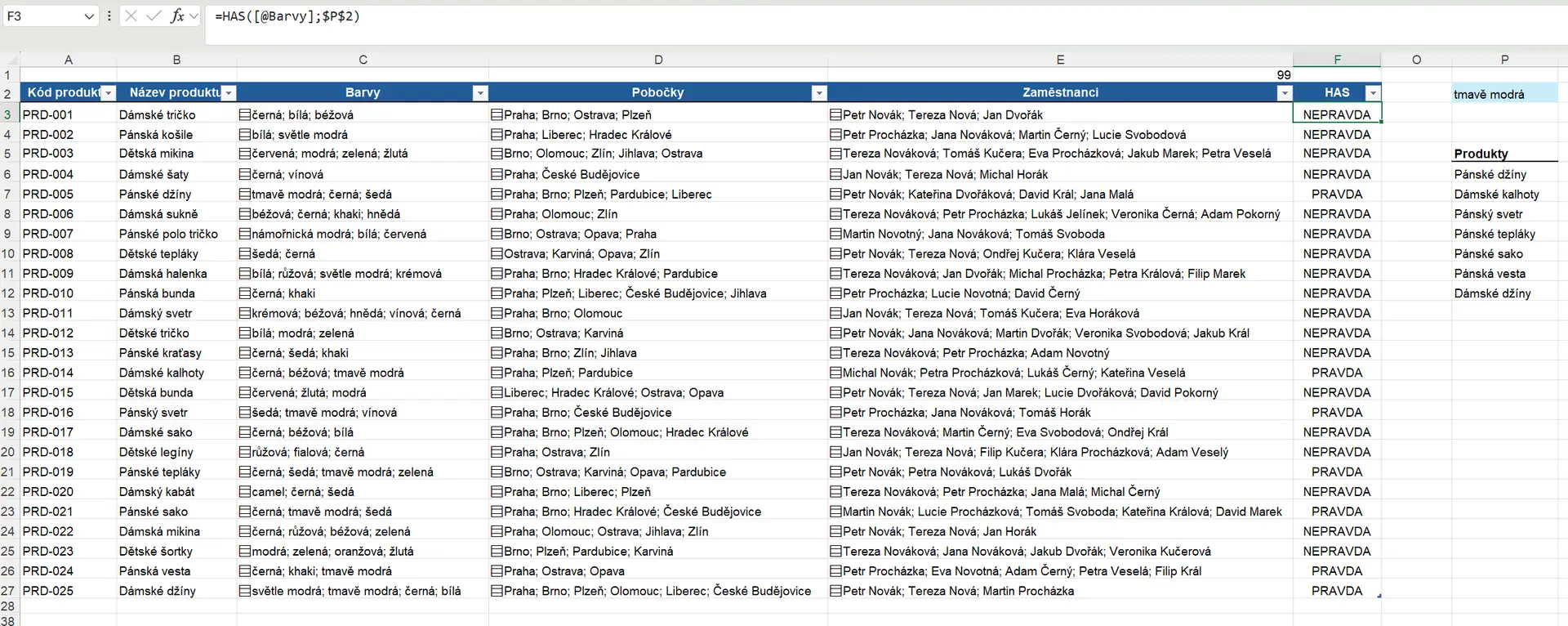
A teď tento sloupec můžeme použít k filtrování. Takže funkce FILTER, kde označíme sloupec s produkty a jako druhý parametr s logickou podmínkou použijeme právě tento pomocný sloupec. Potvrdíme a máme vyfiltrované produkty, které vyrábíme ve zvolené barvě. Pokud změníme výběr v rozbalovacím seznamu, tak se samozřejmě funkce přepočítají.
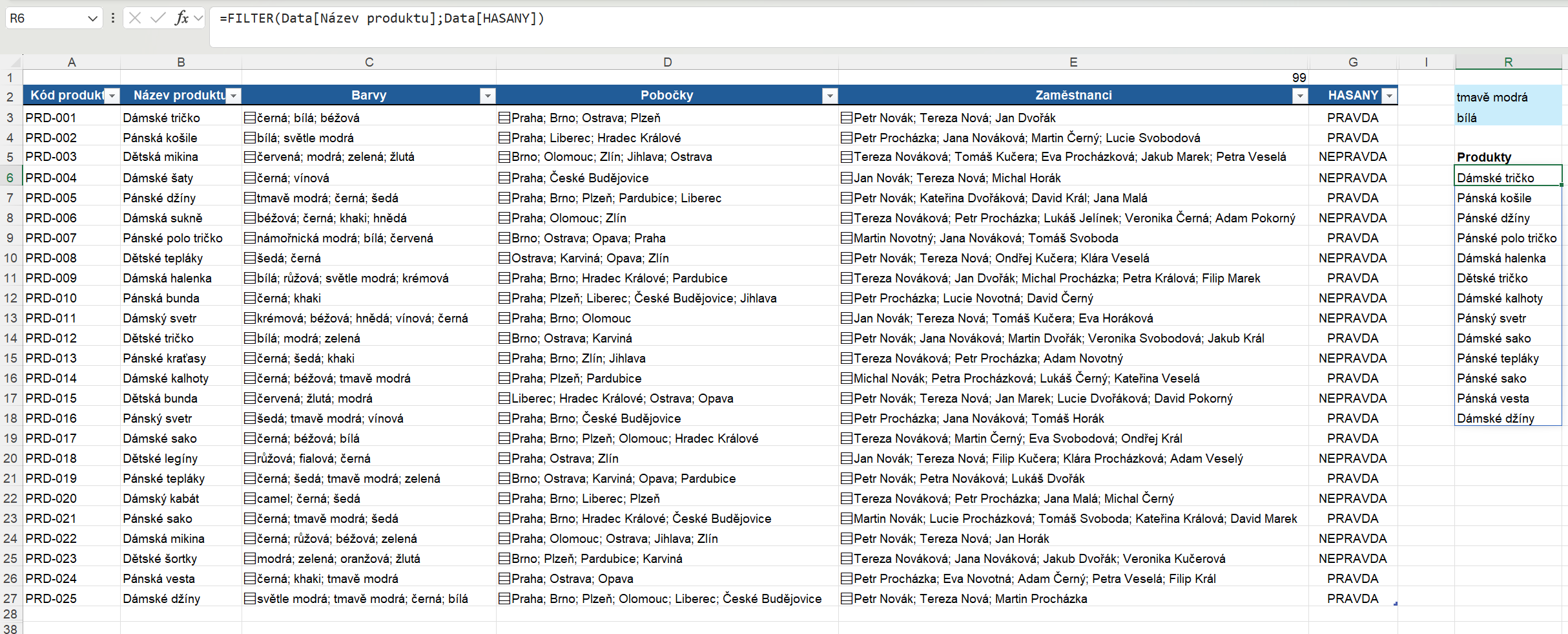
Co když nás ale zajímají produkty ve dvou barvách. Chceme vyfiltrovat produkty, které se vyrábějí buď v jedné nebo druhé barvě. K tomuto účelu slouží další nová funkce HASANY. Vytvoříme další pomocný sloupec. Označíme list a teď musíme do funkce zapsat dvě barvy. Máme dvě možnosti. Můžeme otevřít složené závorky a do nich barvy napsat v uvozovkách. A nebo když máme barvy v buňkách, tak je označíme ve složených závorkách a nesmíme zapomenout na fixaci. Funkce vrátí po potvrzení pravdu na řádcích, kde se vyskytuje buď jedna nebo druhá barva.
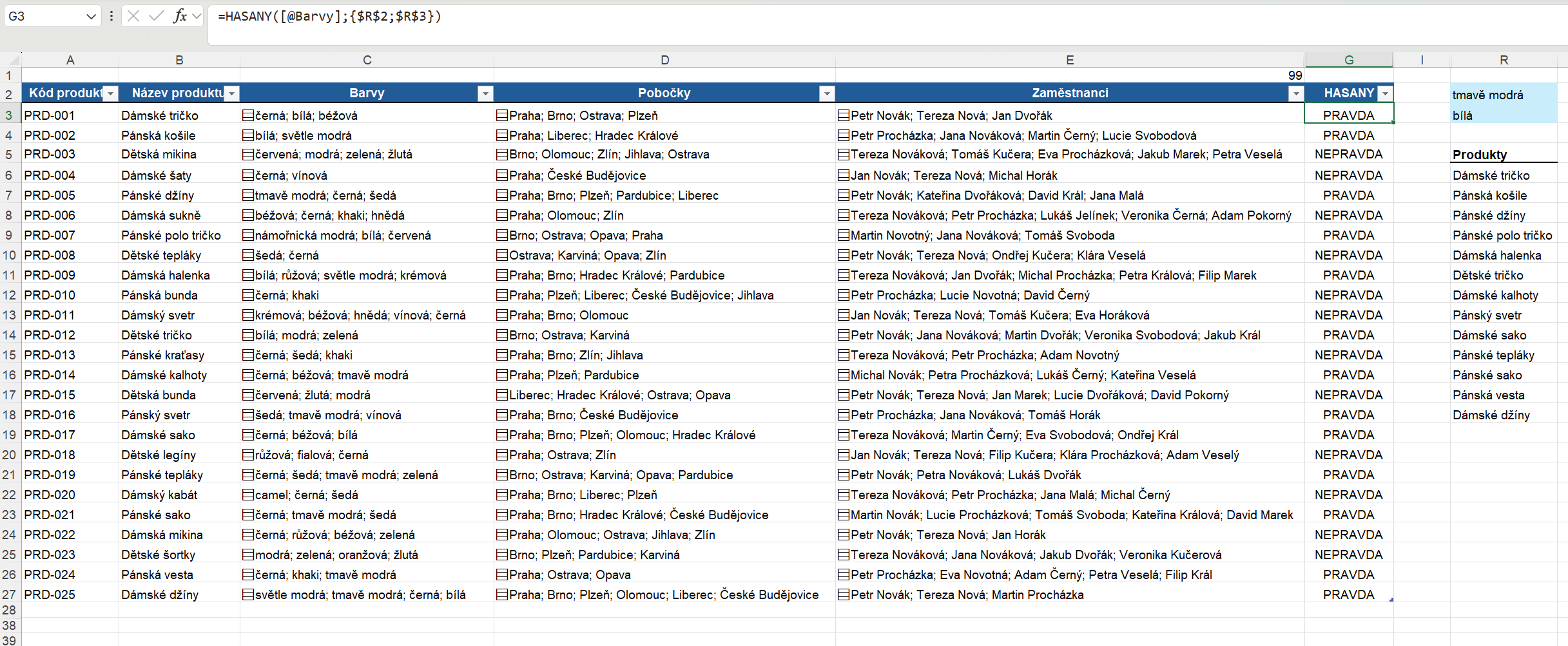
A tento sloupec opět můžeme použít pro funkci FILTER.
V posledním příkladu nás zajímá, které produkty se vyrábějí ve zvolené kombinaci barev. Takže zatímco v předchozím příkladu jsme se zajímali o produkty buď v jedné nebo druhé barvě, tak teď nás zajímá, kde se tyto barvy vyskytují spolu. A k tomu použijeme novou funkci HASALL. Napíšeme funkci a opět ve složených závorkách označíme obě barvy, které plně zafixujeme. A teď se vrátí pravda pouze na řádcích, kde se spolu vyskytují obě barvy.
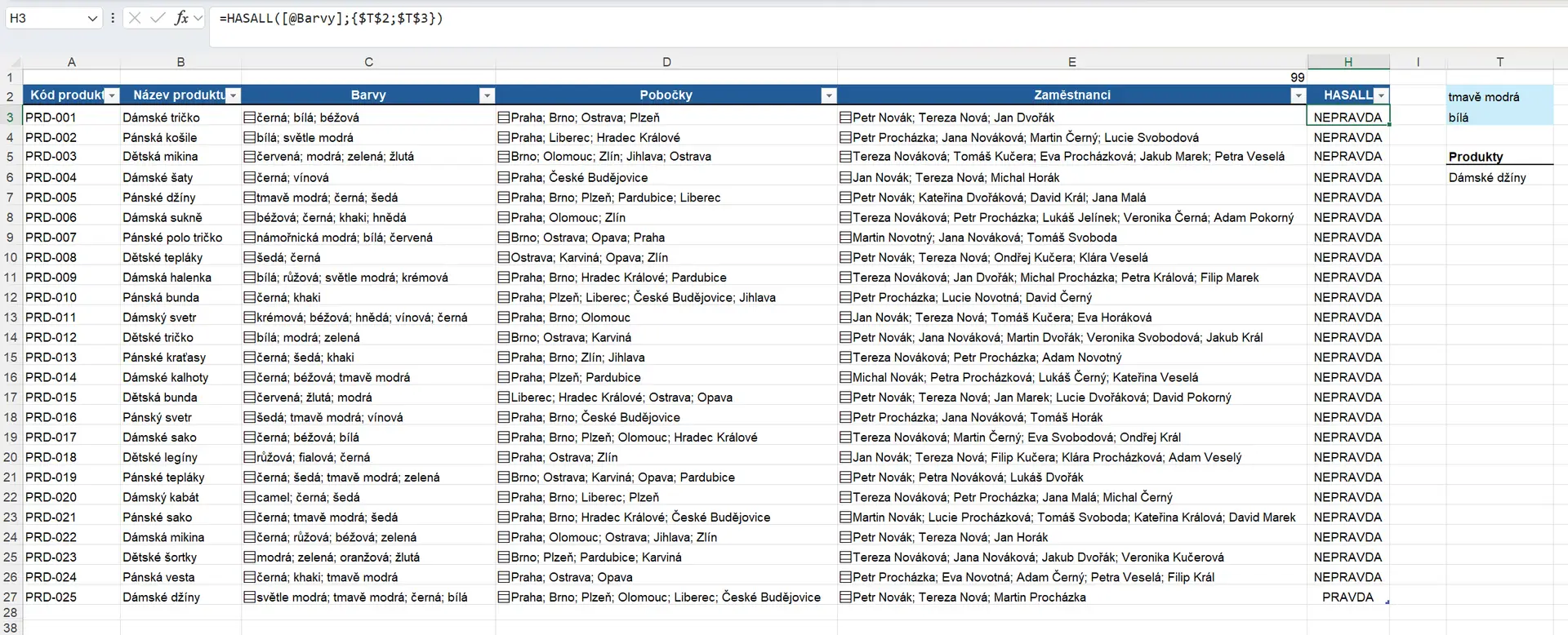
A i tento poslední sloupec můžeme použít pro funkci FILTER.
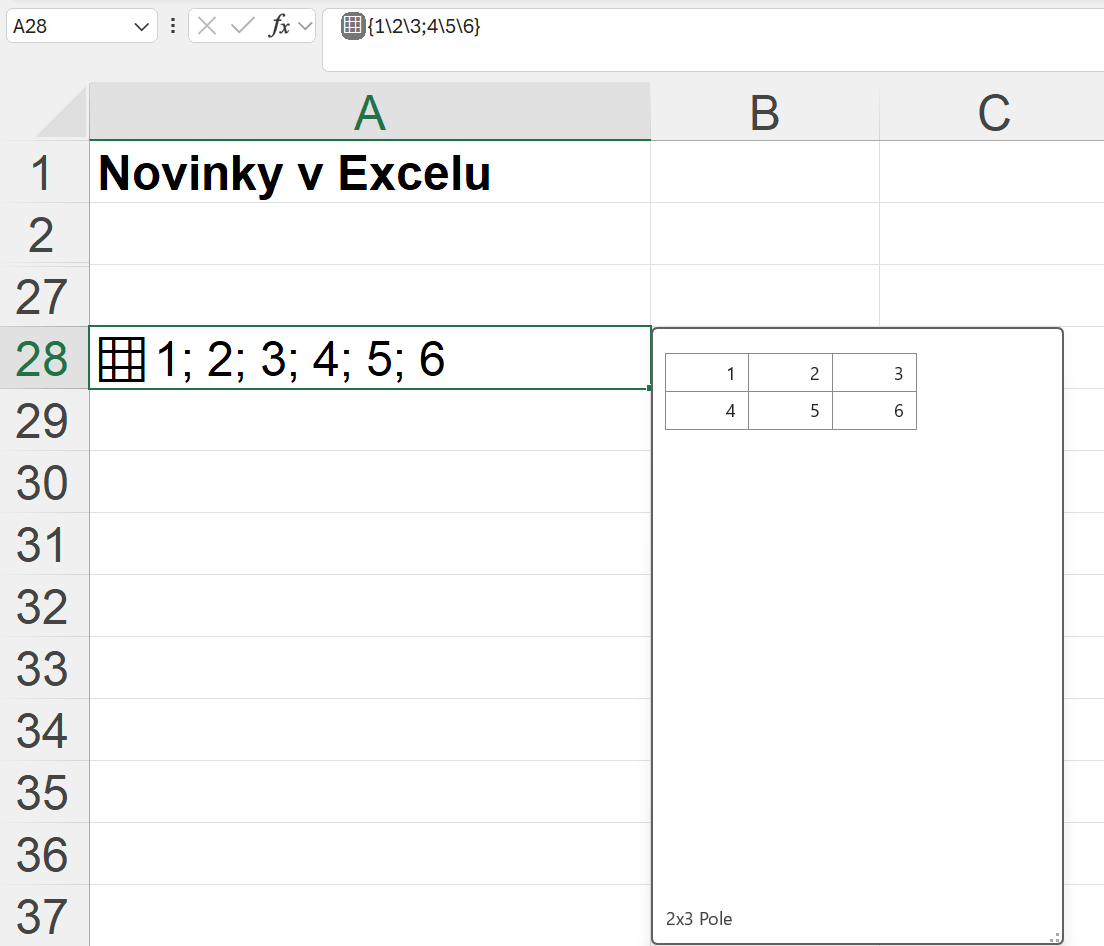
Ještě něž ukončíme toto video, tak si představíme další dva pojmy. Kromě listů do Excelu přibydou i tzv. arrays neboli pole a nested arrays neboli vnořená pole. Pole poznáme od listu podle jiné ikony, na rozdíl od listu se nejedná o hodnoty v jednom sloupci, ale v několika řádcích a sloupcích. Celé pole je navíc zabalené do složených závorek. Celá tato oblast hodnot je přitom uložená v jedné buňce.
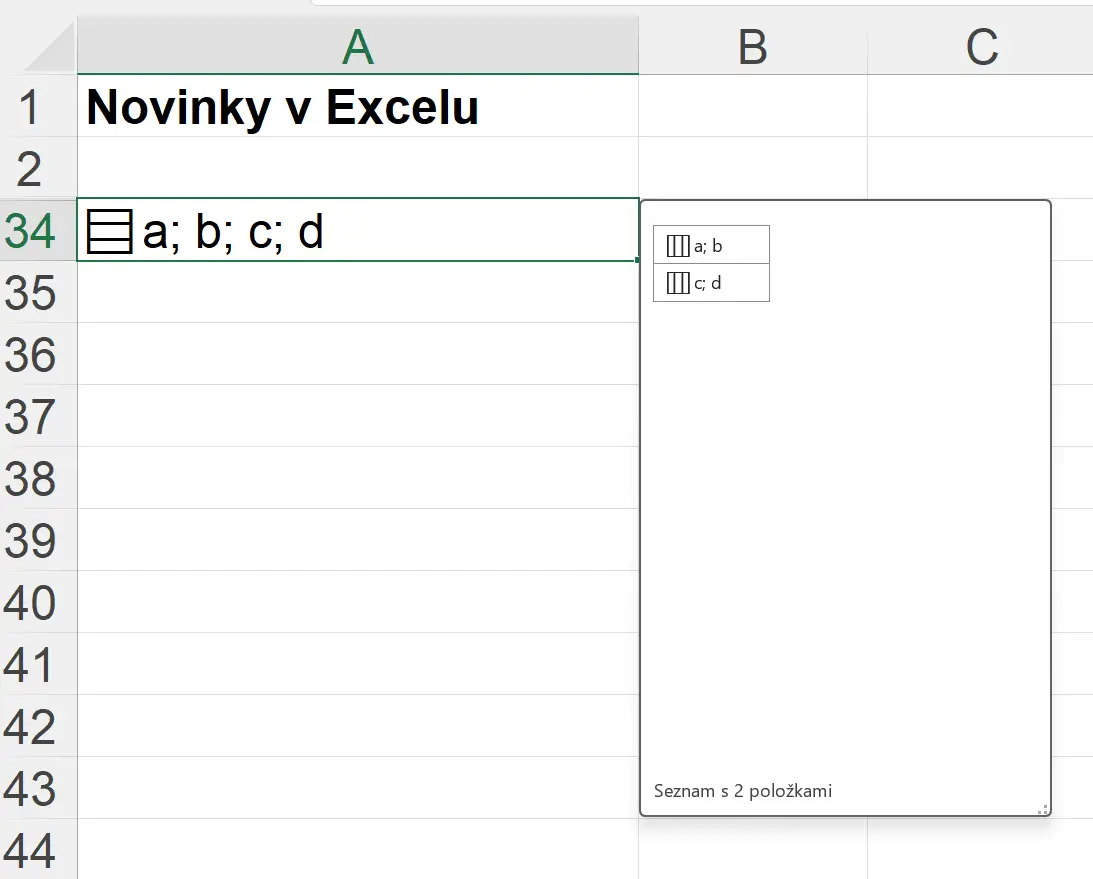
Poslední možností jsou tzv. nested arrays neboli vnořená pole. To je, jak název napovídá, pole v poli. Opět to poznáme tak, že klikneme na ikonu a vidíme, že vnořené pole obsahuje dva řádky a v každém řádku jsou dvě hodnoty.
A tohle je podle mě teprve začátek. Listy, pole a vnořená pole totiž nemění jen několik funkcí. Mění jeden ze základních principů, na kterém jsme byli v Excelu desítky let zvyklí pracovat – že jedna buňka obsahuje jednu hodnotu. Najednou může jedna buňka obsahovat celou datovou strukturu. A můžeme s ní počítat, filtrovat ji, vyhledávat v ní nebo ji předávat dalším funkcím. Všechny tyto novinky jsou zatím ve fázi Beta, takže se jejich chování ještě může změnit. Čeká nás spousta testování a objevování zajímavých praktických využití. Co si o těchto novinkách myslíte? Vidíte pro ně v reálné práci využití? Dejte mi vědět v komentáři pod videem.


