
Graf v Excelu umí vytvořit skoro každý. Označíte tabulku, kliknete na Vložit graf a máte hotovo. Jenže excelové grafy umí mnohem víc. Co když chcete, aby se název grafu automaticky měnil podle vybraného regionu? Aby se v koláčovém grafu nezobrazovaly popisky nulových hodnot? Aby se nejvyšší a nejnižší hodnota automaticky barevně zvýraznila? Nebo aby graf správně fungoval i ve chvíli, kdy máte ve zdrojových datech mezery? V dnešním videu vám ukážu několik praktických triků s excelovými grafy, díky kterým budou vaše grafy nejen lépe vypadat, ale hlavně budou dynamičtější a mnohem lépe použitelné. A některé z těchto možností jsou v Excelu docela dobře schované.
Excelový soubor ke stažení:
Dynamický název grafu
V prvním triku si ukážeme, jak můžeme do grafu dostat název, který se bude dynamicky měnit podle výběru. V příkladu máme tabulku a graf, které jsou ovládané rozbalovacím seznamem. Když změníme výběr v rozbalovacím seznamu, tak se změní výpočet v souhrnné tabulce i graf. Rádi bychom v grafu vždy zobrazily, pro jaký region jsou data právě zobrazená. Nicméně abychom toho byli schopní, tak musíme vytvořit dynamický název v grafu. To uděláme tak, že si nadpis vytvoříme v pomocné buňce. V buňce napíšeme rovná se a začneme v uvozovkách nadpis – Tržba za produkty pro region a pomlčka. A za pomlčku chceme napojit region, který právě bude dynamický.
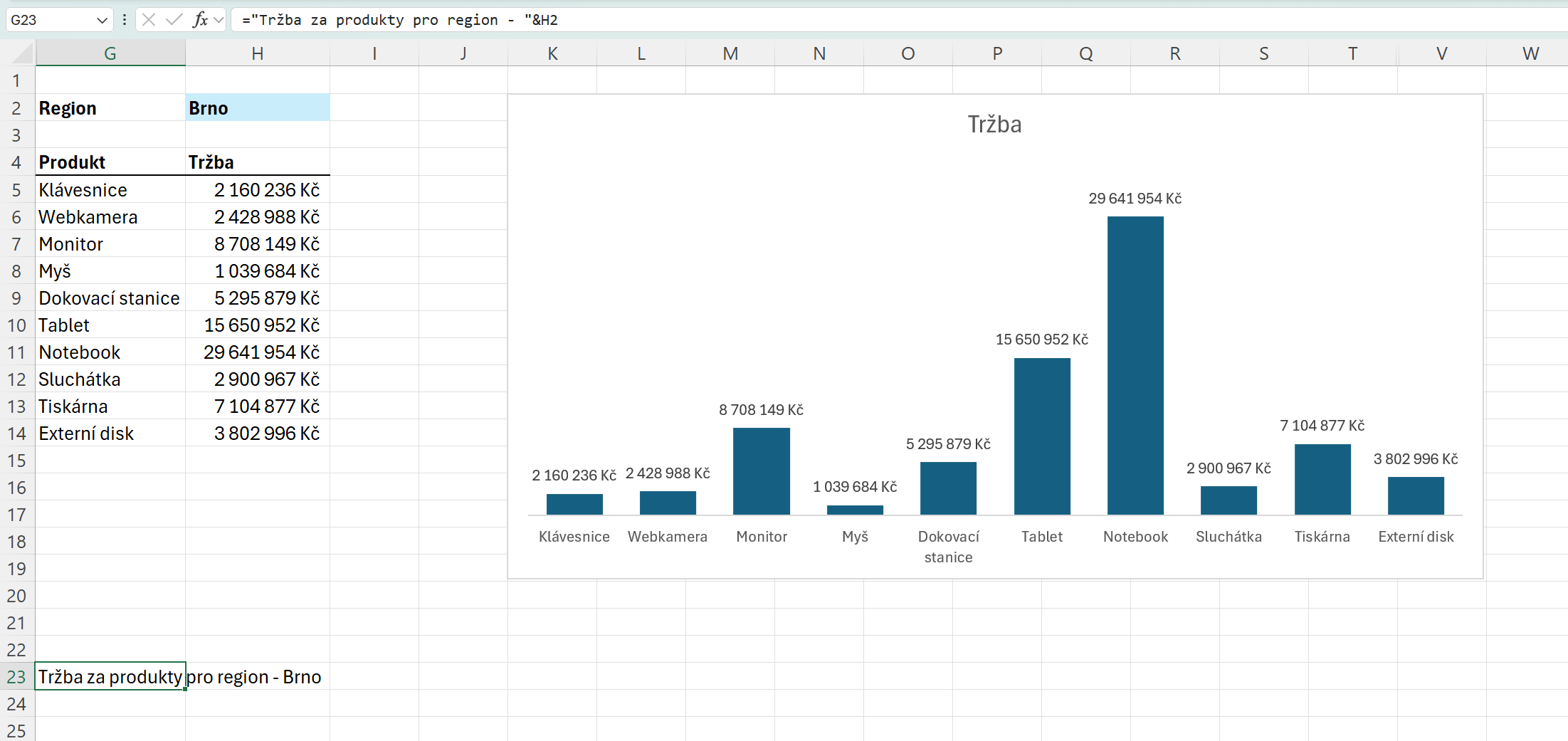
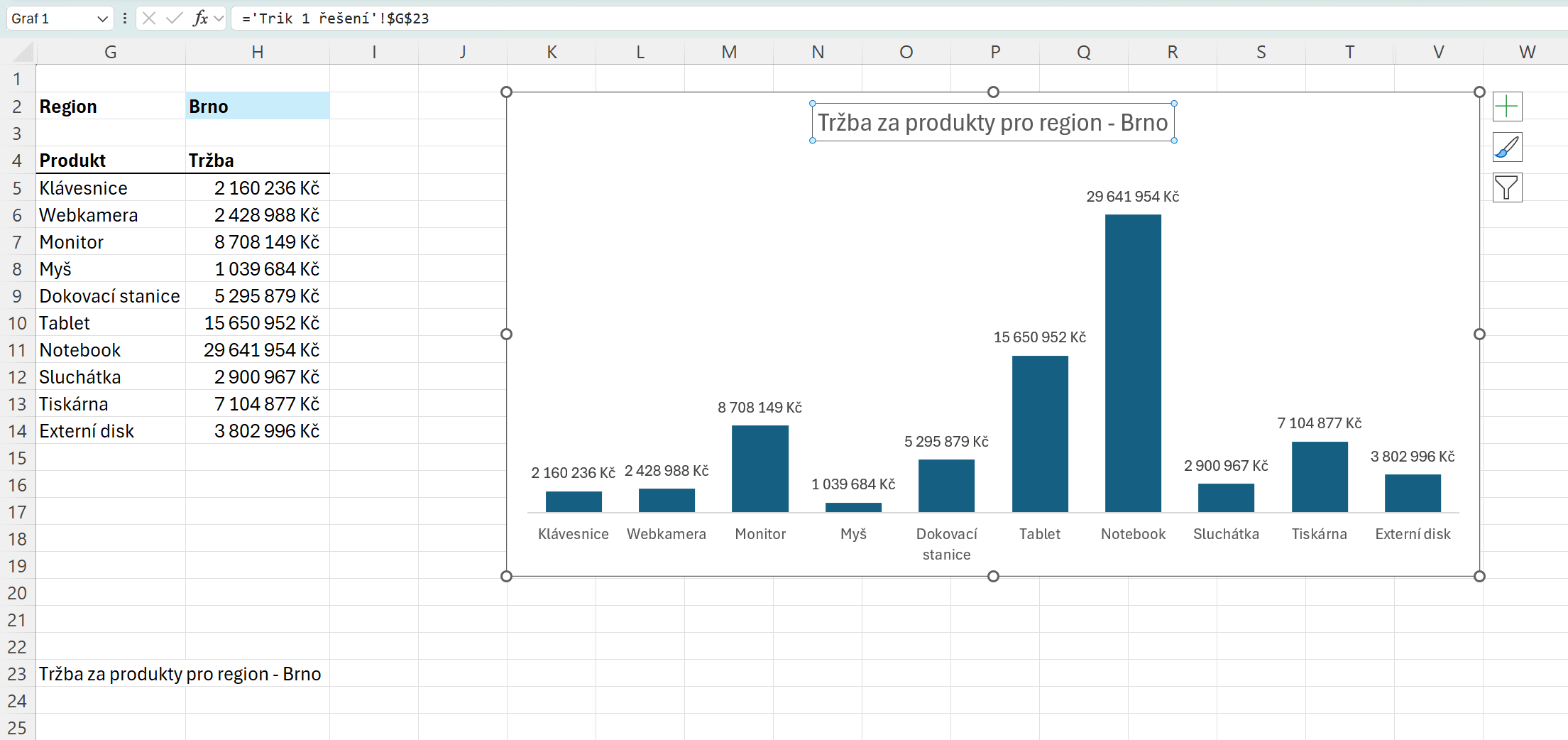
A jak dostaneme tento dynamický prvek do nadpisu? Spojíme to s rozbalovacím seznamem. Když to potvrdíme, tak při změně v rozbalovacím seznamu dojde ke změně v názvu. A jak dostaneme tento název do grafu? Klikneme na okraj nadpisu v grafu, klikneme do příkazového řádku a odkážeme se na tuto pomocnou buňku.
Nuly v koláčovém grafu
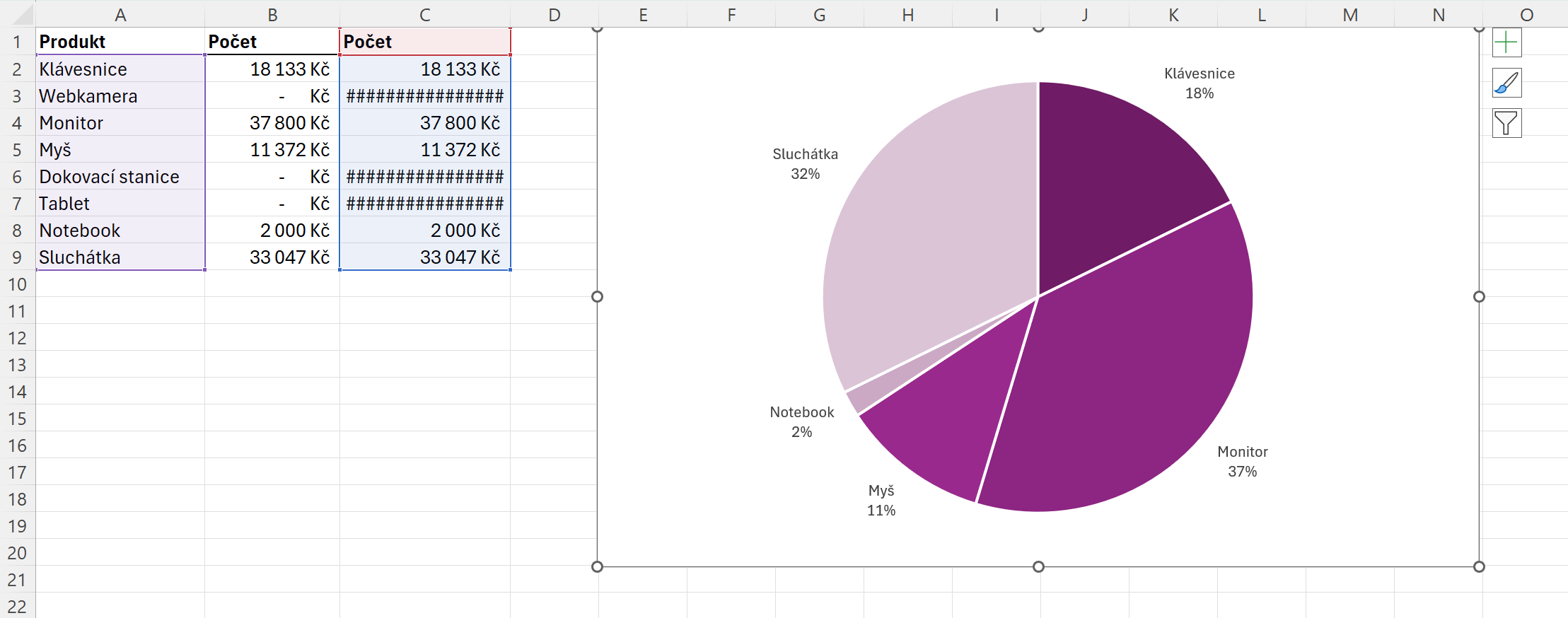
Když máte v tabulce, ze které tvoříte koláčový graf nulové hodnoty, tak se tyto hodnoty sice nezobrazí v grafu, ale zobrazí se v popiscích. Pokud tam tyto nulové hodnoty nechcete, ale zároveň je nemůžete třeba smazat z tabulky, tak použijte následující trik. V pomocném sloupci použijte funkci KDYŽ / IF, ve které ověříme, zda se hodnota rovná nebo nerovná nule. Pokud se nerovná nule, tak chceme vrátit hodnotu a pokud je hodnota nula, tak chceme vrátit funkci NEDEF. Výsledkem této funkce je totiž chybová hláška a ta se nezobrazí v grafu.
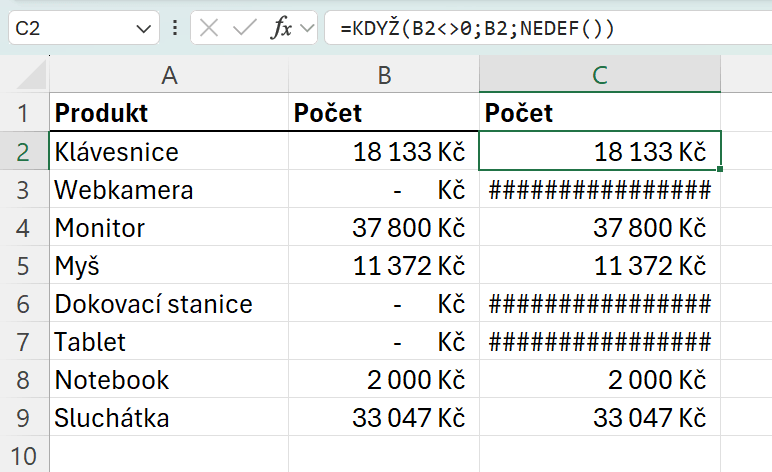
Následně vytvoříme koláčový graf z pomocného sloupce, a díky funkci NEDEF se nulové hodnoty nezobrazí v popiscích.
Zvýraznění maxima/minima
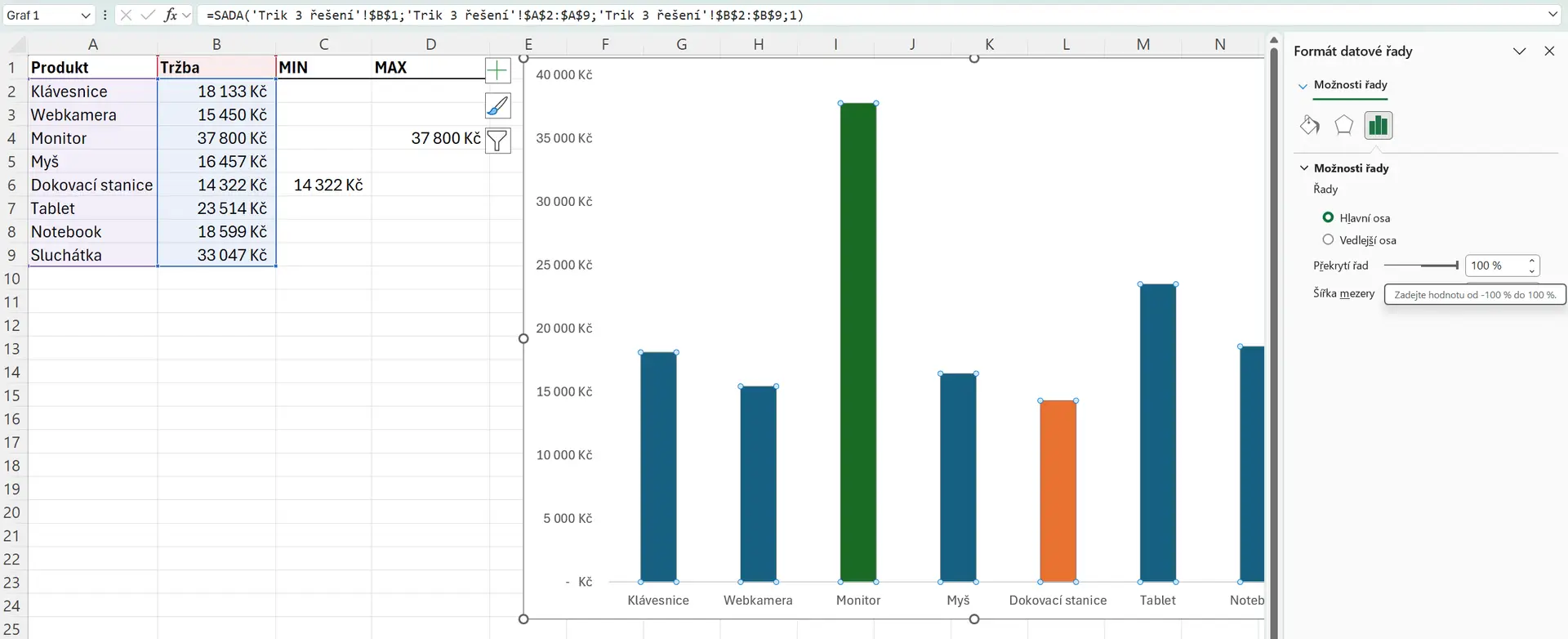
V dalším příkladu si ukážeme, jak můžeme v grafu jednoduše zvýraznit maximální a minimální hodnotu. Řekněme, že v tomto sloupovém grafu chceme zeleně zvýraznit nejvyšší hodnotu a červeně nejnižší hodnotu. A samozřejmě barvy v grafu budou reagovat na změny ve zdrojových datech. Abychom tento trik mohli provést, tak potřebujeme do zdrojové tabulky přidat dva pomocné sloupce. V prvním pomocném sloupci označíme minimální hodnotu, a to pomocí podmínky KDYŽ neboli funkce IF v angličtině. V této funkci ověříme, zda se hodnota na řádku rovná minimální hodnotě z dat. Pokud ano, tak chceme vrátit tuto hodnotu, jinak chceme vrátit prázdný textový řetězec.
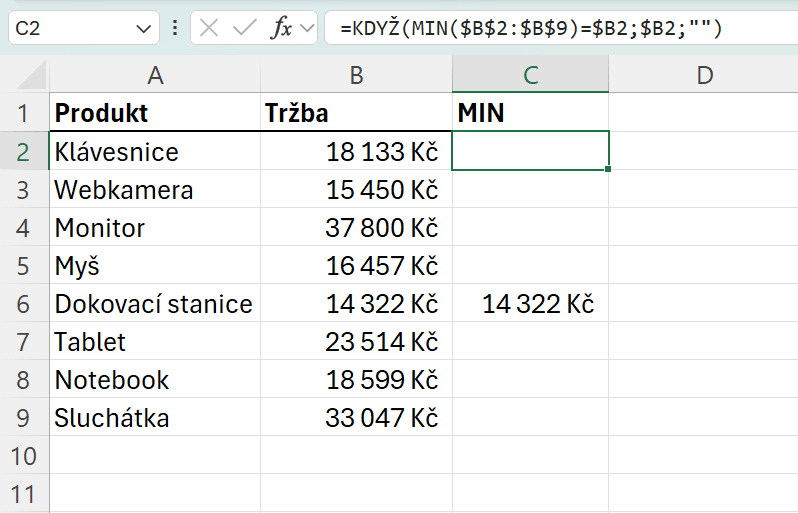
To samé uděláme i ve druhém pomocném sloupci. Akorát, že v tomto případě ověřujeme nejvyšší hodnotu.
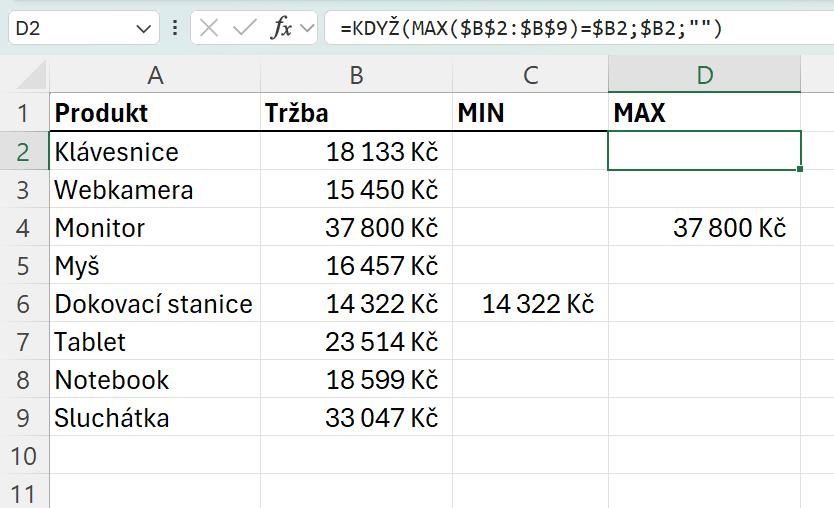
Následně tyto pomocné sloupce vložíme do grafu. Klikneme na graf a vybereme Vybrat data. A přidáme postupně oba dva pomocné sloupce.
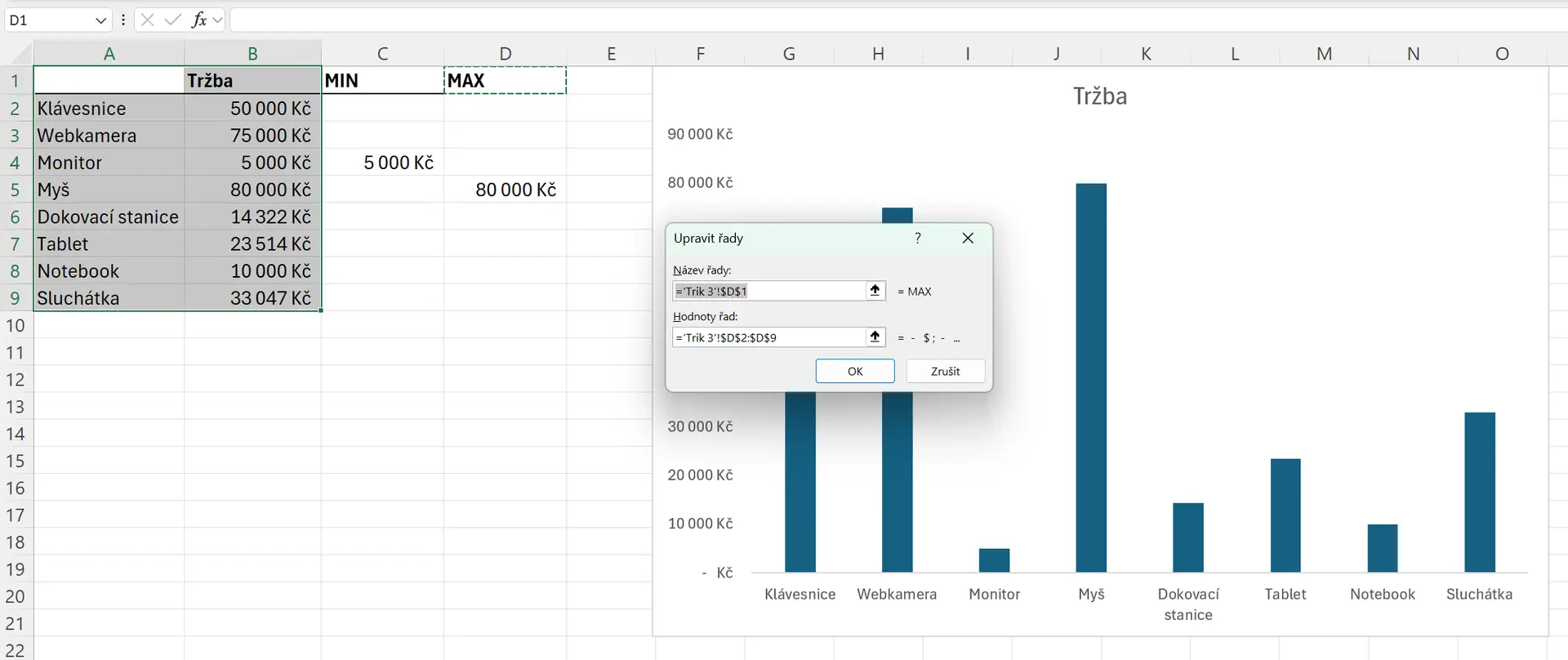
Když sloupce vložíme do grafu, tak posledním krokem je překrytí sloupců. Tím se sloupce překryjí a my u nich můžeme změnit barvu, která bude dynamicky reagovat na změny v datech.
Graf ignorující skryté/filtrované hodnoty
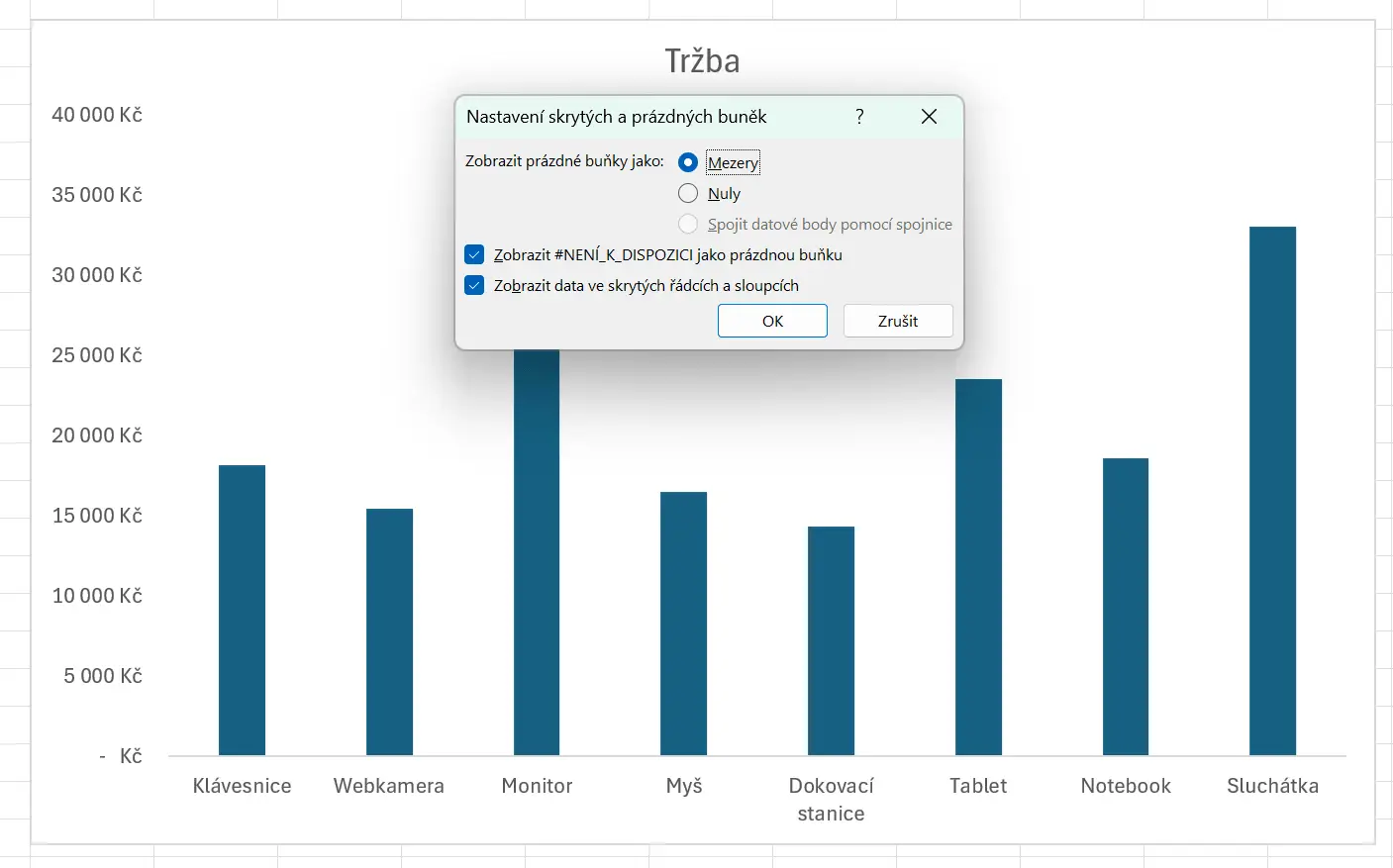
Ve chvíli, kdy máte na tabulku navázaný graf a třeba skryjete hodnoty tržeb, tak tím, že jste skryli hodnoty, tak se skryjí hodnoty i v grafu. To samé, kdybyste odfiltrovali některé položky z tabulky, tak zmizí z grafu. Co když ale skryté a odfiltrované hodnoty chcete stále v grafu vidět? Řekněme, že z nějakého důvodu chcete na listu skrýt tabulku, ale graf chcete, aby byl stále viditelný. Klikneme na graf pravým tlačítkem myši a vybereme Vybrat data. Vybereme Skryté a prázdné buňky a zde vybereme Zobrazit data ve skrytých řádcích a sloupcích. Po tomto nastavení se již graf neskryje, když skryjete zdrojová data nebo je odfiltrujete.
Mezery v datech
V dalším triku se podíváme na to, jak se vypořádat s tím, když máte mezery v datech, ale stále z nich potřebujete vytvořit graf. Když z této tabulky, kde pro některé dny máme prázdné buňky vytvoříme spojnicový graf, tak graf bude přerušovaný, a to kvůli chybějícím hodnotám. Máte několik možností, jak se s tímto problémem vypořádat.
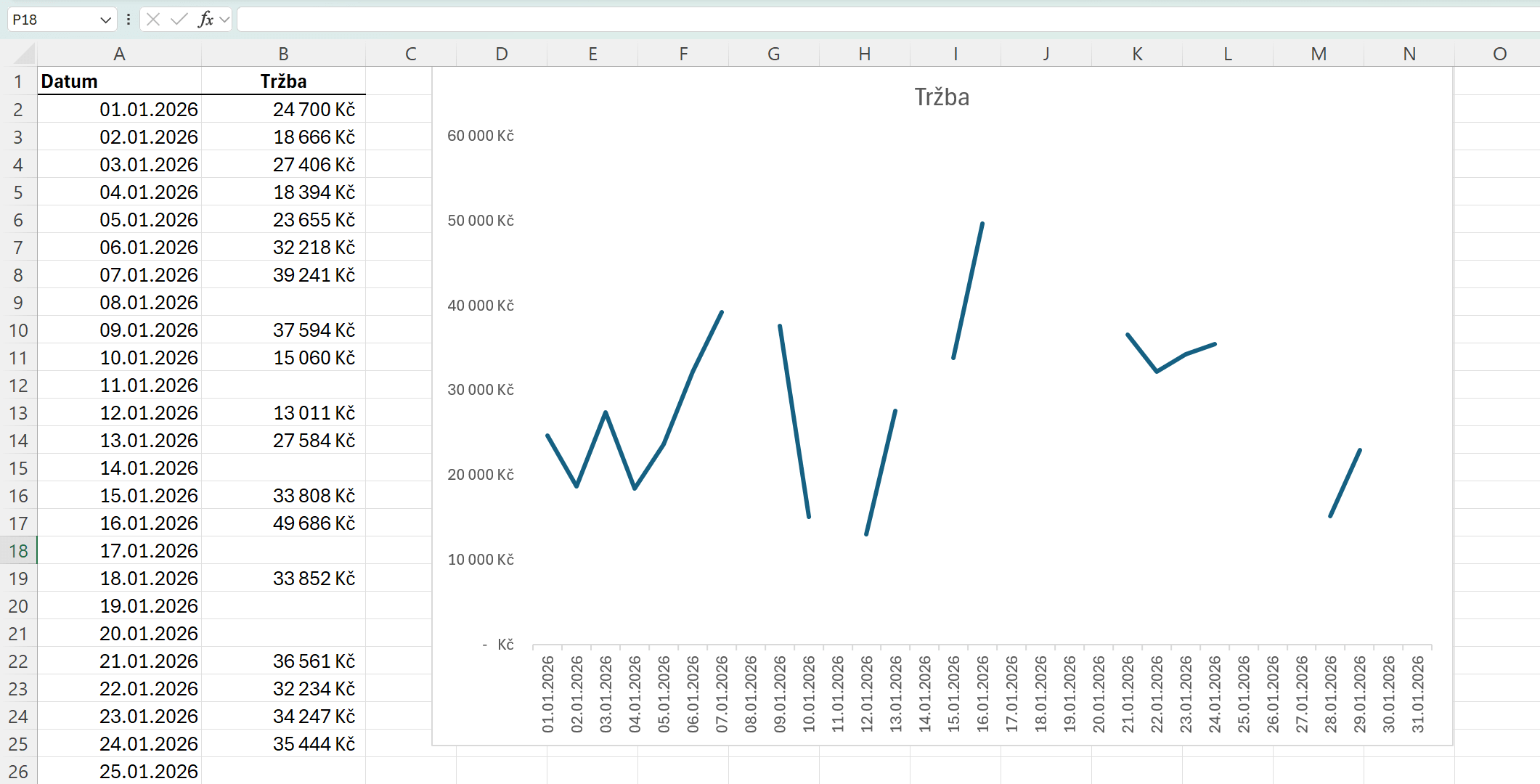
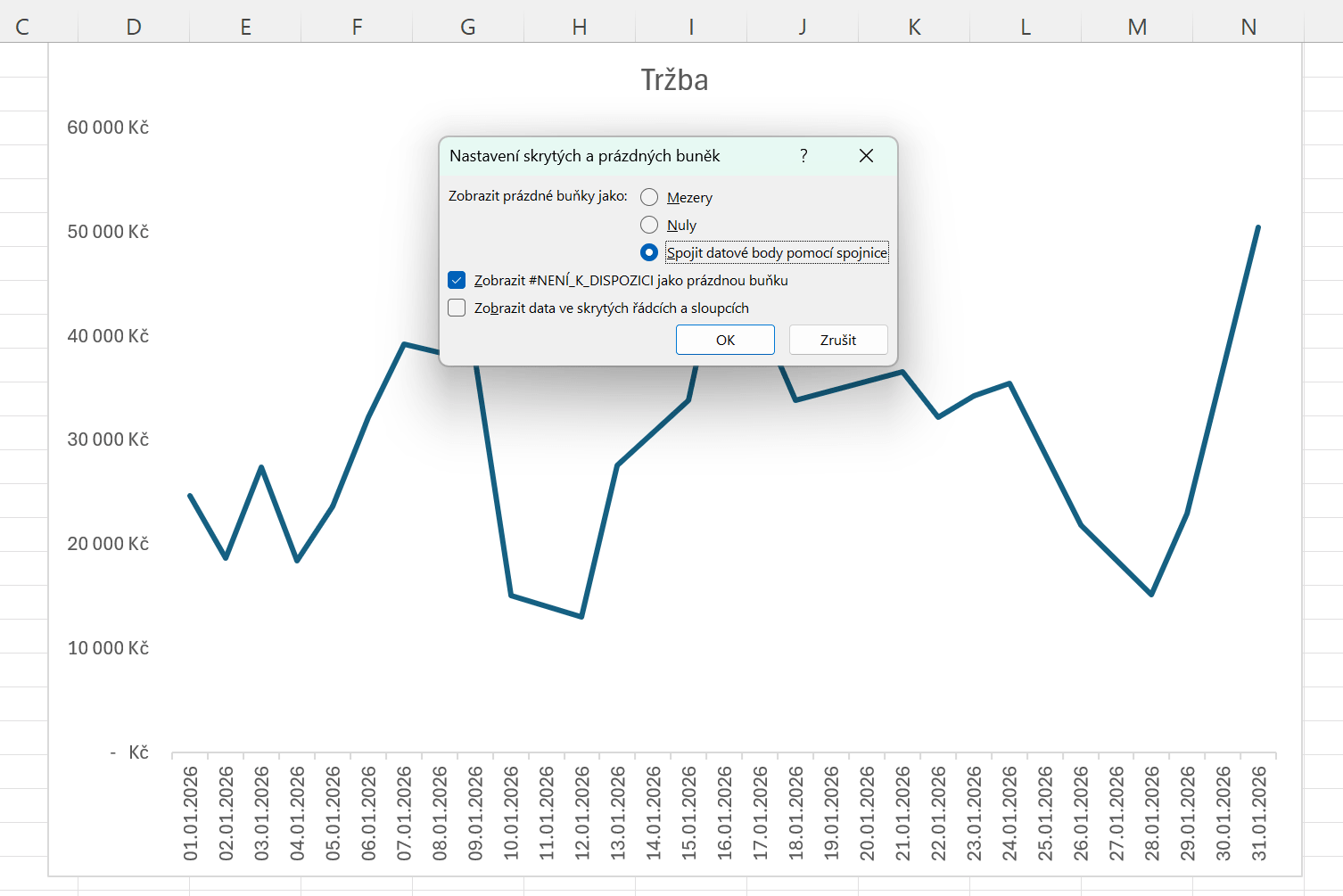
Můžeme uměle spojit spojnice. Vybereme Vybrat data a Skryté a prázdné buňky. Zde vybereme Spojit datové body podle spojnice. Tím se graf napojí.
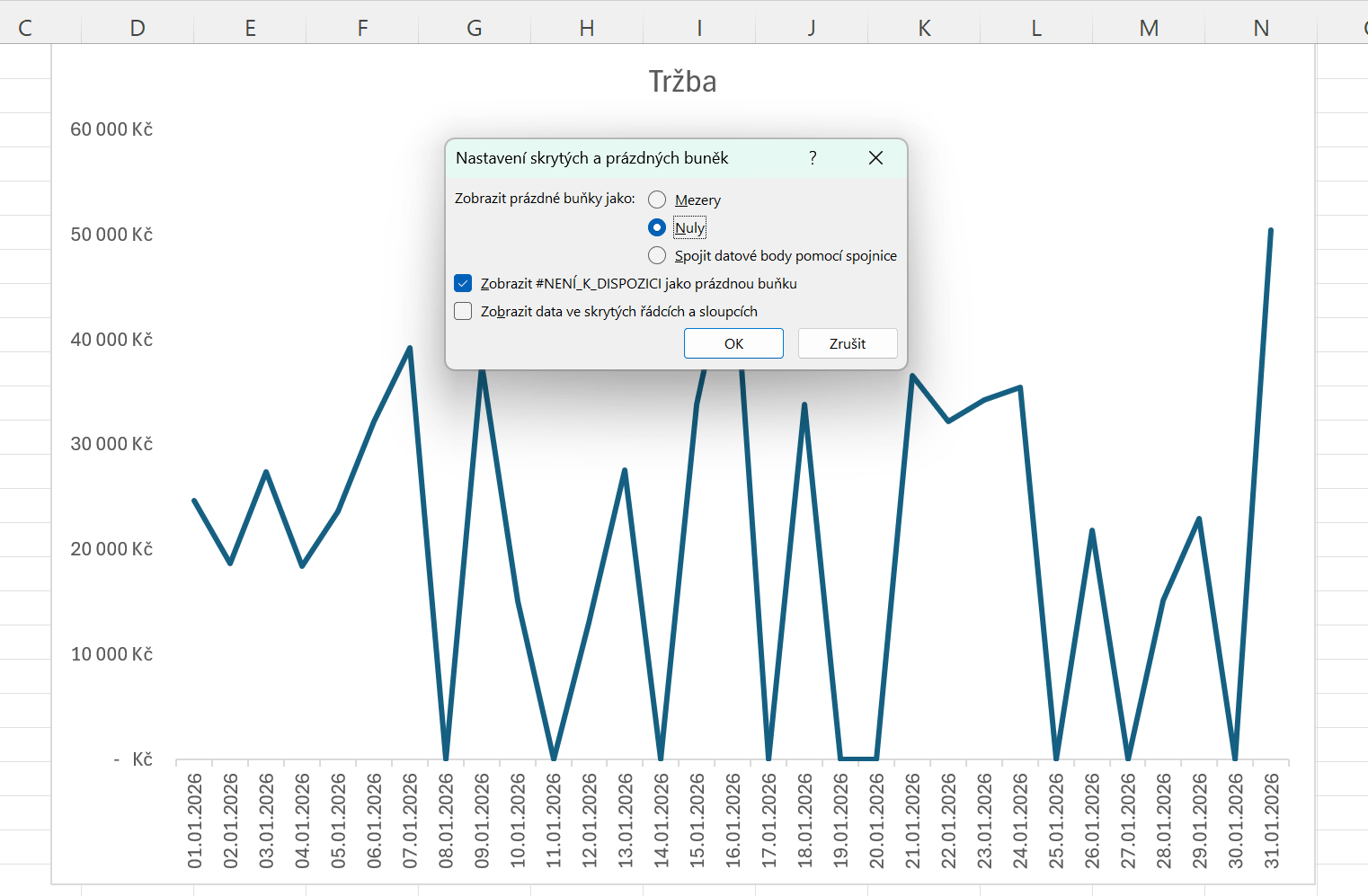
Nebo si můžete stanovit, že v těchto dnech byly hodnoty nulové. Tím se prázdné hodnoty nahradí nulou.
Osa textu
Trochu jiné mezery v datech máme i v dalším příkladu. Zde sice nemáme prázdné buňky, ale data nám nenavazují. Z podstaty věci, když vytvoříme graf, tak se zobrazí i data pro která nemáme data. Tím potom na ose x vzniknou tyto mezery.
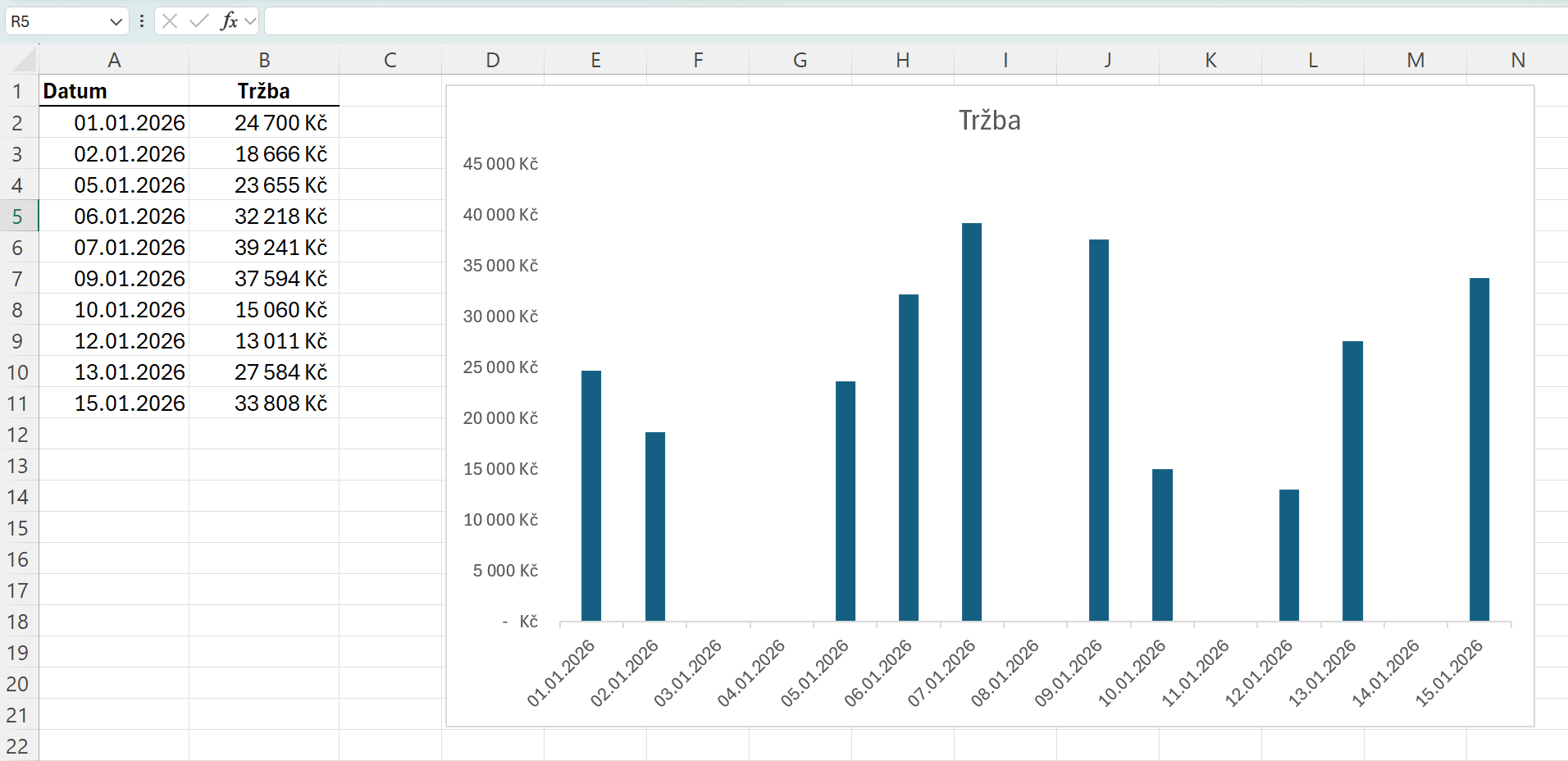
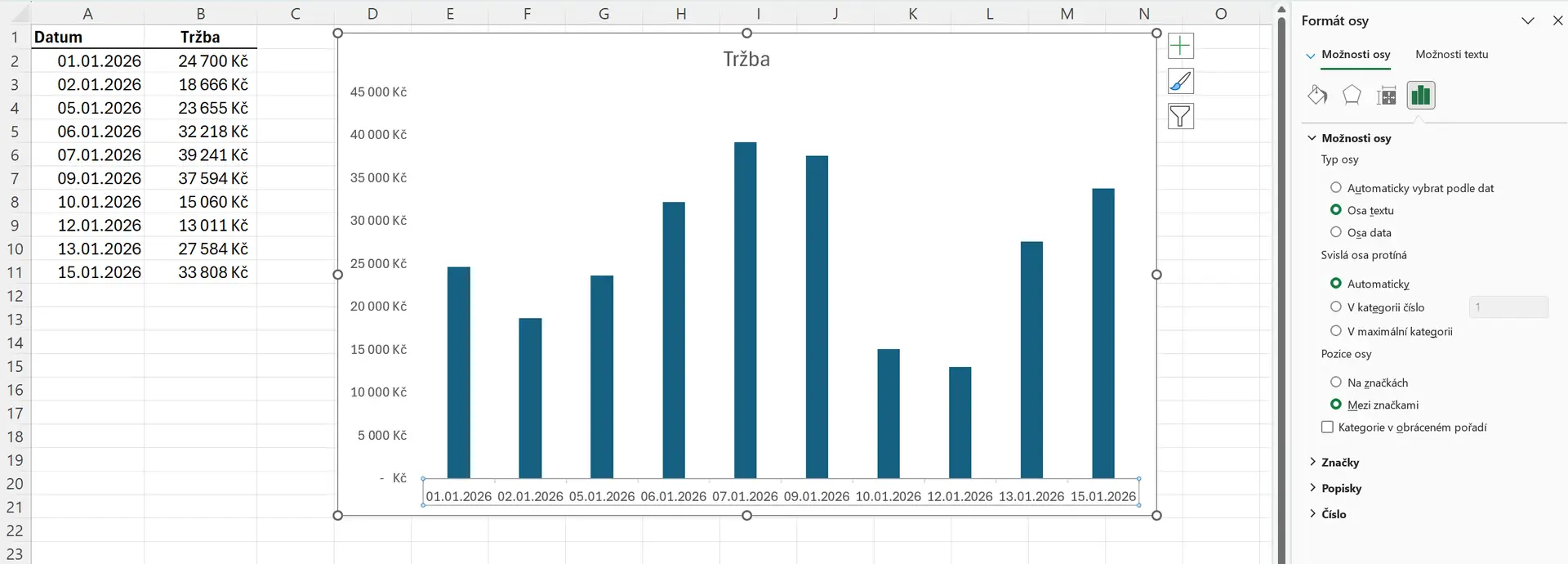
Pokud si tyto mezery nepřejete mít v grafu, tak klikněte pravým tlačítkem na osu x a vyberte Formát osy a zde v nabídce vyberte Osa textu. Tím se na ose x zobrazí pouze hodnoty, které máte ve zdrojových datech a dny, pro které nemáte údaje zmizí.
Interaktivní graf ovládaný průřezem
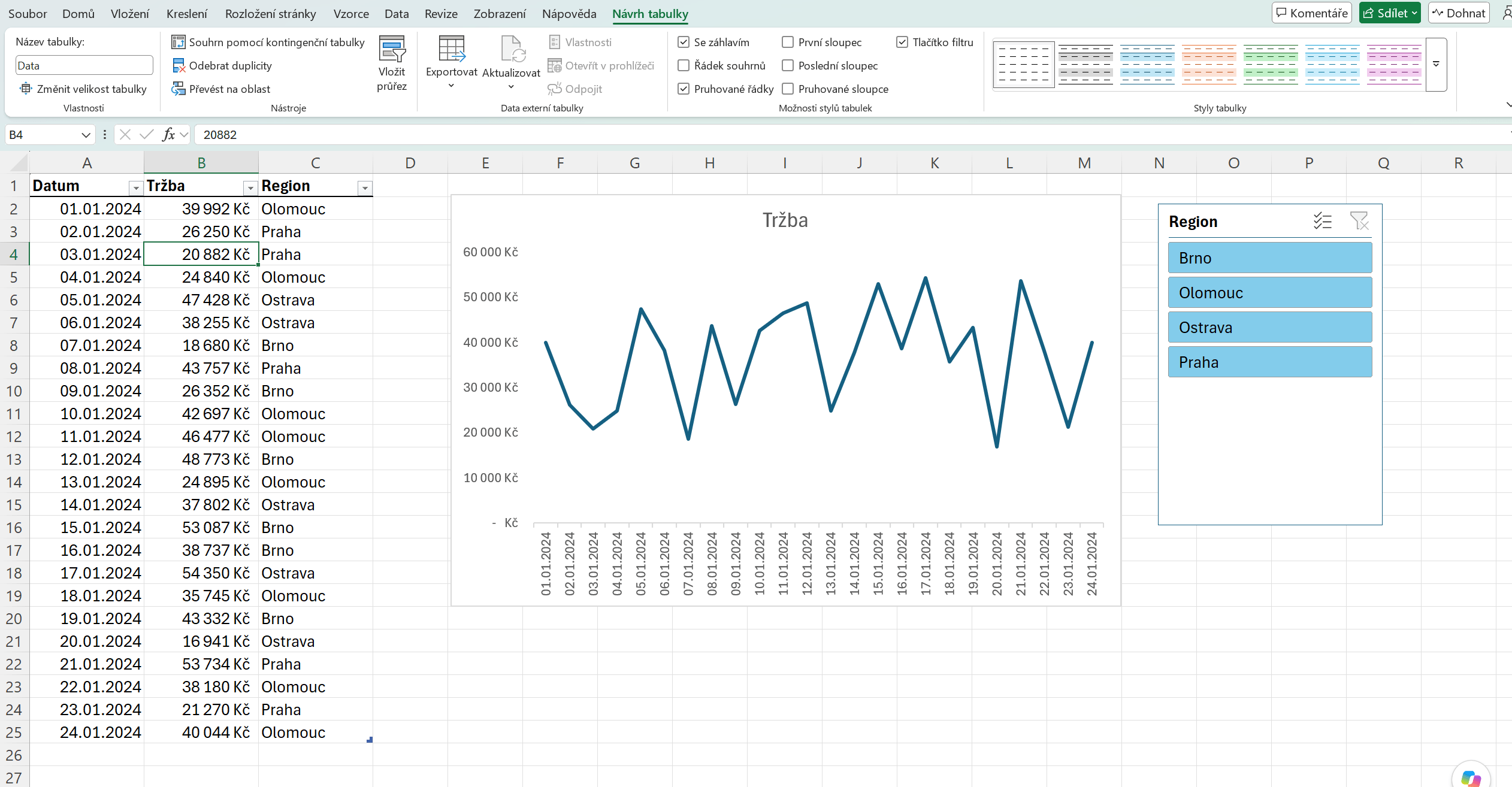
Věděli jste, že grafy můžete ovládat průřezy, a to bez potřeby tvořit kontingenční tabulky? Stačí zdrojovou tabulku změnit na excelovou tabulku. Proč? Protože průřez můžeme vložit buď ke kontingenčním tabulkám nebo k excelovým tabulkám. A na kartě Návrh tabulky vybereme Průřez.
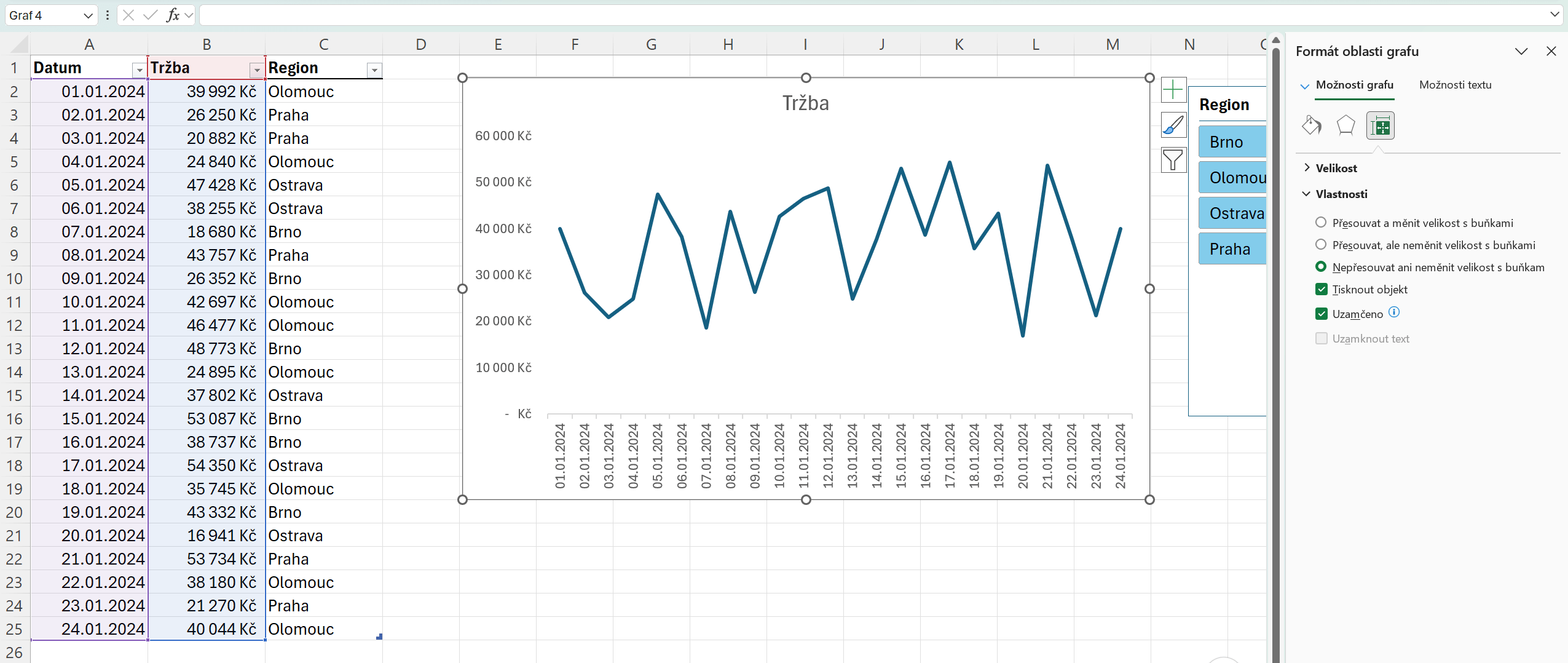
Bonusový trik. Ve chvíli, kdy máte graf vedle tabulky, kterou filtrujete, tak se graf zdeformuje, když začnete tabulku filtrovat. Pokud tomuto jevu chcete zabránit, tak označte graf a v nabídce vyberte Nepřesouvat ani neměnit velikost s buňkami.
Vlastní rozsah dat na ose
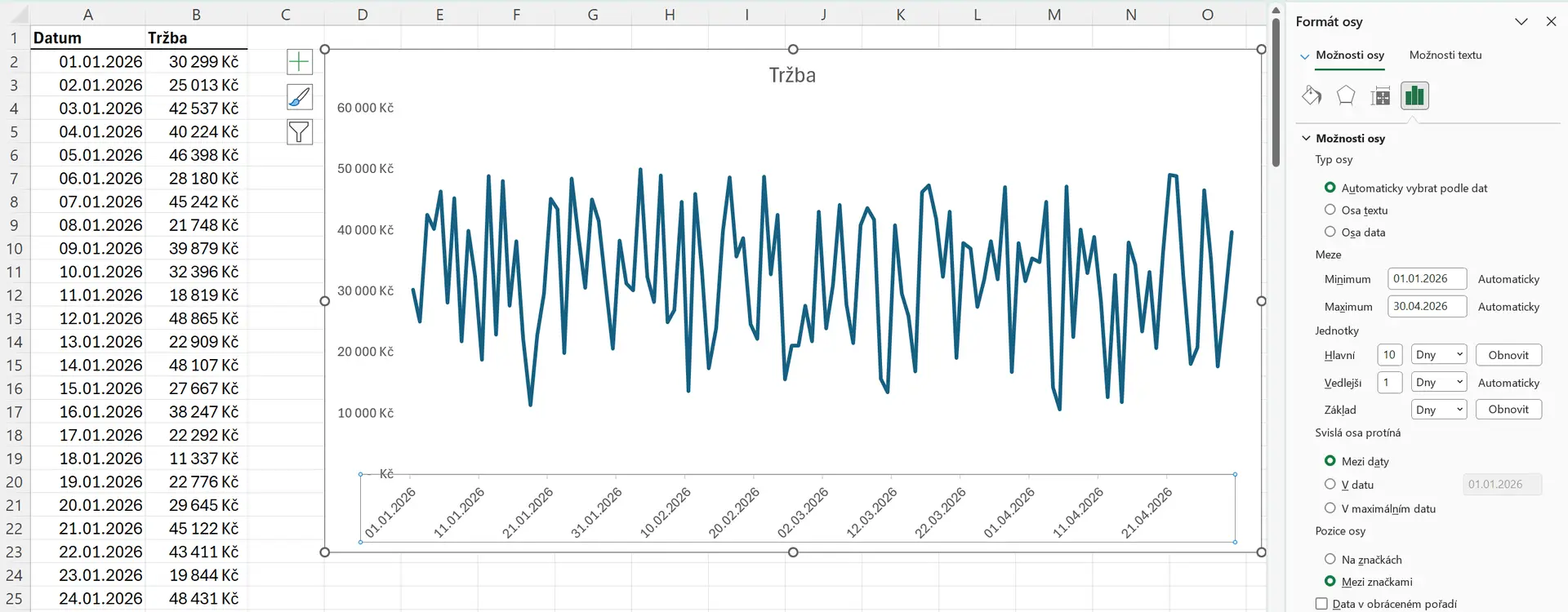
V dalším příkladu máme spoustu dat v tabulce a tím pádem máme spoustu dat na ose x. Takto je osa x dost nepřehledná. Stačilo by nám, kdyby se na ose x zobrazil každý třeba sedmý nebo desátý den, jen pro orientaci. I to můžeme nastavit.
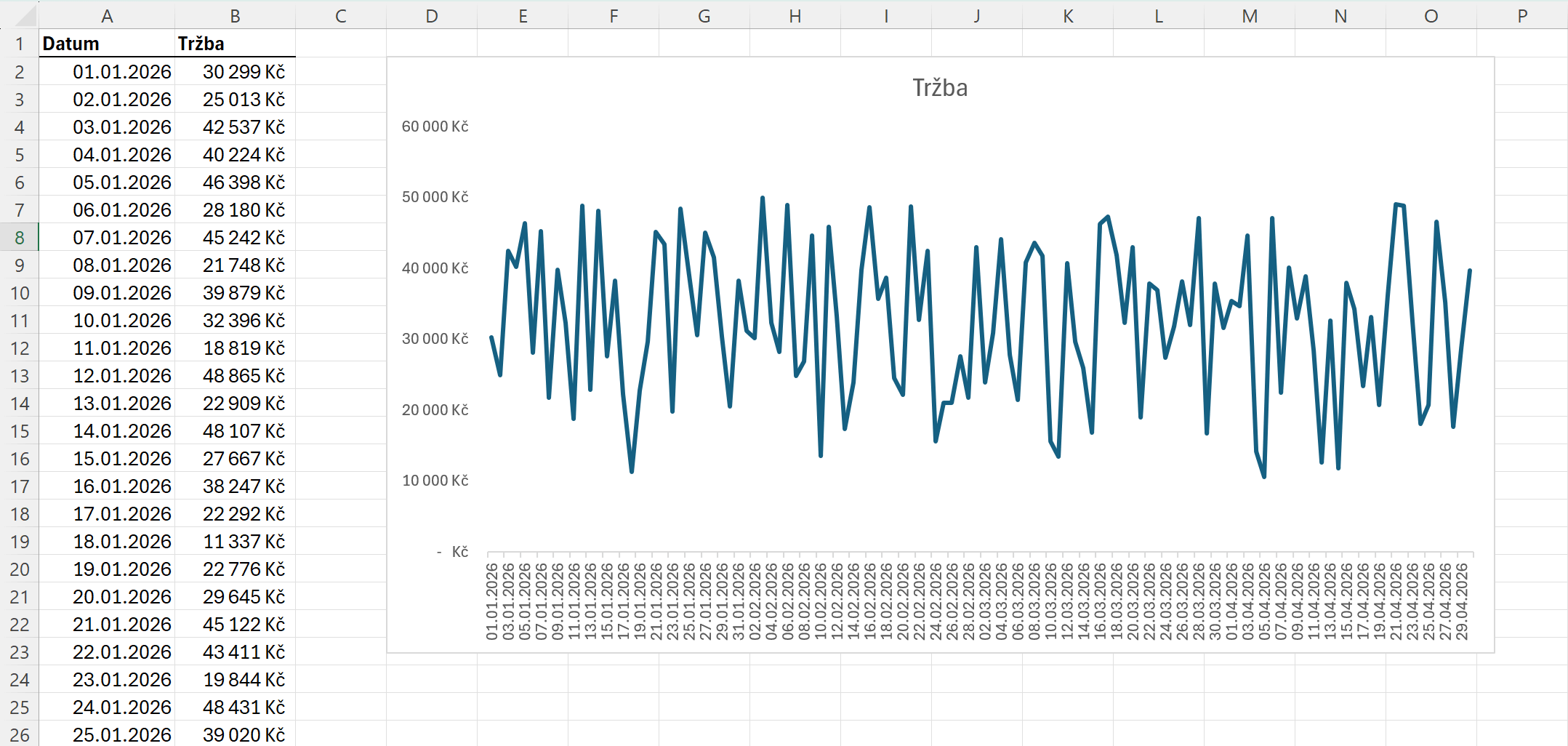
Označíme osu x a vybereme Formát osy a v jednotkách vybereme počet dnů nebo měsíců, podle kterých chceme seskupit hodnoty.
A to byly moje tipy a triky pro práci s grafy v Excelu. Jak jste viděli, často stačí znát jedno malé nastavení nebo použít jednoduchý pomocný výpočet a z obyčejného statického grafu můžete vytvořit graf, který je dynamický, interaktivní a mnohem lépe reaguje na změny ve vašich datech. Teď mě ale zajímá jedna věc: kolik z dnešních triků jste znali? Napište mi do komentářů číslo a zároveň mi dejte vědět, který trik pro vás byl nejužitečnější.


