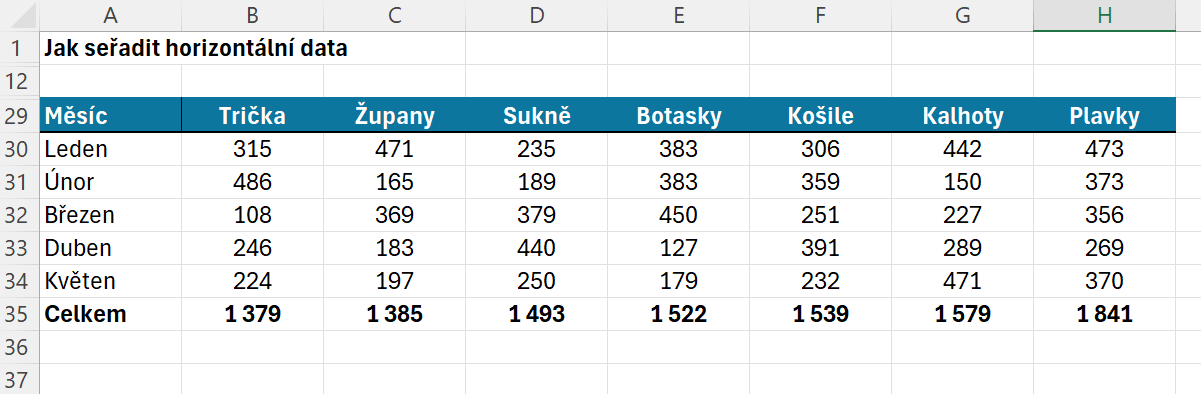
Většina z nás umí v Excelu seřadit tabulku shora dolů. Ale co když máte data horizontálně – jednotlivé položky máte ve sloupcích a potřebujete je seřadit zleva doprava? Automatický filtr vám v takovém případě nepomůže. Excel ale umí změnit směr řazení a seřadit celou tabulku horizontálně. V dnešním rychlém tipu vám ukážu, kde tuto poměrně schovanou možnost najdete. A podíváme se rovnou na několik příkladů – seřadíme produkty podle abecedy, měsíce podle jejich správného pořadí, a nakonec celou tabulku podle hodnot v konkrétním řádku.
Excelový soubor ke stažení:
V prvním příkladu máme tabulku, která je strukturovaná horizontálně. To znamená, že hodnoty máme v řádku, a nikoliv ve sloupci. Naším úkolem je seřadit tabulku podle produktů dle abecedy od A do Z. To, jak seřadit vertikálně strukturovanou tabulku, to je všem jasné. Stačí vložit automatický filtr do záhlaví tabulky a použít filtr pro seřazení. Nicméně, když máme tabulku horizontálně, tak nám automatický filtr v tabulce nepomůže. Pro seřazení dat na to musíte jít jinak.
Pokud chcete seřadit celou tabulku včetně prvního sloupce, tak stačí když kliknete do tabulky. My ale celou tabulku řadit nechceme. Chceme seřadit tabulku od druhého sloupce, nechceme, aby se nám sloupec produkt seřadil doprostřed tabulky. Takže označíme pouze tu část tabulky, kterou chceme seřadit.
Na kartě Data najdeme ikonu Seřadit. Pokud toto okno pro seřazení nepoužíváte, tak toto okno slouží pro jednoduché i pokročilé vícestupňové řazení. Zde si můžeme vybrat podle jakého pole chceme tabulku seřadit. Předtím ale musíme udělat jednu důležitou věc. Rozklikneme Možnosti a zde vybereme Seřadit zleva doprava. Potvrdíme.
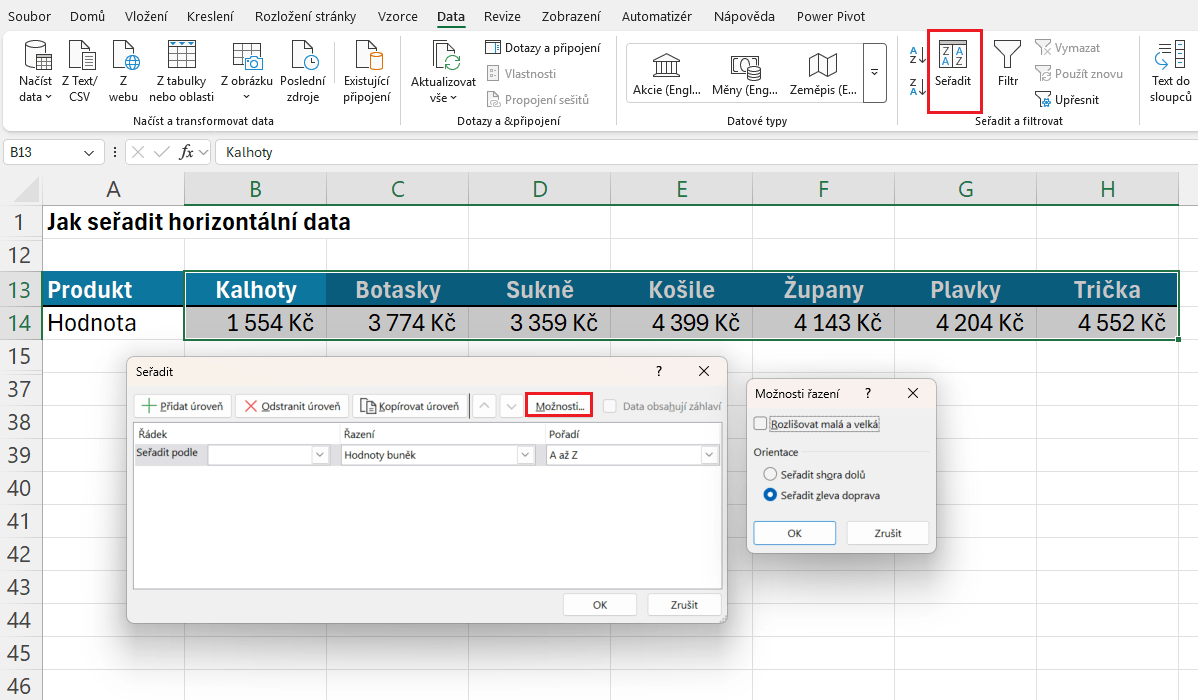
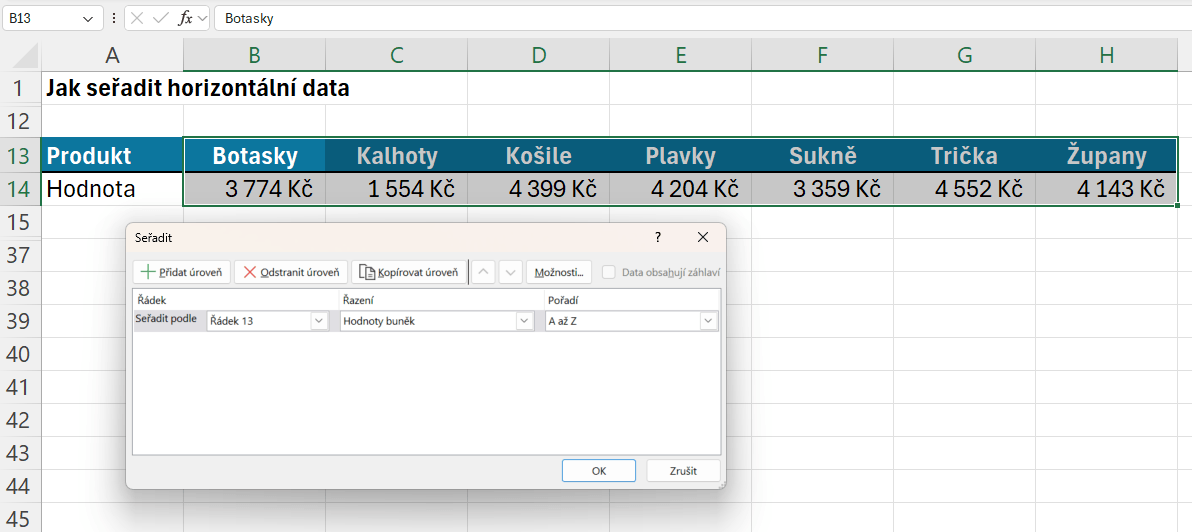
A teď si můžeme vybrat podle jakého pole chceme tabulku seřadit. U vertikální tabulky bychom zde měly názvy sloupců. Nicméně když pracujeme s horizontální tabulkou, tak zde máme uvedená čísla řádků. Tabulku chceme řadit podle třetího řádku, kde máme záhlaví. Chceme řadit podle hodnoty v buňkách a chceme řadit podle abecedy od A do Z. Potvrdíme a tabulka se seřadí i přesto, že je horizontální a nikoliv vertikální.
Ve druhé tabulce máme stejnou situaci, ale v záhlaví máme měsíce. Naším úkolem je seřadit tabulku podle měsíců, a to podle abecedy. Takže první chceme mít leden, pak únor, březen atd. Použijeme stejný postup až na malý detail. Opět označíme pouze tu část tabulky, kterou chceme seřadit. Vybereme Seřadit na kartě Data a opět v Možnostech vybereme zleva doprava. Vybereme řádek, podle kterého chceme řadit, ale teď narazíte na problém. Měsíce nechceme řadit podle abecedy, to bychom první měli březen. Takže zde musíme použít vlastní řazení.
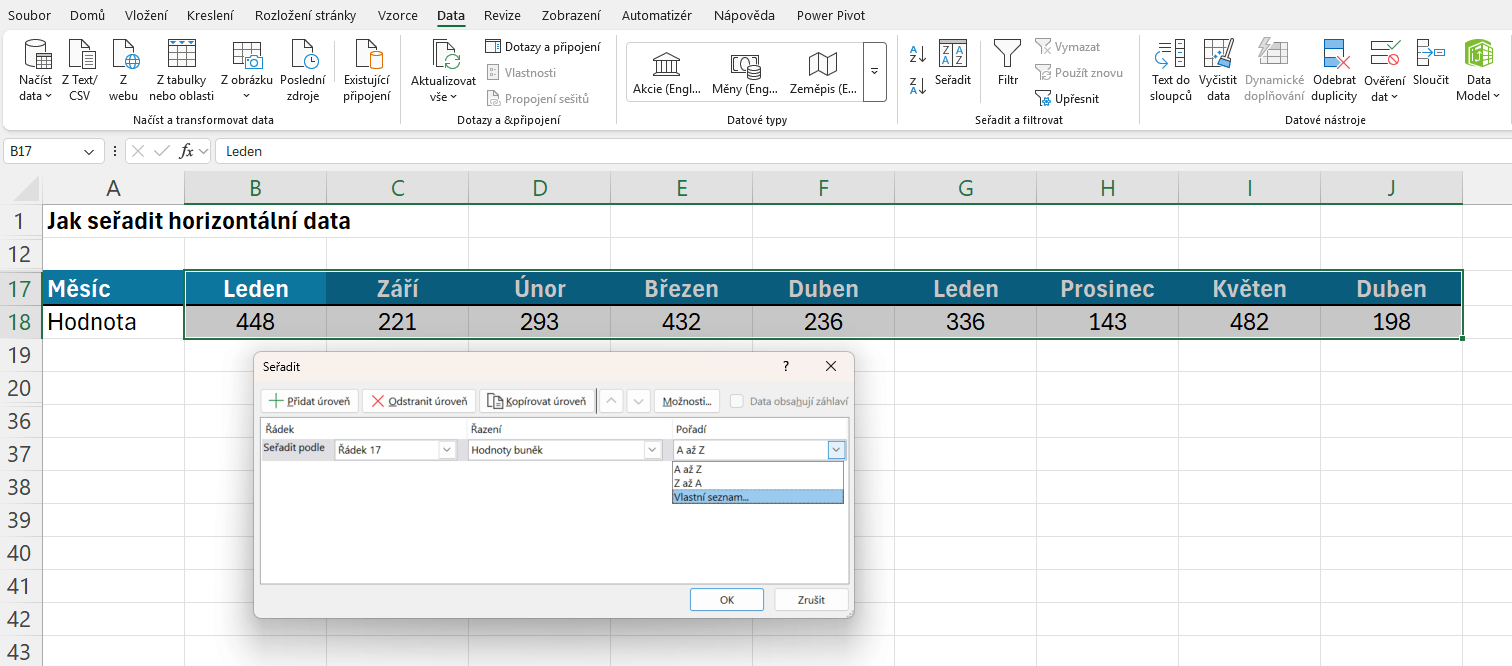
Vybereme vlastní seznamy a zde máte vlastní položky, které jsou zde většinou přednastavené. Pokud zde měsíce nemáte, tak vám za chvíli ukážu, jak je nastavit. Vybereme seznam a potvrdíme.
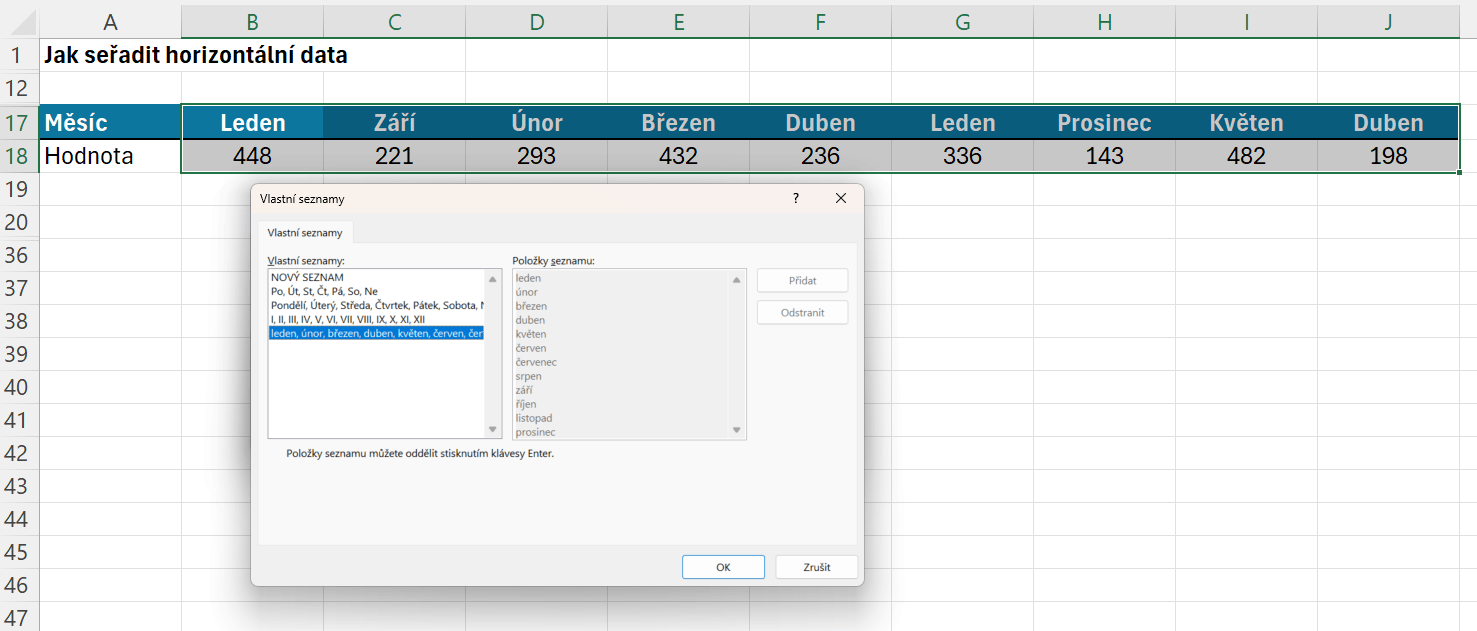
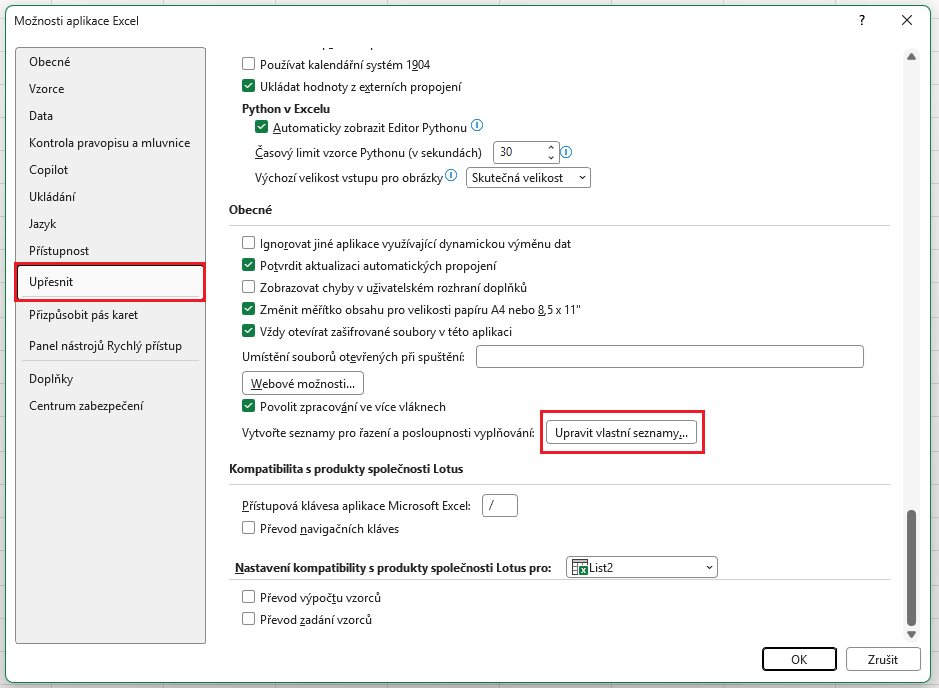
Před posledním příkladem se vrátíme k tomu, jak vytvořit vlastní seznam. Pokud jste neměli měsíce slovy ve vlastních seznamech, tak Možnosti > Upřesnit a dole najdete Vlastní seznamy. Zde si můžete nastavit vlastní seznamy pro řazení. A nejen pro řazení.
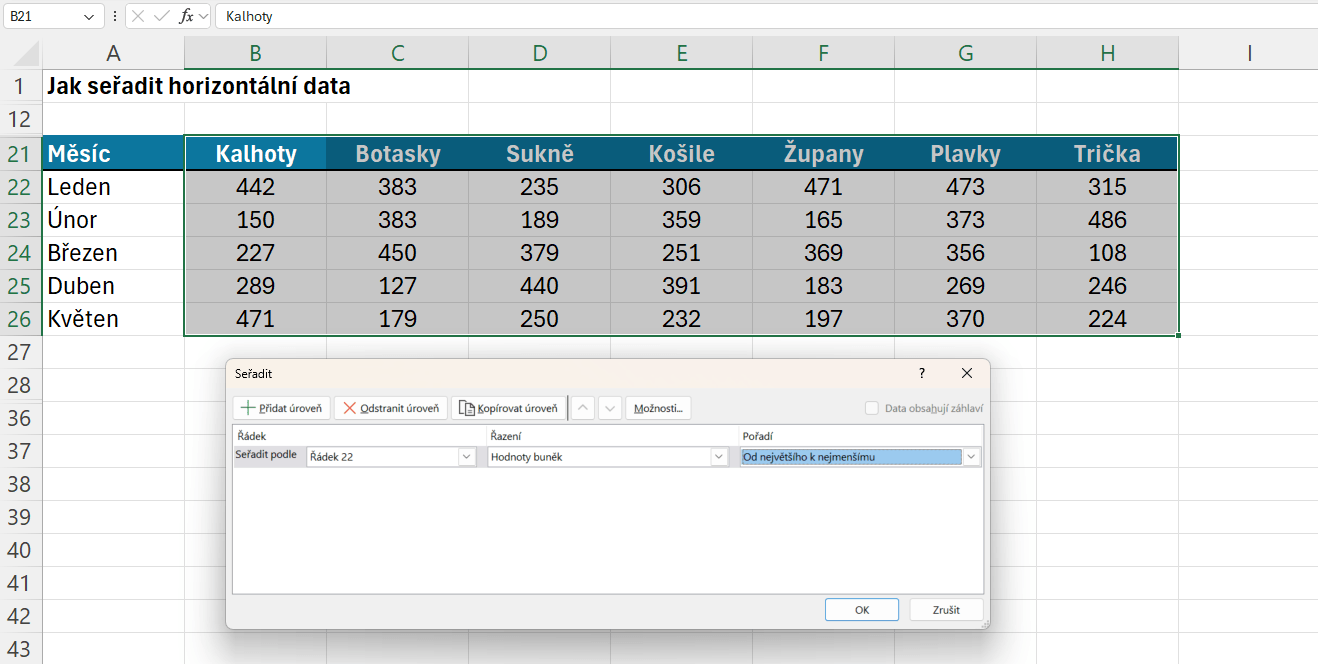
V dalším příkladu máme tabulku, kde máme více řádků a více sloupců. Řekněme, že tuto tabulku chceme seřadit podle řádku leden, a to tak, aby v prvním sloupci byla nejvyšší hodnota. Na kartě Data vybereme Seřadit a v Možnostech se ujistíme, že máme vybráno seřazení Zleva doprava. Chceme řadit podle lednového řádku, takže vybereme řádek 22.
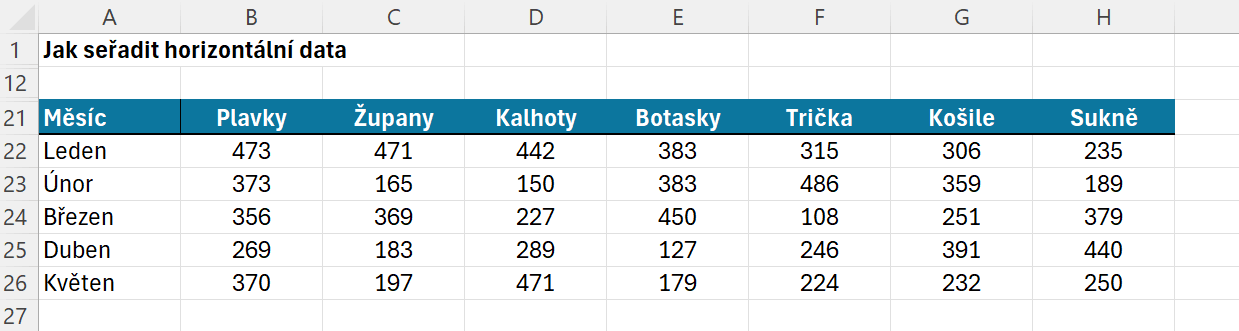
Po potvrzení se tabulka seřadí podle lednového řádku, a to od nejvyšší hodnoty po nejnižší.
A co kdybychom chtěli tabulku seřadit podle celkového součtového řádku? A to chceme, aby produkt s nejnižšími tržbami byl v prvním sloupci. Tak označíme tabulku a na kartě Data vybereme Seřadit a tentokrát chceme řadit podle řádku celkového součtu, takže řádku 35.
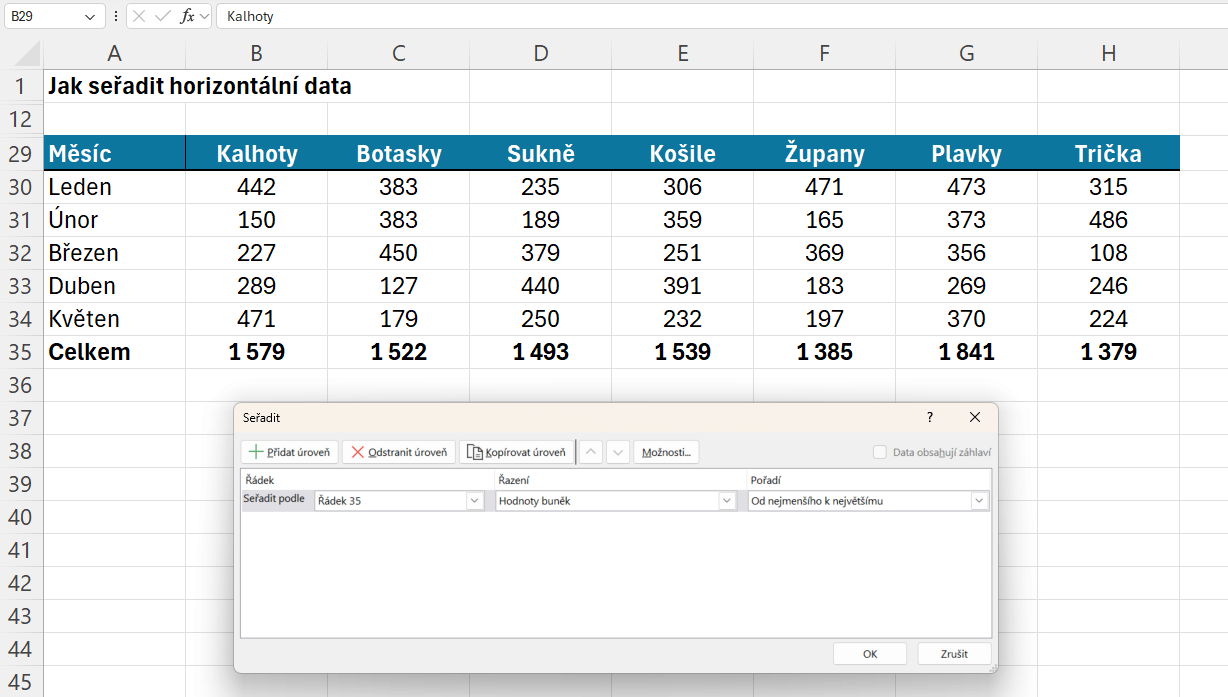
Po potvrzení se tabulka seřadí dle řádku celkového součtu.